
An vorhandener Geometrie einrasten
Snapping ist standardmäßig aktiv und funktioniert in jedem Werkzeug. Wenn der Cursor in die Nähe eines vorhandenen Punkts oder einer Kante kommt, rastet drawtonomy darauf ein und zeigt einen indigofarbenen Hinweis.
Über Formtypen hinweg
Abschnitt betitelt „Über Formtypen hinweg“Die Demo führt drei verschiedene Werkzeuge gegen dieselbe Art von Ziel aus.
Linestring snappt auf Linestring
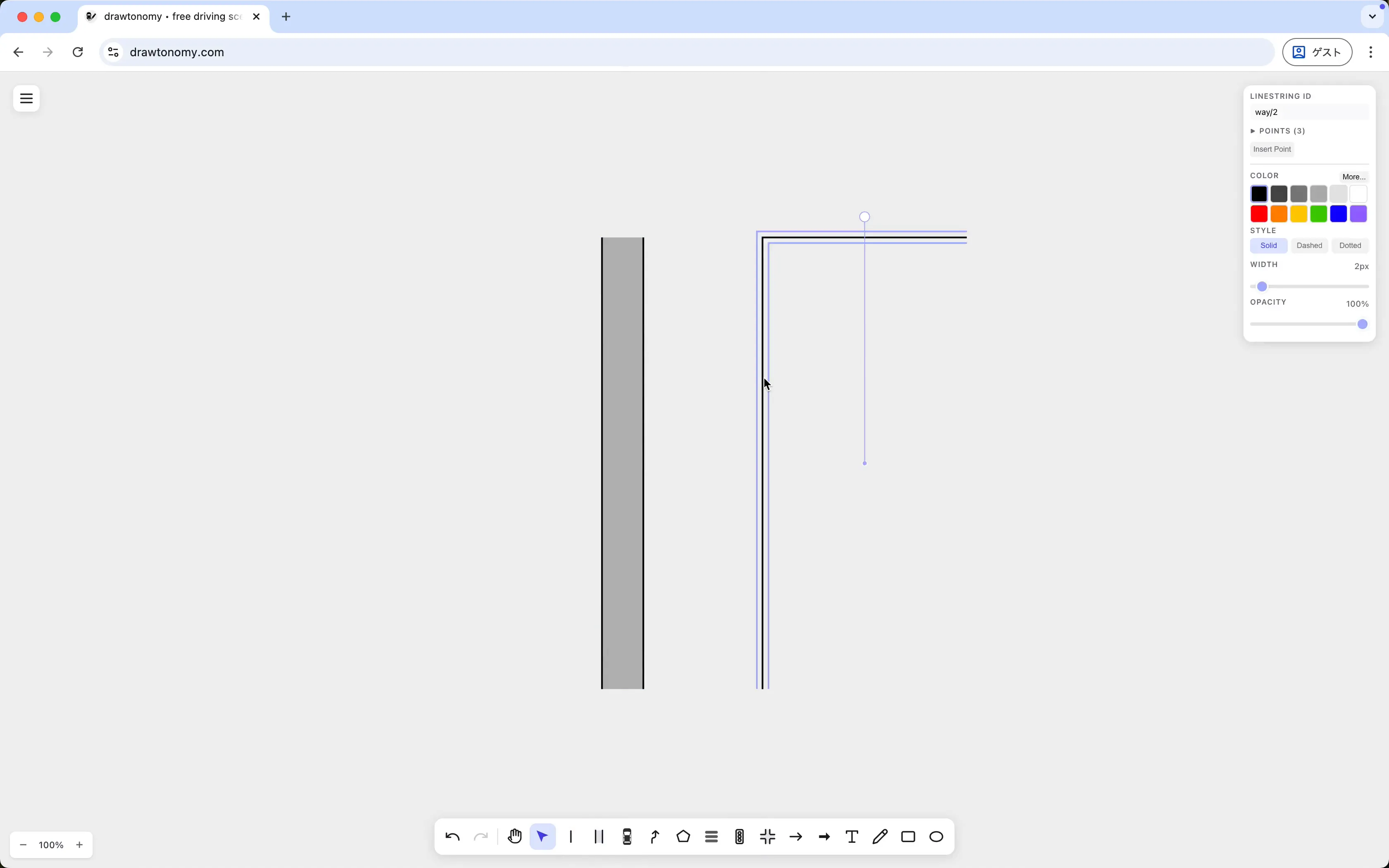
Abschnitt betitelt „Linestring snappt auf Linestring“Ausgehend von einem einzelnen vertikalen Linestring wird der zweite so gezeichnet, dass seine Ecke exakt auf der oberen Kante des ersten landet. Das Ergebnis ist ein rechter Winkel, der einen Punkt teilt — nicht nur visuell überlappende Pixel.
Fahrzeug snappt auf eine Fahrspur
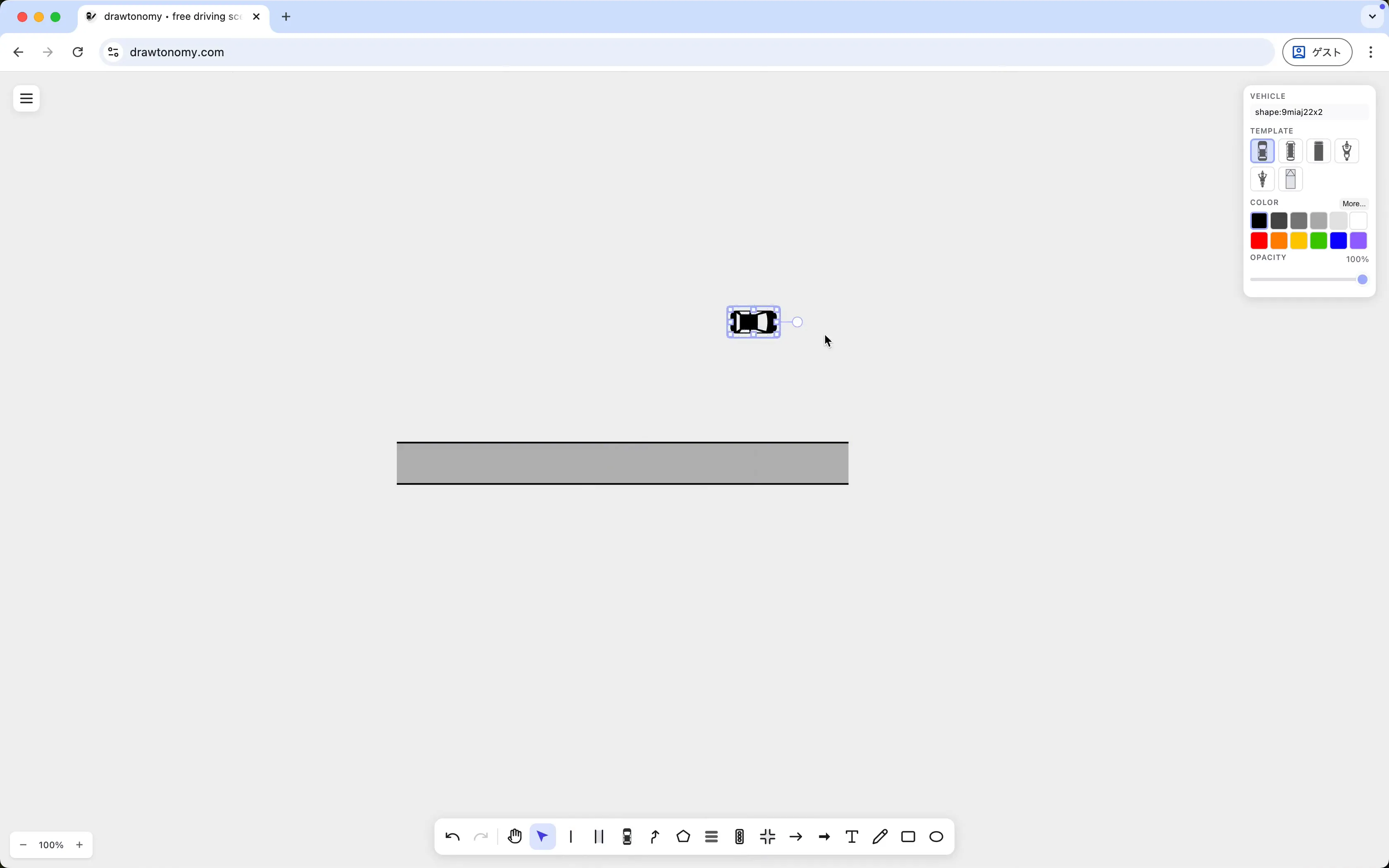
Abschnitt betitelt „Fahrzeug snappt auf eine Fahrspur“Wechseln Sie zum Vehicle-Werkzeug und setzen Sie ein Auto auf eine Fahrspur — das Fahrzeug snappt auf die Mittellinie der Spur und wird entlang der Spurrichtung ausgerichtet.
Rechteck snappt auf ein Fahrzeug / Canvas-Punkt
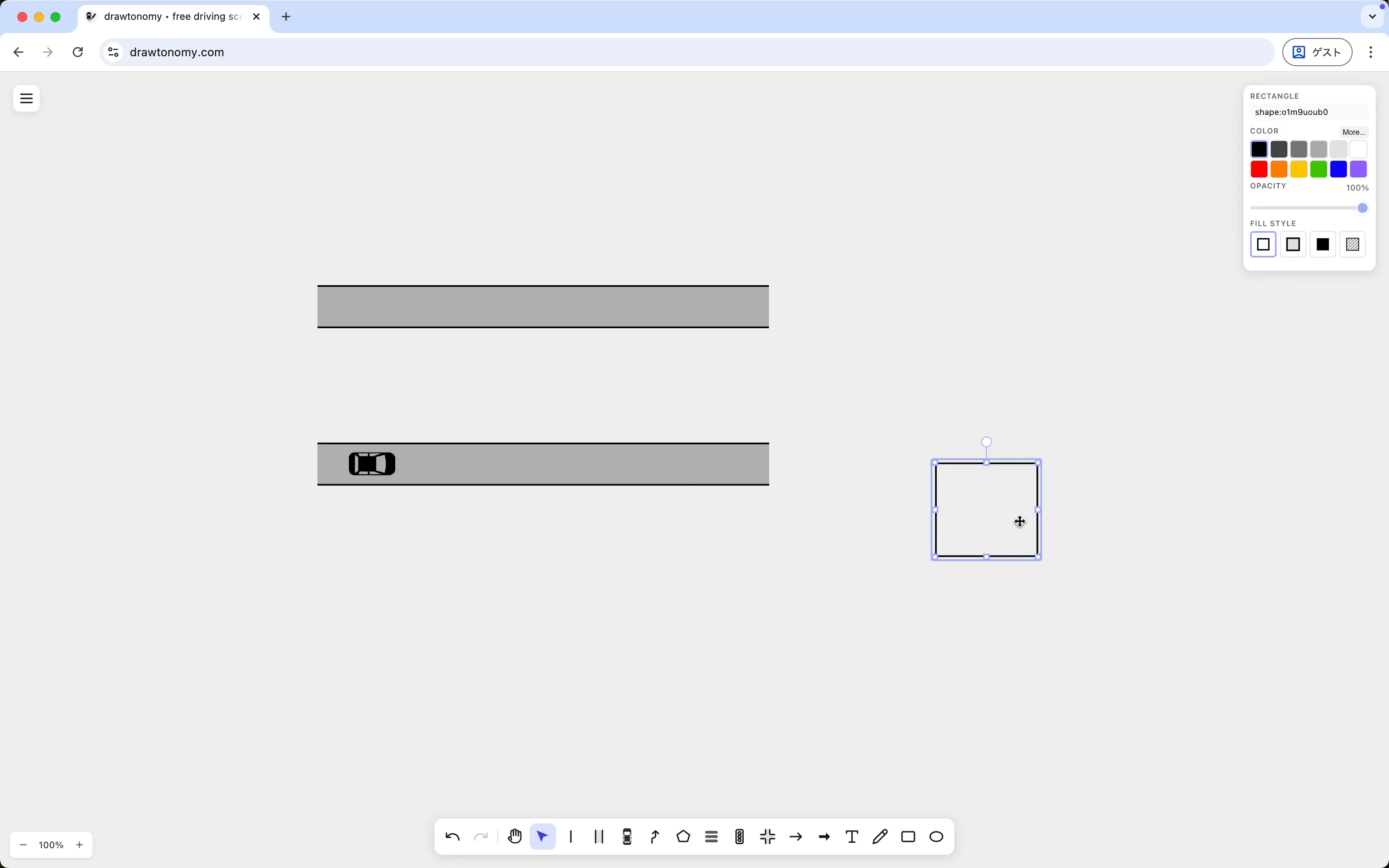
Abschnitt betitelt „Rechteck snappt auf ein Fahrzeug / Canvas-Punkt“Das Rechteck-Werkzeug erhält dasselbe Snap-Verhalten. Der gestrichelte Hinweis zeigt, wohin die Ecke gezogen wird.
Snap vorübergehend deaktivieren
Abschnitt betitelt „Snap vorübergehend deaktivieren“Halten Sie Shift beim Klicken oder Ziehen, um Snap für diese eine Aktion zu umgehen. Lassen Sie Shift los, um Snap fortzusetzen.
Das ist der richtige Schritt, wenn Sie einen Punkt nahe, aber nicht exakt auf einem vorhandenen Ziel wollen.
Siehe auch
Abschnitt betitelt „Siehe auch“- Punkte zwischen Formen teilen — wenn der neue Punkt derselbe wie das Ziel sein soll, nicht nur zufällig deckungsgleich.
- Snap- und Punktteilungs-Modell