
Öffnen und spielen Sie eine existierende .xosc ab
drawtonomy liest OpenSCENARIO 1.x .xosc-Dateien und führt sie im
Browser mit esmini, das zu WebAssembly kompiliert ist, aus. Das
importierte Szenario ist nicht schreibgeschützt — die Akte, Ereignisse, Aktionen und
Auslöser landen im gleichen Editor, den Sie auch für das Verfassen von Grund auf
verwenden würden.
Sie benötigen beide Dateien
Abschnitt betitelt „Sie benötigen beide Dateien“Eine .xosc beschreibt, was die Aktoren tun. Sie enthält nicht die
Straße — sie verweist auf eine OpenDRIVE .xodr in ihrem RoadNetwork-Element.
Ohne diese Straße haben Entitäten keinen Platz, an dem sie positioniert werden können. Daher
fordert drawtonomy die Datei an, bevor es importiert.
Halten Sie beide Dateien bereit, bevor Sie beginnen. Falls Ihre .xosc aus dem
esmini-Repository kam, sitzt die
passende .xodr in resources/xodr/ neben
resources/xosc/.
Drei Wege, um ein Szenario zu öffnen
Abschnitt betitelt „Drei Wege, um ein Szenario zu öffnen“Drag and drop
Abschnitt betitelt „Drag and drop“Wählen Sie die .xosc und die .xodr in Ihrem Datei-Manager aus und legen Sie
sie zusammen auf die Arbeitsfläche. Dies ist der schnellste Weg — drawtonomy
paart sie von selbst und importiert in einem Schritt: die Straße lädt, die Aktoren
landen darauf, und die LOGIC-Karte füllt sich, alles ohne weiteren Prompt.
Die Paarung basiert auf der Straße, die die .xosc in ihrem RoadNetwork-Element
nennt. Falls die abgelegte .xodr nicht diejenige ist, auf die verwiesen wird — oder Sie
haben die .xosc allein abgelegt — kann drawtonomy das Paar nicht fertigstellen und
fällt auf das OPENDRIVE MAP REFERENCED Banner zurück,
damit Sie auf die richtige Straßendatei zeigen können.
Das Import-Menü
Abschnitt betitelt „Das Import-Menü“Hamburger-Menü → Importieren…, dann wählen Sie die .xosc aus.
Da der Datei-Dialog nur eine Datei nimmt, zeigt drawtonomy dann ein Banner oben auf dem Bildschirm an:
OPENDRIVE MAP REFERENCED
cut-in.xosc→../xodr/e6mini.xodr
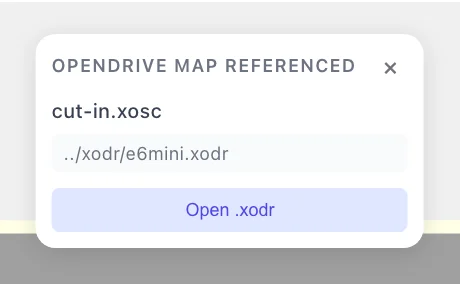
Klicken Sie auf Open .xodr und wählen Sie die Straßendatei. Das Banner hat auch ein ×; wenn Sie es schließen, wird der Import beendet, ohne etwas zu laden. Verwenden Sie daher Open .xodr, es sei denn, Sie möchten abbrechen.
Von einem GitHub-Link
Abschnitt betitelt „Von einem GitHub-Link“Hängen Sie ?open= und eine GitHub-Datei-URL an die App-URL an:
https://drawtonomy.com/?open=https://github.com/esmini/esmini/blob/master/resources/xosc/cut-in.xoscDieser Link ist live — probieren Sie ihn aus:
Öffnen Sie das esmini cut-in-Szenario in drawtonomy →
drawtonomy ruft die .xosc auf, liest ihre RoadNetwork-Referenz und
zieht die .xodr aus dem gleichen Repository beim gleichen Commit oder Branch. Es zählt auch die Catalogs-Verzeichnisse auf, auf die das Szenario verweist, und lädt die gefundenen Katalog-Dateien — der einzige Weg, in dem Kataloge automatisch aufgelöst werden.
Was es akzeptiert und was nicht:
| Akzeptierte Hosts | github.com-Datei-Blob-Links und raw.githubusercontent.com |
| Abgelehnt | jeder andere Host und tree/-Verzeichnis-Links |
| Repository | muss öffentlich sein — der Abruf ist unauthentifiziert |
| Rate-Limit | die Katalog-Auflistung nutzt die unauthentifizierte GitHub-API, begrenzt auf 60 Anfragen pro Stunde |
| Absolute Straßen-Pfade | eine RoadNetwork, die auf einen Windows-Pfad (C:\…) zeigt, kann nicht aufgelöst werden; Sie werden stattdessen um die .xodr gebeten |
Dies macht einen einzigen Link aus, um ein ausführbares Szenario mit einem Reviewer zu teilen — kein Download, kein Install.
Ein bearbeitetes Szenario teilen
Abschnitt betitelt „Ein bearbeitetes Szenario teilen“Die ?open=-Route liest von GitHub. Um ein bearbeitetes Szenario zu teilen,
legen Sie die Dateien dort hin, wo GitHub sie bereitstellen kann:
- In drawtonomy, Export →
OpenSCENARIO (.xosc)…mit INCLUDE auf.xosc+.xodrgesetzt, damit die Straße mit dem Szenario reist. (Behalten Sie den relativenRoadNetwork-Pfad, den der Export schreibt.) - Committen und pushen Sie beide Dateien zu einem öffentlichen GitHub-Repository.
- Kopieren Sie die GitHub-Blob-URL der
.xosc-Datei (dengithub.com/…/blob/…-Link von der Dateiseite) und hängen Sie ihn anhttps://drawtonomy.com/?open=.
Jeder, der diesen Link öffnet, erhält Ihr bearbeitetes Szenario, seine Straße und alle
Kataloge, die das Repository enthält — automatisch aufgelöst, da ?open=
Kataloge aus dem gleichen Repository lädt.
Was der Import erzeugt
Abschnitt betitelt „Was der Import erzeugt“Nach erfolgreichem Import wechselt drawtonomy automatisch zu Szenario-Modus und die LOGIC-Karte füllt sich:
- Jedes OpenSCENARIO
Actwird zu einer Phase, behält seinen Namen. Ein Szenario mitCutInAndBrakeActzeigt eine Phase mit diesem Namen. - Jedes
Eventwird zu einer Ereigniskarte unter dem Aktor, der es ausführt, beschriftet mit dem ursprünglichen Ereignisnamen. - Der
StopTriggerdes Storyboards wird zum END CONDITIONS-Knoten — zum BeispielAfter CutInManeuver ends.
Klicken Sie auf jede Ereigniskarte, um den Ereignis-Editor zu öffnen. Auslöser, Aktionen,
Dynamik-Profile und Prioritäten machen alle eine Hin- und Rückfahrt mit, daher liest ein importierter
Time gap to actor-Auslöser als Time gap to actor mit dem
gleichen Schwellwert zurück. Namen von Maneuver und ManeuverGroup werden
im Abschnitt ADVANCED beibehalten, anstatt auf der Karte angezeigt zu werden.
Über die Katalog-Warnung
Abschnitt betitelt „Über die Katalog-Warnung“Viele veröffentlichte Szenarien deklarieren <CatalogLocations> und ziehen ihre
Fahrzeugmodelle aus externen Katalog-Dateien. Wenn Sie eine solche Datei importieren,
zeigt drawtonomy einen informativen Toast an:
This scenario references external Catalogs that were not provided. Drop the catalog files with the .xosc, or actors may not load.
Lesen Sie es als Information, nicht als Fehler:
- Es erscheint, wann immer die
.xoscKatalog-Standorte deklariert, ob etwas wirklich fehlt oder nicht. - Standard-Fahrzeug-Katalog-Einträge werden auf drawtonomy’s eingebaute Modelle abgebildet, daher laden in den meisten Fällen alle Aktoren mit der richtigen Form, Farbe und Startposition und das Szenario spielt sich durch.
- Der Toast verschwindet von selbst nach wenigen Sekunden; importieren Sie die Datei erneut, wenn Sie ihn nochmal lesen müssen.
- Kataloge werden über die
?open=GitHub-Route automatisch aufgelöst.
Falls Aktoren nach einem Import wirklich fehlen, zeigt sich das deutlich — die betroffenen Entitäten erscheinen überhaupt nicht auf der Arbeitsfläche.
Ein importiertes Szenario bearbeiten
Abschnitt betitelt „Ein importiertes Szenario bearbeiten“Sie können nach dem Import alles ändern, aber ein Detail überrascht Menschen.
Das Variables-Panel — die {x}-Schaltfläche auf der LOGIC-Karte — sagt es direkt:
Editing values here does not change actions already imported with a literal value (references are resolved at import time).
Mit anderen Worten: Falls die ursprüngliche .xosc
$HostVehicle_Speed nutzte und dieser Parameter war 27.7, hält die
importierte Aktion 27.7, nicht die Referenz. Das Ändern des Parameters
danach bewegt die Aktion nicht. Bearbeiten Sie die Aktion selbst.
Abspielen und Inspizieren
Abschnitt betitelt „Abspielen und Inspizieren“Die Transport-Zeile oben auf der LOGIC-Karte steuert die Ausführung: Wiedergabe und Pause, Zurücksetzen zum Start, Wiedergabe-Geschwindigkeit, Verfolgungskamera, Ghost-Trails und der Verdikt-Badge. Ziehen oder klicken Sie die Zeitlinie, um zu einem beliebigen Moment zu springen. Siehe Playback für die vollständige Palette.
Zwei Gewohnheiten, die sich für importierte Szenarien lohnen:
- Stellen Sie die Verfolgungskamera ein, bevor Sie abspielen. Importierte Straßennetze sind oft Kilometer lang, und die Standard-Kamera verfolgt nichts.
- Spulen Sie statt zu schauen. Jede Pose kommt aus der Simulation, daher ist das Pausieren beim exakten Frame eines Cut-In exakt, nicht eine Schätzung.
Fehlerbehebung
Abschnitt betitelt „Fehlerbehebung“| Symptom | Ursache |
|---|---|
Nichts lädt nach Wahl einer .xosc | Die Straßendatei wurde nie geliefert. Importieren Sie erneut und nutzen Sie Open .xodr auf dem Banner. |
| Aktoren sitzen alle übereinander | Die Straße wurde nicht geladen, daher fielen alle Entitäten zum Ursprung zurück. Überprüfen Sie, dass die .xodr zum Szenario passt. |
| Ein Aktor stoppt unterwegs und bewegt sich nicht mehr | Er hat das Ende der Straße erreicht. Erweitern Sie die Straße oder nutzen Sie eine längere .xodr. |
| Katalog-Toast bei jedem Import | Erwartet für jeden .xosc mit <CatalogLocations> — siehe oben. |
| Ein GitHub-Link wird abgelehnt | Nur github.com-Blob-Links und raw.githubusercontent.com werden akzeptiert, und das Repository muss öffentlich sein. |
Siehe auch
Abschnitt betitelt „Siehe auch“- Simulieren Sie eine OpenSCENARIO-Datei im Browser — der Player-fokussierte Leitfaden, einschließlich Video-Export.
- Phasen und Ereignisse
- Playback
- Was ist OpenSCENARIO?
- Was ist esmini?