
Glatte Fahrspurränder
Dies ist die zweite kurze Lektion nach Ihre ersten drei Fahrspuren. Eine kleine Gewohnheit: Schalten Sie Smooth Boundary ein, bevor Sie eine kurvige Fahrspur zeichnen.
Der Toggle befindet sich im Lane-Erstellungspanel und ändert, wie die Ränder für die als Nächstes gezeichneten Fahrspuren erzeugt werden. Bestehende Fahrspuren bleiben unangetastet.
1. Lane-Panel öffnen
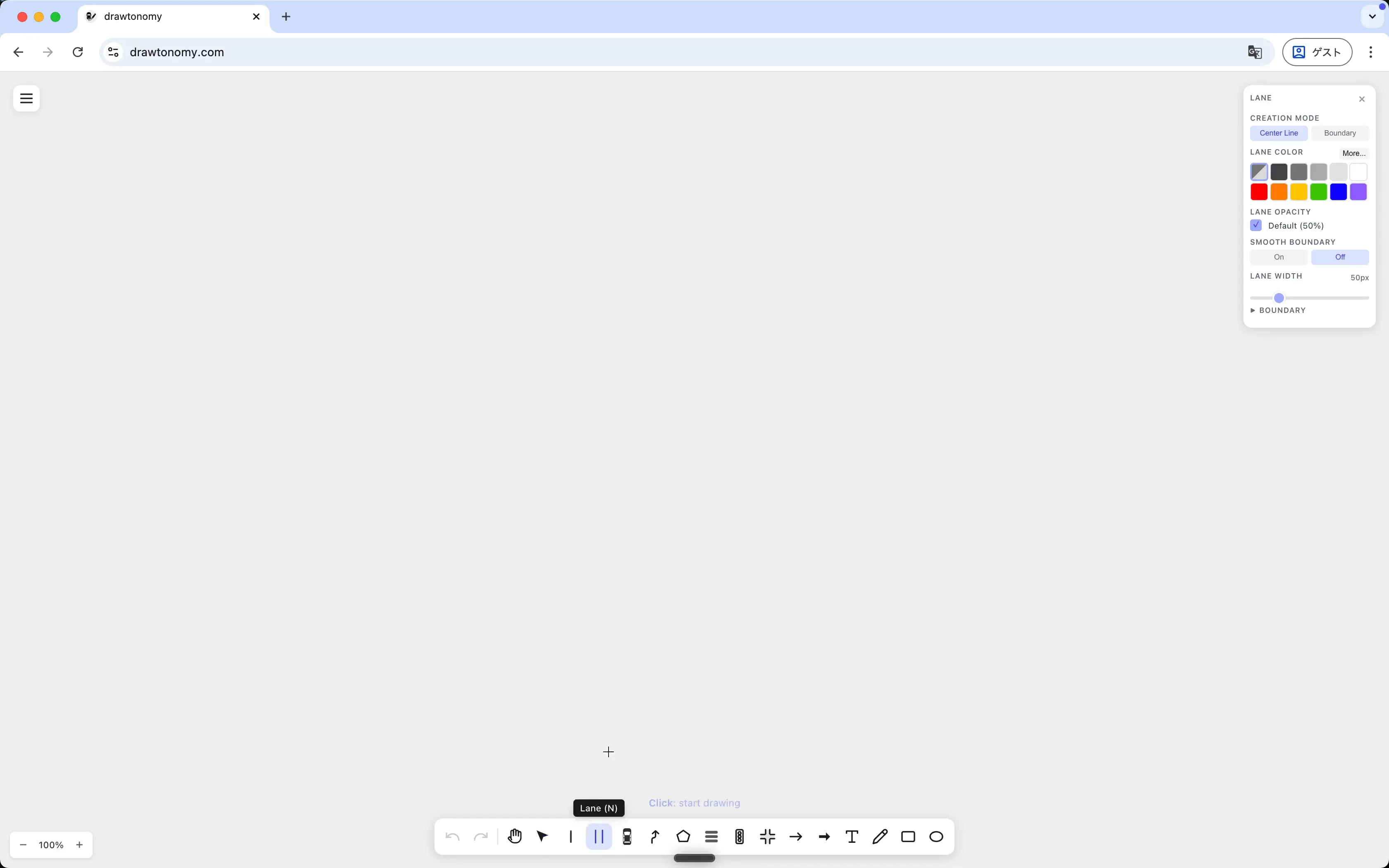
Abschnitt betitelt „1. Lane-Panel öffnen“Drücken Sie N für das Lane-Werkzeug. Das rechte Panel öffnet sich. Suchen Sie die Zeile SMOOTH BOUNDARY — der Standard ist Off:
2. Eine kurvige Fahrspur mit ausgeschaltetem Toggle zeichnen
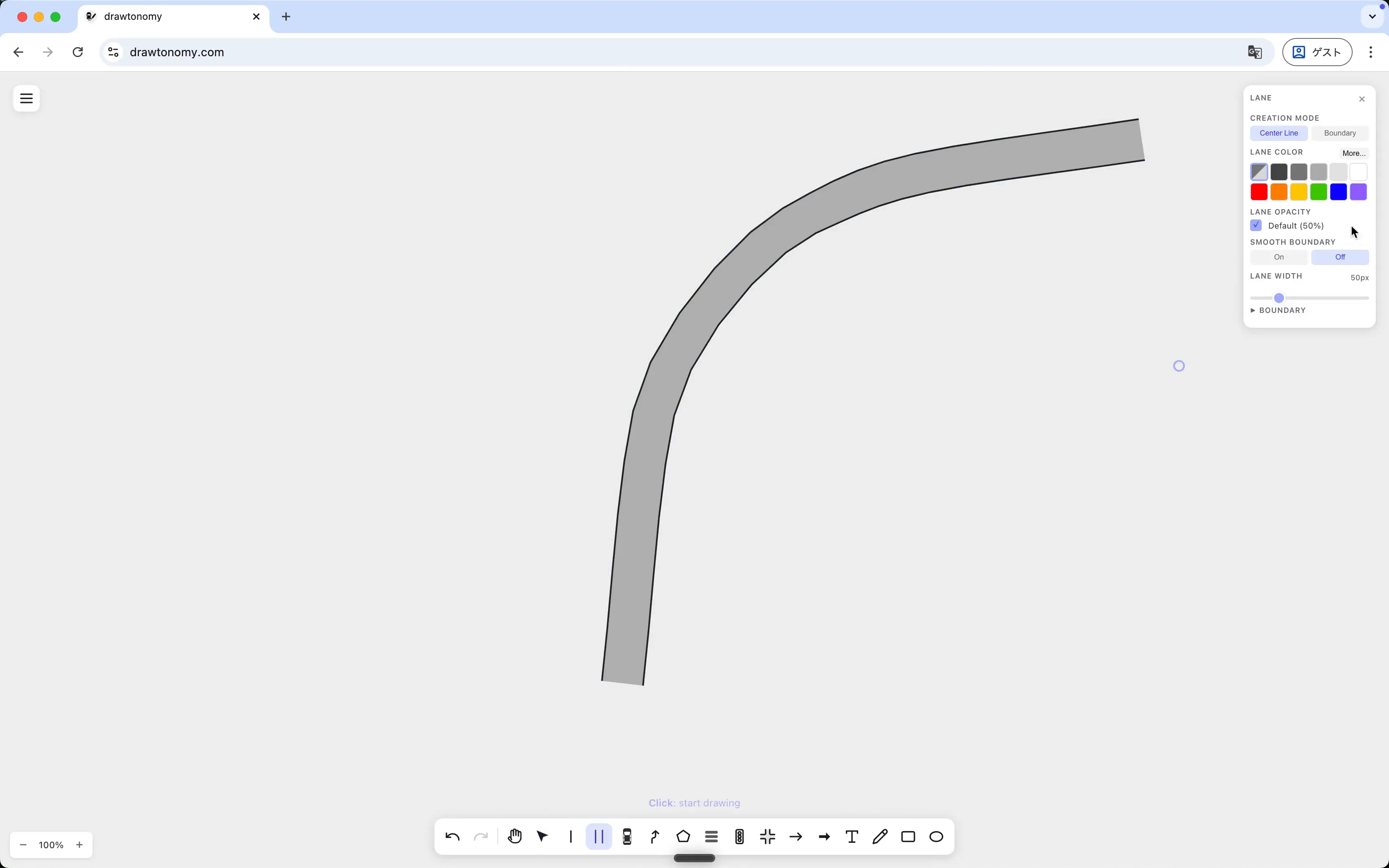
Abschnitt betitelt „2. Eine kurvige Fahrspur mit ausgeschaltetem Toggle zeichnen“Lassen Sie den Toggle auf Off. Klicken Sie auf den Canvas, um Mittellinienpunkte entlang einer Kurve zu setzen, und drücken Sie Enter zum Abschluss.
Die Ränder sind gerade Segmente zwischen aufeinanderfolgenden Punkten, sodass die Fahrspur eckig ausfällt:
3. Toggle einschalten und dieselbe Fahrspur erneut zeichnen
Abschnitt betitelt „3. Toggle einschalten und dieselbe Fahrspur erneut zeichnen“Klicken Sie in der Zeile SMOOTH BOUNDARY auf On. Klicken Sie eine ähnliche Mittellinie an einer anderen Stelle des Canvas und drücken Sie Enter.
Diesmal werden die Ränder per Spline angepasst, sodass die Fahrspur gleichmäßig kurvt:
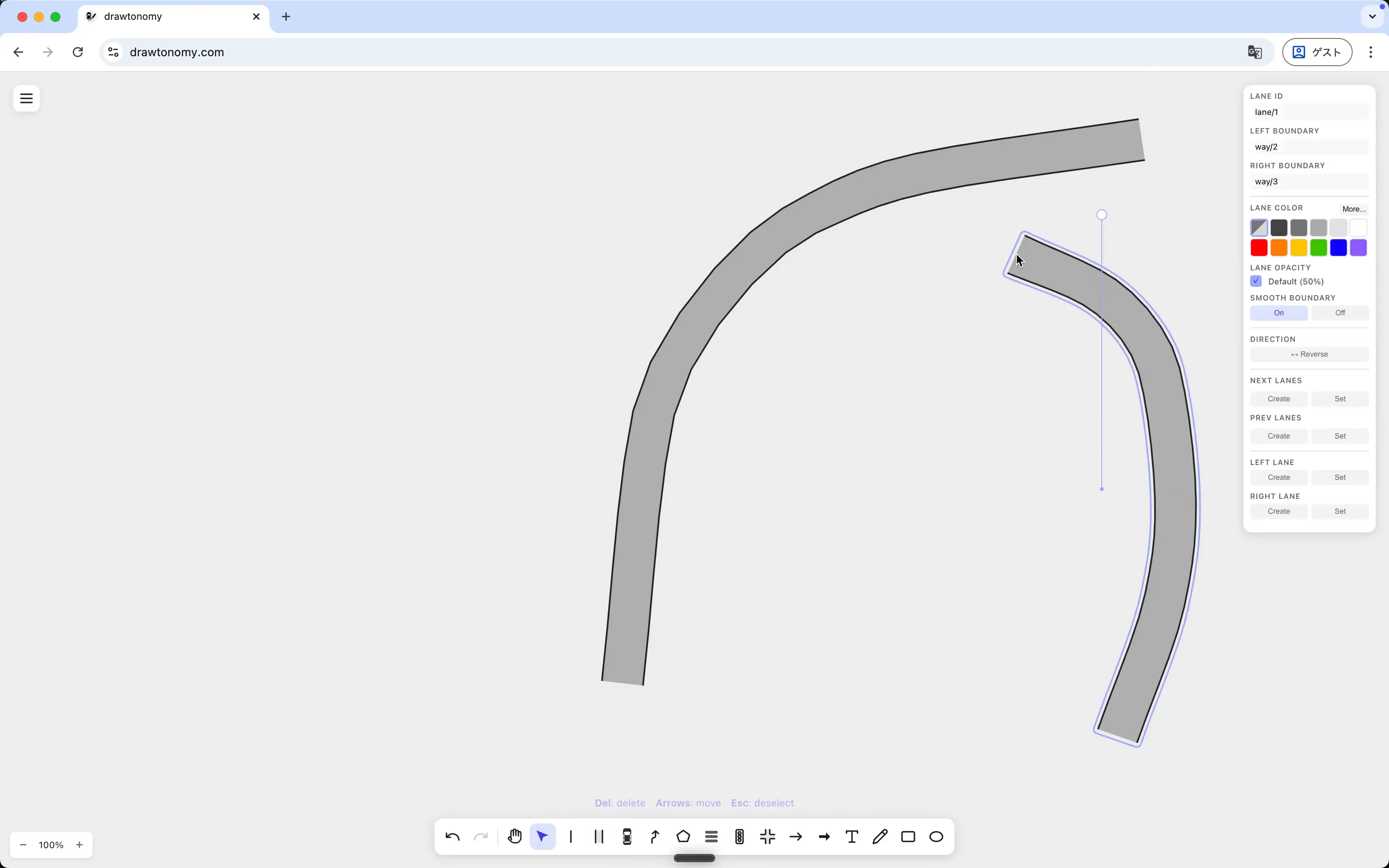
Nebeneinander ist der Unterschied offensichtlich. Die Mittellinien sind identisch; nur die Regel zur Randerzeugung hat sich geändert.
Wann ausgeschaltet lassen, wann einschalten
Abschnitt betitelt „Wann ausgeschaltet lassen, wann einschalten“| Smooth = Off | Smooth = On | |
|---|---|---|
| Optik | Eckig, facettiert | Geschwungen |
| Geeignet für | Gerade Fahrspuren, Kreuzungsschenkel | Kurvige Straßen, Auffahrten |
| Performance | Etwas günstiger | Etwas mehr Geometrie |
Sie können den Toggle so oft wechseln, wie Sie möchten. Jede neue Fahrspur übernimmt den Wert, der beim Abschluss des Zeichnens gesetzt ist.
Was Sie gelernt haben
Abschnitt betitelt „Was Sie gelernt haben“- Der Toggle Smooth Boundary lebt im Lane-Erstellungspanel und gilt für die nächste gezeichnete Fahrspur, nicht für die ausgewählte.
- Die Mittellinien-Geometrie ist in beiden Modi identisch; nur die Rand-Darstellung unterscheidet sich.
Wie geht es weiter
Abschnitt betitelt „Wie geht es weiter“- Lane-Werkzeug verwenden — der Rest des Panels (Center Line vs. Boundary-Modus, Lane Width, Lane Color).
- Spurverbindungen verwalten — die vier Verbindungs-Slots im Attribute Panel.