
Pfad mit Footprints
Ein Footprint ist eine Kopie eines Fahrzeugs (oder einer anderen Vorlage), die automatisch entlang eines Pfads platziert wird. Die Demo startet mit einem Ego-Fahrzeug, zeichnet einen Pfad davon ausgehend, und der Pfad füllt sich sofort mit Kopien dieses Fahrzeugs — gleiche Vorlage, an der Kurve ausgerichtet, gleichmäßig beabstandet.
Vorbereitung
Abschnitt betitelt „Vorbereitung“Platzieren Sie ein Fahrzeug irgendwo auf dem Canvas mit dem Vehicle-Werkzeug, dann drücken Sie H für das Path-Werkzeug. Das rechte Panel zeigt die Path-Einstellungen:
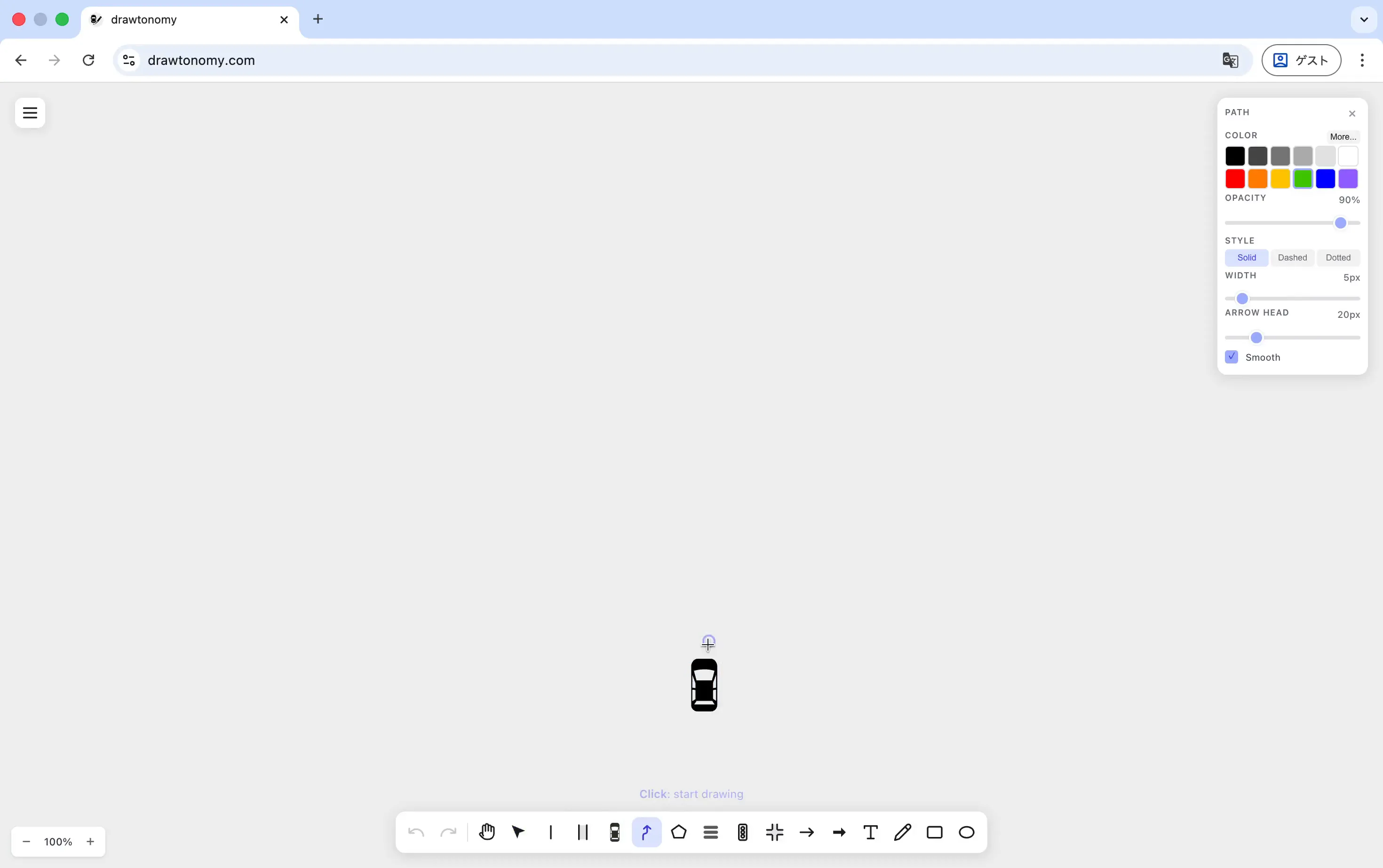
Die gezeigten Standardwerte — durchgehendes Grün, 5 px breit, glatt, mit 20 px Pfeilkopf — sind die in der Demo verwendeten.
Den Pfad zeichnen
Abschnitt betitelt „Den Pfad zeichnen“Klicken Sie auf das Fahrzeug, um den Pfad zu beginnen. Der erste Punkt rastet am Ankerpunkt des Fahrzeugs ein. Klicken Sie weitere Punkte, um den Pfad zu verlängern; der Pfeilkopf erscheint am zuletzt gesetzten Punkt. Drücken Sie Enter zum Abschluss.
Sobald der Pfad fertig ist, kachelt drawtonomy eine Kopie des Quell-Fahrzeugs daran entlang:
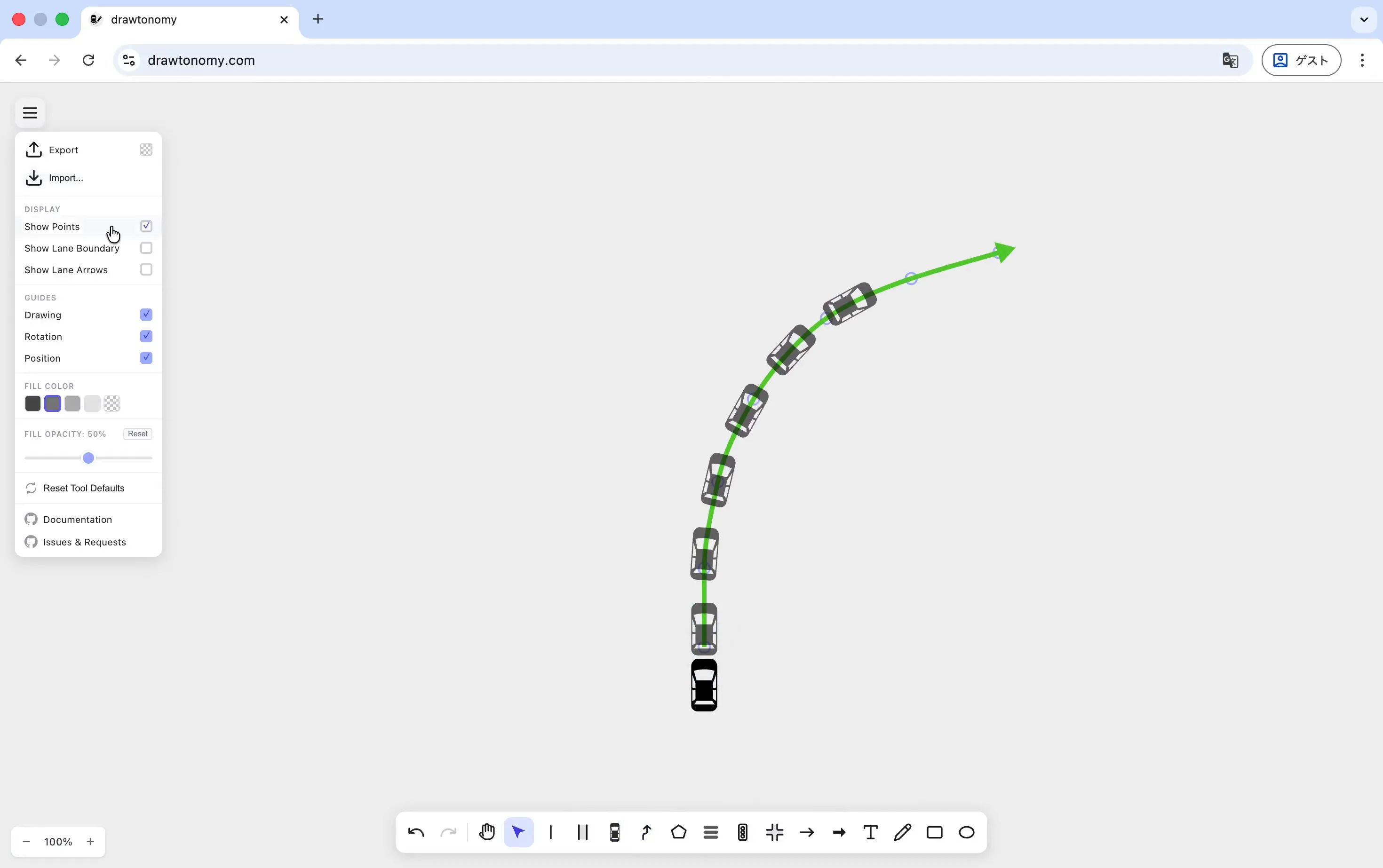
Jede Kopie wird entsprechend der Pfadtangente an ihrer Position gedreht, sodass die Spur Kurven natürlich folgt.
Stil und Vorlage bleiben verbunden
Abschnitt betitelt „Stil und Vorlage bleiben verbunden“Footprints teilen den Stil mit ihrem Quell-Fahrzeug: Ändern Sie Farbe, Deckkraft oder Vorlage des Originals, folgt jeder Footprint. Sie müssen nicht jede Kopie von Hand anpassen, um ein Manöver-Diagramm visuell konsistent zu halten.
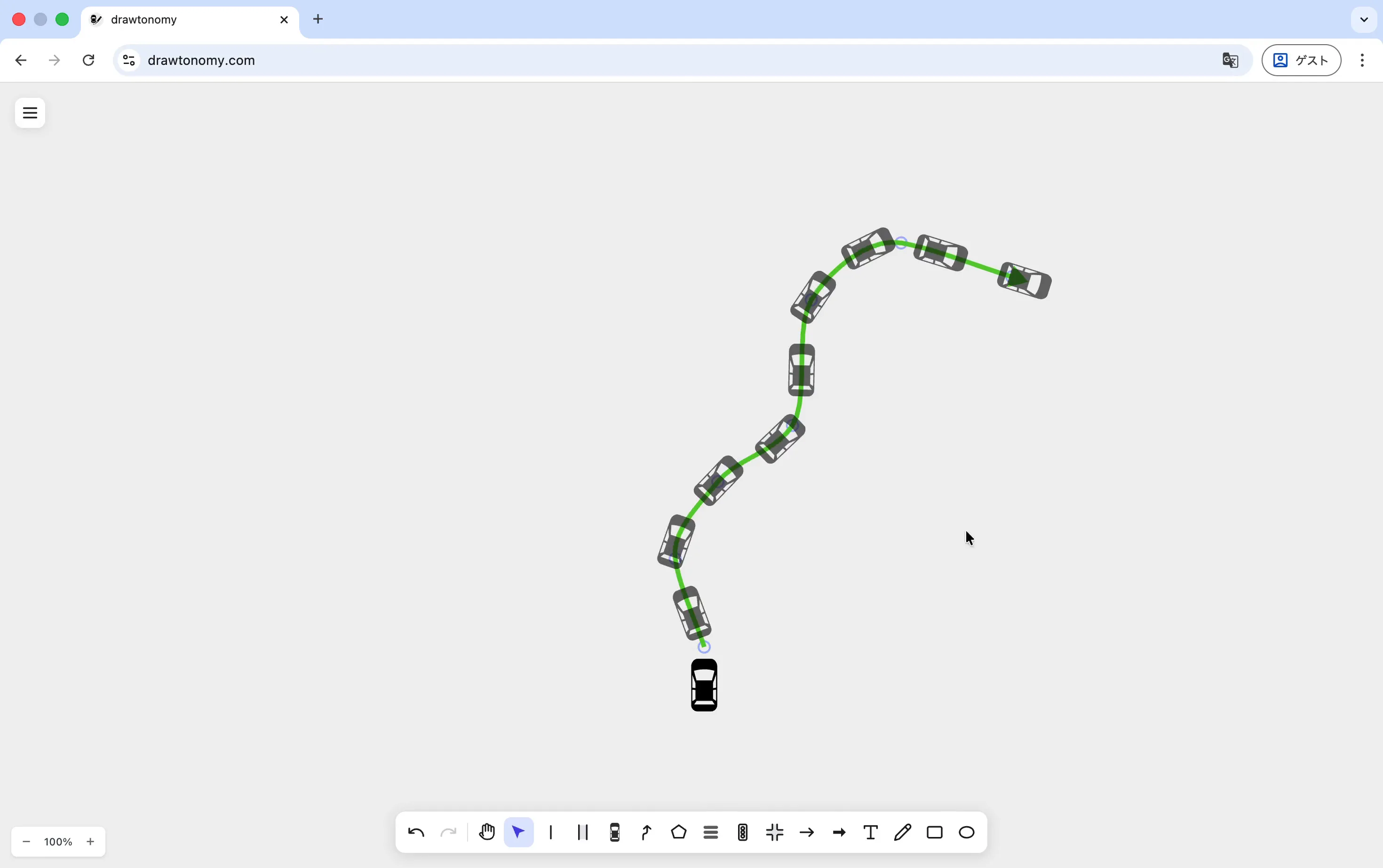
Das nächste Demo-Frame blendet den Pfad selbst aus, sodass nur die Footprints bleiben — nützlich für Export-Aufnahmen, wenn der darunterliegende Pfad das Diagramm nicht überfrachten soll:
Was Sie justieren können
Abschnitt betitelt „Was Sie justieren können“- Spacing — Abstand zwischen Footprints.
- Anchor offset — den Referenzpunkt entlang der Fahrtrichtung verschieben (zum Beispiel Base-Link oder vordere Stoßstange statt Mitte).
- Smooth — die Checkbox im Path-Panel lässt den Pfad selbst zwischen den Punkten glatt verlaufen; die Footprint-Ausrichtung folgt.
- Color / Opacity / Size — werden über das Quell-Fahrzeug auf jeden Footprint gleichzeitig angewendet.