
KI-Szenariogenerierung — Manöver beschreiben, geprüftes Szenario erhalten
Ein Szenario von Hand zu schreiben bedeutet, für jeden Akteur die Straße, die Fahrspur, den Auslöser und die Dynamik einzeln zu benennen. Mit der KI-Generierung beschreiben Sie stattdessen das Manöver — und der Entwurf wird in einem Simulator ausgeführt und geprüft, bevor er auf Ihrer Arbeitsfläche erscheint. Alles läuft im Browser, mit Ihrem eigenen API-Schlüssel.
Los geht’s: von der leeren Arbeitsfläche
Abschnitt betitelt „Los geht’s: von der leeren Arbeitsfläche“Der kürzeste Weg zu einem funktionierenden Szenario. Eine Fahrspur zeichnen, zwei Fahrzeuge platzieren, sagen, was passieren soll:
Vehicle2 cuts in front of Vehicle1.
Fünf Schritte, mehr braucht es nicht:
- Eine Fahrspur zeichnen mit dem Lane-Werkzeug, dann im Hamburger-Menü in den Scenario-Modus wechseln.
- Zwei Fahrzeuge mit Add actor auf der Fahrspur platzieren.
- Das KI-Panel öffnen (der AI-Button auf der LOGIC-Karte) und eingeben, was passieren soll. Ein Klick auf einen Akteur in der Arbeitsfläche fügt dessen Namen ein.
- Generate drücken. Was die Prüfungen besteht, wird als gewöhnliche Phasen und Events auf die Arbeitsfläche angewendet — ▶ drücken, um es abzuspielen.
- Von Hand nachjustieren. Die generierten Events lassen sich wie jedes andere Event bearbeiten. Im Video wird der Lauf mit Ghost-Trails erneut abgespielt, die Zeitleiste zum Moment des Cut-ins zurückgespult und ein Event im Editor angepasst, bevor der zweite Durchlauf startet.
Am Ergebnis ist nichts Besonderes: Zeitleiste spulen, eine Geschwindigkeit oder einen
Auslöser ändern, eine Fehlerbedingung
hinzufügen oder die .xosc exportieren — genau wie bei einem selbst verfassten
Szenario. Sie können auch einfach weiter mit der KI sprechen, siehe
Weiter verfeinern in Worten.
Auf einer echten Karte
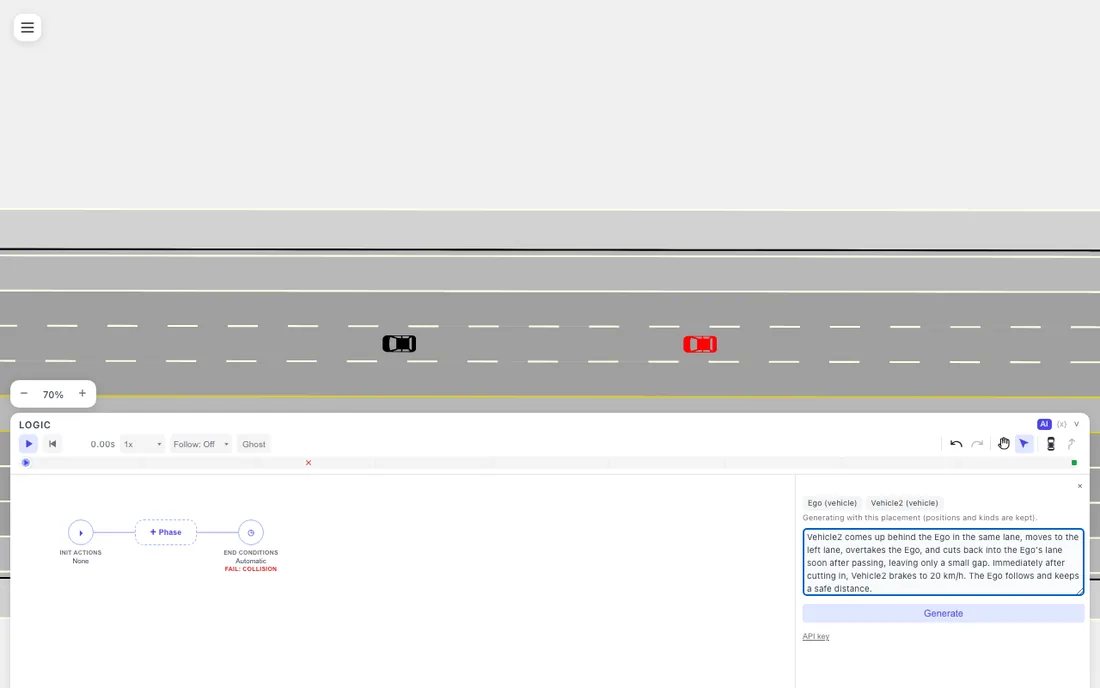
Abschnitt betitelt „Auf einer echten Karte“Dasselbe auf einem importierten OpenDRIVE-Netz — hier eine CARLA-Town05-Karte, mit einer längeren Anfrage: ein Überholmanöver, das wieder einschert und bremst.
Vehicle2 comes up behind the Ego in the same lane, moves to the left lane, overtakes the Ego, and cuts back into the Ego’s lane soon after passing, leaving only a small gap. Immediately after cutting in, Vehicle2 brakes to 20 km/h. The Ego follows and keeps a safe distance.
Der Ablauf
Abschnitt betitelt „Der Ablauf“- Sie platzieren die Akteure auf der Arbeitsfläche und formulieren die Anfrage. Wo ein Fahrzeug steht, gilt als feste Vorgabe — dem Modell wird ausdrücklich gesagt, es nicht zu verschieben.
- Das Modell antwortet mit einem Storyboard: Phasen, Events, Aktionen und Auslöser, im internen Format von drawtonomy statt als rohes XML.
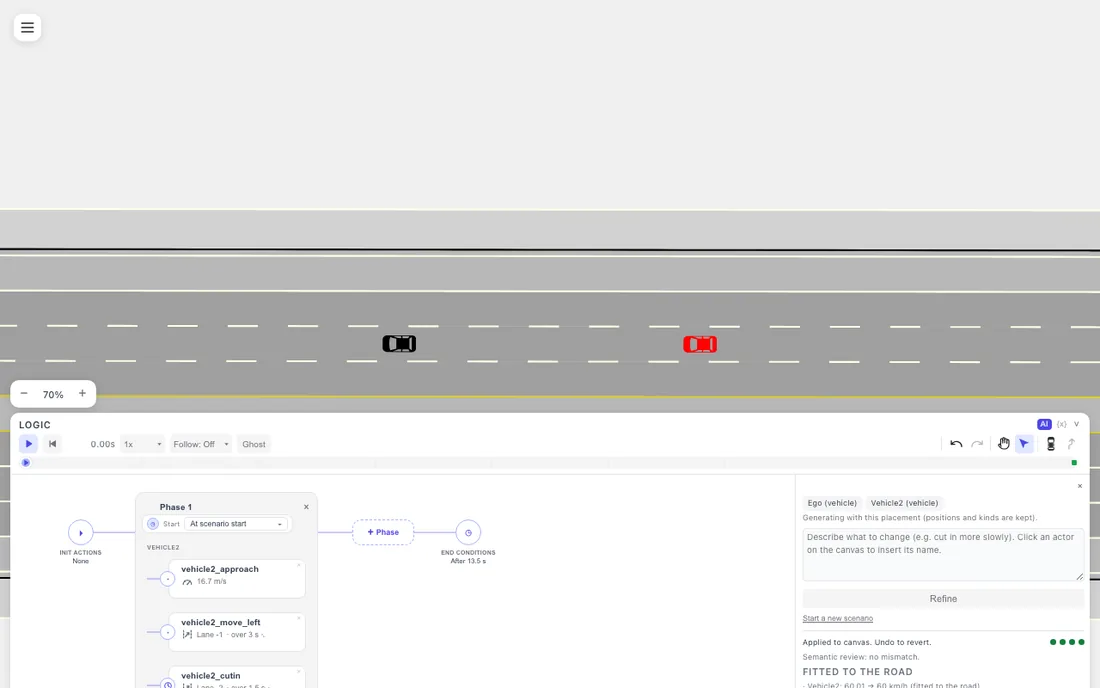
- Vier Gates prüfen die Antwort (siehe unten). Scheitert ein Gate, wird daraus eine Liste konkreter Fehler — welches Feld, was ist falsch, wie behebt man es — und zurück ans Modell geschickt, bis zu drei Versuche lang.
- Ein bestandener Entwurf wird angewendet, als gewöhnliche Phasen und Events auf der Arbeitsfläche. Es wird nichts angewendet, das nicht ausgeführt wurde, außer Sie fordern das ausdrücklich an.
Die vier Gates
Abschnitt betitelt „Die vier Gates“| Gate | Angezeigt als | Was geprüft wird |
|---|---|---|
| 1 | Syntax | Die Antwort lässt sich parsen und entspricht dem Storyboard-Schema — Pflichtfelder, bekannte Aktions- und Auslösertypen. |
| 2 | Logic | Fahrspur-IDs existieren auf der Karte, Fahrtrichtungen sind konsistent, Auslöser können feuern, und das Manöver passt zur tatsächlich vorhandenen Straße. |
| 3 | Run | Das Szenario wird tatsächlich von esmini ausgeführt — kompiliert zu WebAssembly, direkt in Ihrem Browser. Events, die nie feuern, Akteure, die stecken bleiben, Kollisionen und Abkommen von der Fahrbahn scheitern hier. |
| 4 | Meaning | Die aufgezeichnete Trajektorie wird gegen die Anfrage gemessen. Ein Cut-in, der die Fahrspurlinie nie überquert, scheitert hier — selbst wenn der Lauf selbst sauber war. |
Gate 4 ist eine geometrische Prüfung der aufgezeichneten Trajektorie, keine zweite Meinung eines Sprachmodells. Wurde ein Cut-in verlangt, muss auch tatsächlich eingeschert werden.
Unabhängig von den Gates liest eine semantische Prüfung das generierte Storyboard
gegen Ihre Formulierung und meldet Bedenken — ein Schritt, der das automatische
Anwenden stoppen und die Entscheidung an Sie zurückgeben kann (Apply with concerns).
Bedenken sind beratend; die Gates sind die harte Schranke.
Ein Gate, das etwas findet, behebt es auch
Abschnitt betitelt „Ein Gate, das etwas findet, behebt es auch“- Das genaue Problem — welches Feld, was ist falsch, wie behebt man es — geht direkt zurück ans Modell, das es erneut versucht. Die meisten Anfragen sind nach dem ersten oder zweiten Durchlauf durch.
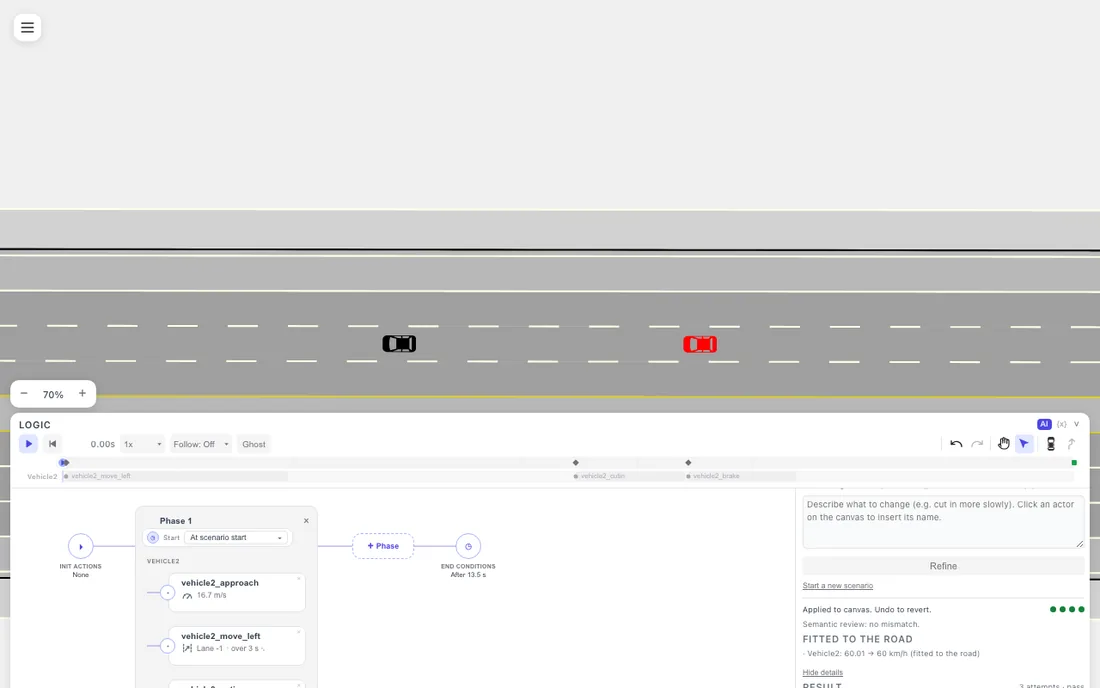
- Sie können dabei zusehen: Das Panel zählt die Versuche mit und benennt den aktuellen Schritt, von „Asking the AI…” bis „Checking it matches your request…”, mit der vollständigen Gate-für-Gate-Historie unter Details.
- Braucht eine Anfrage doch einen Anstoß von Ihnen, erscheint Try again, der Entwurf bleibt in der Zeitleiste sichtbar, und jedes ohne sauberen Lauf angewendete Szenario ist deutlich gekennzeichnet — ein verifiziertes und ein unverifiziertes Szenario werden so nie verwechselt.
Was das Modell über Ihre Karte weiß
Abschnitt betitelt „Was das Modell über Ihre Karte weiß“Die Generierung stützt sich auf die importierte Karte, nicht auf Vermutungen:
- Straßen und Fahrspuren — Straßen-IDs, Fahrspur-IDs und -typen, Fahrtrichtung, welche Fahrspuren benachbart sind und welche aus Fahrersicht links oder rechts liegt.
- Ihre Platzierungen — Straße, Fahrspur und Position jedes Fahrzeugs entlang der Strecke, als feste Vorgabe markiert.
- Was auf diese Straße passt — wie viel Straße vor jedem Akteur noch verbleibt und damit, welche Geschwindigkeiten und welche Szenariolänge machbar sind. Passt eine angefragte Geschwindigkeit nicht auf die Straße, zeigt das Panel dies unter Fitted to the road an, statt sie stillschweigend zu ändern.
Fahrzeuge lassen sich auf Fahrspuren und auf Rampen-Fahrspuren platzieren (Einfahrt, Ausfahrt, Auffahrt, Abfahrt, Verbindungsrampe), Fußgänger auf Gehwegen, Überwegen und Seitenstreifen. Dieselbe Regel entscheidet, wo Sie von Hand einen Akteur ablegen können — was Sie zeichnen können und was die KI vorschlagen kann, bleibt so deckungsgleich.
Das Ego-Fahrzeug bleibt Prüfling
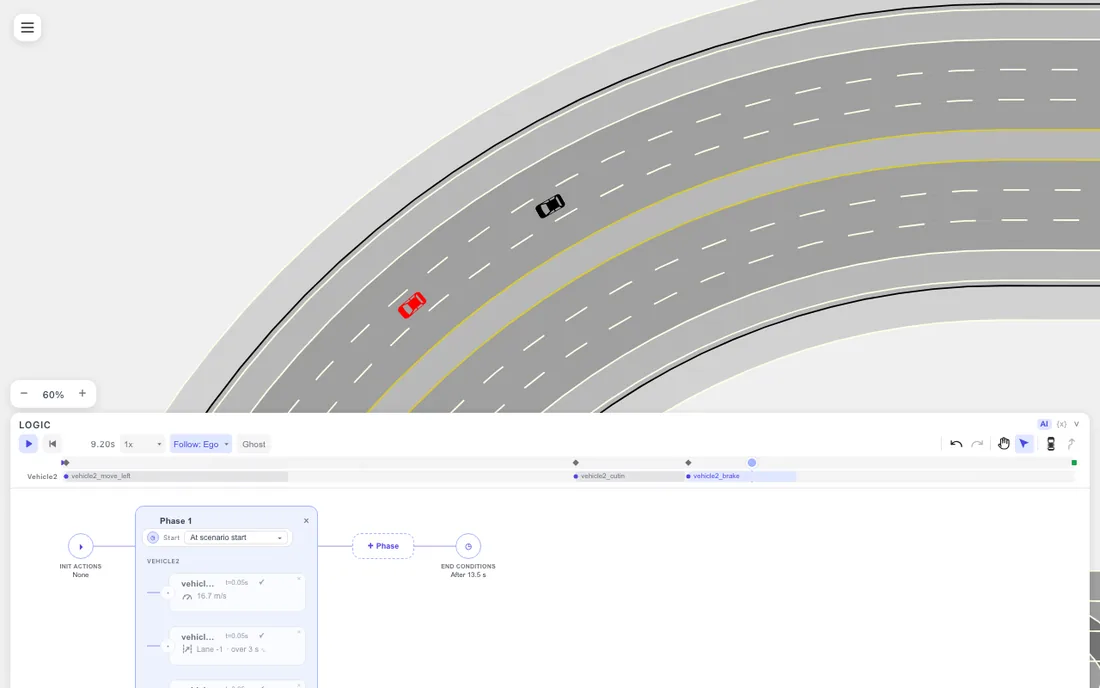
Abschnitt betitelt „Das Ego-Fahrzeug bleibt Prüfling“drawtonomy behandelt das Ego als das zu testende System, nicht als weiteren skriptierbaren Akteur. In der Demo oben weist nichts im generierten Storyboard das Ego an, langsamer zu werden — die Anfrage sagt lediglich: „The Ego follows and keeps a safe distance.” Das sichtbare Bremsen ist die Reaktion des Referenz-Tempomaten auf das Einscheren und Abbremsen des roten Fahrzeugs:
| Geschwindigkeit | |
|---|---|
| Rotes Fahrzeug (skriptiert) | 60 km/h → 20 km/h, beginnend 0,7 s nach dem Einordnen in die Fahrspur |
| Ego (nicht skriptiert) | 40 km/h → 21 km/h, folgt mit 10 m Abstand |
Das ist die Form eines nützlichen Tests: Der Stimulus steht fest, und die Reaktion ist das, was gemessen wird. Wie sich diese Reaktion in ein Bestanden oder Fehlgeschlagen verwandeln lässt, steht unter End- und Fehlerbedingungen.
Weiter verfeinern in Worten
Abschnitt betitelt „Weiter verfeinern in Worten“Sobald ein Szenario angewendet ist, wird aus derselben Box eine Refine-Box: Statt neu zu generieren, beschreiben Sie die gewünschte Änderung. Verfeinerungen werden als gezielte Bearbeitungen angewendet — eine Geschwindigkeit, ein Auslöserschwellenwert, ein hinzugefügtes oder entferntes Event, das Szenarioende —, sodass von Hand bearbeitete Teile unangetastet bleiben.
Einfache numerische Anweisungen werden ganz ohne Modellaufruf verarbeitet. „Set Vehicle2 to 40 km/h” nennt einen Akteur, eine Zahl und eine Einheit — drawtonomy löst das direkt auf, und das Panel vermerkt, dass kein KI-Aufruf nötig war. Alles Mehrdeutige geht ans Modell.
Was heute abgedeckt ist
Abschnitt betitelt „Was heute abgedeckt ist“Was der Generator heute ausdrücken kann — und wie er sich verhält, wenn eine Anfrage darüber hinausgeht.
- Ein vollständiges Manöver-Vokabular — Geschwindigkeitsänderungen, Fahrspurwechsel, seitliche Versätze, Teleports, Abstandhalten und Trajektorien-Verfolgung, ausgelöst durch Simulationszeit, relativen Abstand, Zeitlücke (Time Headway), Geschwindigkeit oder den Zustand eines anderen Events. Alles Generierte landet als gewöhnliche Phasen und Events — was außerhalb dieses Vokabulars liegt, ist nur eine normale manuelle Bearbeitung entfernt.
- Versuche, die Sie nie sehen — eine Anfrage kann beim ersten Versuch gelingen oder bis zu drei Anläufe brauchen, jeder durch die Gates korrigiert. Auf Ihrer Arbeitsfläche landet der Versuch, der bestanden hat.
- Eine zur Straße passende Laufzeit — die Szenariolänge wird aus dem Manöver, den Geschwindigkeiten und der vorausliegenden Straße errechnet, sodass der Lauf immer auf dem vorhandenen Asphalt endet. Soll es länger sein? In der Refine-Box anfordern — wird als gezielte Bearbeitung angewendet.
- Platz zum Manövrieren — ein Überholmanöver braucht Straße. Geben Sie den Akteuren eine Strecke von etwa 30 m oder mehr, damit der Solver etwas zum Arbeiten hat.
API-Schlüssel einrichten
Abschnitt betitelt „API-Schlüssel einrichten“Die Generierung nutzt Ihren eigenen API-Schlüssel — die Anfragen laufen auf Ihrem Konto und Ihrem Kontingent. Der Schlüssel wird in Ihrem Browser gespeichert und direkt an den von Ihnen gewählten Anbieter gesendet — er erreicht nie einen drawtonomy-Server, eine Datei oder ein Log.
Öffnen Sie das AI-Panel im Szenario-Editor und klicken Sie unten auf API key:
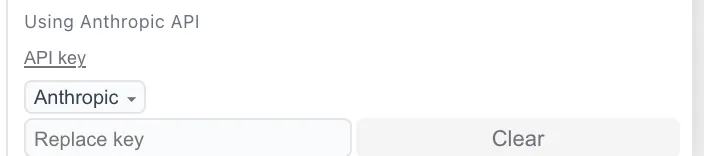
- Einen Anbieter wählen — Anthropic (Standard), OpenAI (ChatGPT) oder Gemini.
- Den Schlüssel einfügen und Save drücken. Das Feld zeigt danach
Replace key, und ein Clear-Button erscheint, um ihn wieder zu entfernen. - Schlüssel werden pro Anbieter gemerkt — ein Anbieterwechsel verwirft nicht den jeweils anderen Schlüssel.
Einen Claude-API-Schlüssel besorgen
Abschnitt betitelt „Einen Claude-API-Schlüssel besorgen“Erstellen Sie einen in der Anthropic Console (Settings → API keys → Create Key). Ein Anthropic-Konto mit API-Guthaben ist erforderlich; die Claude-Abomodelle sind vom API-Zugang getrennt.
Wenn etwas abgelehnt wird
Abschnitt betitelt „Wenn etwas abgelehnt wird“Das Panel benennt die Ursache, statt stillschweigend zu scheitern:
| Was Sie sehen | Was zu tun ist |
|---|---|
| Der Schlüssel wurde abgelehnt | Prüfen, ob der Schlüssel gültig ist, API-Zugriff hat — und auf einen Workspace beschränkt ist (siehe oben). |
| Die API begrenzt diesen Schlüssel (Rate Limiting) | Einen Moment warten und Try again drücken. |
| Die API ist vorübergehend nicht verfügbar | Ein Ausfall beim Anbieter; in Kürze erneut versuchen. |
Verwandte Seiten
Abschnitt betitelt „Verwandte Seiten“- Ihr erstes Szenario erstellen — dasselbe Storyboard, von Hand verfasst.
- Phasen und Events — was die generierte Struktur bedeutet, sobald sie auf der Arbeitsfläche liegt.
- Wiedergabe — das Ergebnis abspielen, Follow-Kamera und das PASS/FAIL-Abzeichen.
- Szene mit KI generieren — die separate Extension, die aus einer Beschreibung eine Zeichnung statt eines Szenarios erzeugt.