
Wiedergabe — Starten, spulen, Follow-Modus und Aufzeichnung
Alle Steuerelemente zum Ausführen eines Szenarios finden sich in einer Reihe oben auf der Karte LOGIC. Die Simulation wird durch esmini durchgeführt — als WebAssembly-Lösung, die direkt in Ihrem Browser läuft.
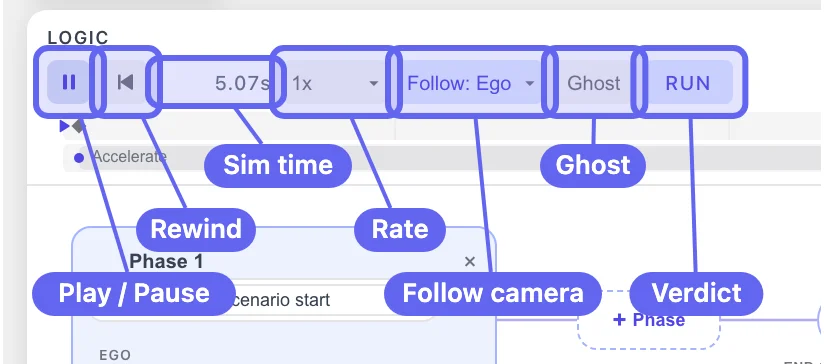
Die Transportleiste
Abschnitt betitelt „Die Transportleiste“| Steuerelement | Funktion |
|---|---|
| ▶ / ❚❚ | Startet oder pausiert die Simulation. Zeigt einen Lade-Zustand während der Runtime-Initialisierung. |
| ⏮ | Zurücksetzen zum Start. |
| 0.00s | Simulationszeit. Läuft während der Simulation hoch. |
| 1x | Wiedergabegeschwindigkeit — 0.25x, 0.5x, 1x, 2x, 4x. |
| Follow: Off | Kameraziel — Off oder ein beliebiger Verkehrsteilnehmer im Szenario. |
| Ghost | Motion-Trails. Öffnet ein Popup mit OFF, 0.25s, 0.5s, 1s, 2s, 5s. |
| PASS / FAIL / RUN / IDLE | Das Abzeichen mit Abschlussstatus. Siehe End- und Fehlerbedingungen. |
Die Karte selbst bietet zwei weitere Steuerelemente: {x} öffnet das Panel für Parameter und Variablen, und ˅ minimiert die Karte, um die Leinwand mit voller Größe anzuzeigen. Die obere Kante der Karte ist eine Größenänderungshandhabung (Größe Logic-Bereich ändern) — ziehen Sie sie nach oben, wenn der Phasengraph mehr Platz benötigt.
Falls kein Straßennetz vorhanden ist, zeigt die Transportleiste folgende Nachricht: No road — draw a road or import .xodr, wobei beide Teile Links sind.
Die Zeitleiste
Abschnitt betitelt „Die Zeitleiste“Unterhalb der Transportleiste befindet sich die Zeitleiste. Vor dem ersten Durchlauf zeigt sie: Run ▶ to see the timeline.

Sobald eine Simulation gestartet ist, werden folgende Elemente angezeigt:
- Ein Block pro Verkehrsteilnehmer, der die Zeit anzeigt, in der dieser etwas unternimmt.
- Ein Marker an dem Punkt, an dem jedes Event startet.
- Der Abspielkopf bei der aktuellen Simulationszeit.
Klicken oder ziehen Sie auf der Zeitleiste, um zu spulen. Das Spulen ist präzise — jede Pose stammt aus der Simulation, sodass der Rahmen, auf dem Sie landen, einen definierten Zustand für jedes Objekt hat. Das macht die Wiedergabe für Überprüfungen verwendbar: Sie können genau im Moment eines Spurwechsels pausieren und die Geometrie kontrollieren, statt weiter zu raten, während die Simulation läuft.
Das Lineal hat keine Zahlenbeschriftungen. Lesen Sie die Zeit stattdessen aus der Anzeige 0.00s ab, nachdem Sie gespult haben.
Follow-Ego-Kamera
Abschnitt betitelt „Follow-Ego-Kamera“
Follow: Off ist die Standardeinstellung, und die Kamera bleibt dort, wo Sie sie verlassen haben. Das Dropdown-Menü zeigt Follow: Off plus einen Eintrag pro Verkehrsteilnehmer — Follow: Ego, Follow: OverTaker, usw.
Aktivieren Sie dies für längere Szenarien. Importierte Straßennetze sind oft mehrere Kilometer lang. Ohne Follow-Ziel fahren die Verkehrsteilnehmer innerhalb weniger Sekunden aus dem Sichtbereich und der Run wirkt unterbrochen, obwohl er korrekt läuft.
Ghost-Trails
Abschnitt betitelt „Ghost-Trails“
Ghost stempelt die Silhouette des Verkehrsteilnehmers in regelmäßigen Zeitabständen auf die Leinwand, wodurch eine sichtbare Motion-Trail entsteht. Wählen Sie das Intervall aus dem Popup: OFF, 0.25s, 0.5s, 1s, 2s, 5s.
Da die Stempel zeitlich gleichmäßig verteilt sind, wird ihr Abstand auf der Leinwand als Geschwindigkeit lesbar — zusammengedrängte Stempel deuten auf Bremsen hin, auseinandergezogene Stempel auf Beschleunigung. Das ist der schnellste Weg, ein Geschwindigkeitsprofil zu verstehen, ohne Zahlenwerte zu lesen.
Ghosts werden auch in Bild- und SVG-Exporte übernommen, sodass eine Grafik, die Sie für eine Präsentation speichern, die Trajektorie und nicht nur einen einzelnen Rahmen zeigt. Siehe Pfad und Fußabdruck.
Abzeichen mit Abschlussstatus
Abschnitt betitelt „Abzeichen mit Abschlussstatus“
| Abzeichen | Bedeutung |
|---|---|
IDLE | Nicht in Ausführung. |
RUN | In Ausführung, keine Fehlerbedingung ausgelöst. |
PASS | Endbedingung erreicht ohne ausgelöste Fehlerbedingung. |
FAIL | Eine Fehlerbedingung wurde ausgelöst; der Run stoppt dort. |
Wenn eine Fehlerbedingung ausgelöst wird, wechselt das Abzeichen zum roten FAIL und es erscheint ein entsprechender ×-Marker auf der Zeitleiste an dem Punkt, an dem die Fehlerbedingung ausgelöst wurde:

Es gibt keine Schaltfläche mit der Bezeichnung “Run” — die ▶-Schaltfläche startet das Szenario, und RUN ist das Abzeichen, das angezeigt wird, während es läuft.
Aufzeichnung einer Simulation
Abschnitt betitelt „Aufzeichnung einer Simulation“Hamburger-Menü → Export → Video (.webm)… zeichnet die Simulation in eine Videodatei auf. Der Export läuft in Ihrem Browser, sodass nichts hochgeladen wird. Seitenverhältnis und Kameraoptionen werden unter Simuliere eine OpenSCENARIO-Datei im Browser erläutert.
Das restliche Export-Untermenü ist dort hilfreich: OpenSCENARIO (.xosc)… für das Szenario, OpenDRIVE (.xodr) für das Straßennetz, Bildformate für Grafiken und Copy URL für einen teilbaren Link.
Exportieren des Szenarios als .xosc
Abschnitt betitelt „Exportieren des Szenarios als .xosc“Export → OpenSCENARIO (.xosc)… (nur im Szenario-Modus) lädt nicht sofort herunter — es öffnet zunächst einen kleinen Dialog:
| Feld | Optionen |
|---|---|
| VERSION | Die OpenSCENARIO-Schema-Version — 1.0, 1.1 oder 1.2 (Standard 1.1). 1.3 wird angezeigt, aber ausgegraut (“in Kürze”), noch nicht wählbar. |
| INCLUDE | .xosc allein oder .xosc + .xodr zusammen (Straßennetz plus Storyboard). |
| TARGET SIMULATOR | esmini oder Generic. esmini optimiert die Ausgabe für die esmini-Runtime. |
| FILE NAME | Der Basis-Name für die Datei(en). |
Wählen Sie die benötigte Version und Bündelung, und bestätigen Sie zum Herunterladen. Das Element OpenDRIVE (.xodr) daneben schreibt das Straßennetz sofort ohne Dialog (Standard-Name Untitled-<date>-<time>.xodr). Für den kompletten Round-Trip in esmini, siehe Exportieren zu OpenDRIVE / OpenSCENARIO / esmini.
Aufzeichnung nur eines Teils der Simulation
Abschnitt betitelt „Aufzeichnung nur eines Teils der Simulation“RANGE bestimmt, wie viel der Simulation in die Datei gelangt. Es öffnet sich auf Full — die ganze Simulation wie bisher. Schalten Sie zu Trim, um nur einen Ausschnitt aufzuzeichnen:
-
Öffnen Sie Export → Video (.webm)…, dann klicken Sie auf Trim.
-
Es erscheinen zwei Griffe auf der Suchleiste, einer an jedem Ende des Bereichs. Das, was dazwischen liegt, wird aufgezeichnet; der Rest der Leiste ist abgedunkelt.

-
Ziehen Sie einen der Griffe entlang der Leiste, oder geben Sie die Sekunden in Start [s] und End [s] ein. Der Dialog zeigt die Anzahl darunter an —
5 s selected.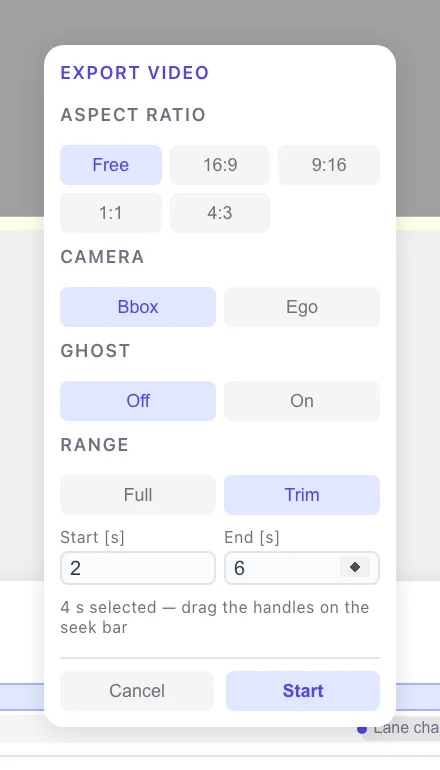
-
Klicken Sie Start. Die Datei dauert genau so lange wie der Bereich, den Sie gewählt haben.
Der Abspielkopf bleibt aktiv, während die Griffe oben sind, sodass Sie in den Bereich klicken und einen Rahmen überprüfen können, bevor Sie ihn aufzeichnen.
Der Bereich wird absichtlich nicht gespeichert: Jedes Mal, wenn Sie Video (.webm)… öffnen, beginnt es erneut bei Full. Seitenverhältnis, Kamera und Ghost sind eine Standard-Einstellung und bleiben erhalten, aber ein Bereich ist an ein Szenario gebunden — jede Simulation hat eine andere Länge, also würden die Sekunden von letztem Mal hier am falschen Ort landen.
Falls sich nichts bewegt
Abschnitt betitelt „Falls sich nichts bewegt“| Symptom | Wahrscheinliche Ursache |
|---|---|
| Der Verkehrsteilnehmer bewegt sich nie | Noch kein Event ausgelöst — überprüfen Sie die SECONDS des Triggers oder ob die Start-Bedingung der Phase erfüllt ist. |
| Der Verkehrsteilnehmer fährt, dann bleibt er stehen | Er hat das Ende der Fahrspur erreicht. Verlängern Sie die Fahrspur oder importieren Sie ein längeres .xodr. |
| Der Verkehrsteilnehmer fährt sofort aus dem Sichtbereich | Die Follow-Kamera ist Off. |
| Ein Change Lane-Event wird ausgelöst, aber es gibt keine Seitenbewegung | TARGET ist noch Same lane mit dem Verkehrsteilnehmer, der sich selbst referenziert. Siehe Aktionen. |
| Zwei Events treten gleichzeitig auf | Beide Trigger sind noch auf 0.00 s eingestellt. |