
Ihr erstes Szenario erstellen — ein Spurwechsel von Grund auf
Dieses Tutorial erstellt ein vollständiges Szenario vom leeren Canvas: Ein Fahrzeug fährt eine zweispurige Straße entlang, beschleunigt und wechselt dann in die rechte Fahrspur. Es endet mit einem PASS-Ergebnis.
Alles geschieht im Browser. Öffnen Sie drawtonomy.com und folgen Sie mit.
1. Zeichnen Sie eine zweispurige Straße
Abschnitt betitelt „1. Zeichnen Sie eine zweispurige Straße“Sie beginnen im Scene-Modus, wo sich die Zeichen-Werkzeuge befinden.
- Drücken Sie N für das Lane-Werkzeug.
- Klicken Sie auf der linken Seite der Arbeitsfläche, um den ersten Mittellinienpunkt zu platzieren, klicken Sie dann weit nach rechts und drücken Sie Enter.
Zeichnen Sie sie lang — die Mittellinie sollte breiter sein als der sichtbare Bildschirmbereich. Ein Actor, der das Ende der Straße erreicht, stoppt einfach dort; falls das während einer Ausführung geschieht, erweitern Sie die Straße und drücken Sie erneut Play.
Fügen Sie jetzt die zweite Fahrspur hinzu:
- Drücken Sie V für Select und klicken Sie auf die gezeichnete Fahrspur.
- Im Attribut-Bereich finden Sie die Sektion RECHTE FAHRSPUR und klicken Sie auf Erstellen.
Erstellen generiert eine neue benachbarte Fahrspur; Setzen verweist auf eine bereits vorhandene Fahrspur. Weitere Informationen finden Sie unter Fahrspur-Verbindungen verwalten.
2. Wechseln Sie zum Scenario-Modus
Abschnitt betitelt „2. Wechseln Sie zum Scenario-Modus“Öffnen Sie das Hamburger-Menü oben links. Unter der Überschrift BEARBEITUNG klicken Sie auf Szenario.
Die Zeichen-Symbolleiste wird durch eine kürzere ersetzt — Rückgängig, Wiederherstellen, Hand, Select, Actor hinzufügen, Path — und die LOGIC-Karte dockt am unteren Bildschirmrand an.
3. Fügen Sie einen Actor hinzu
Abschnitt betitelt „3. Fügen Sie einen Actor hinzu“- Klicken Sie auf Actor hinzufügen in der Symbolleiste.
- Das Platzierungs-Fenster öffnet sich mit den Zeilen TEMPLATE und COLOR. Sechs Vorlagen werden angezeigt; More… erweitert die Liste auf alle 48 (Limousinen, Lastkraftwagen, Busse, Motorräder, Fahrräder, Fußgänger und mehr).
- Aktivieren Sie Set initial speed und lassen Sie SPEED auf
8.33m/s, wenn das Fahrzeug ab t=0 rollen soll. - Klicken Sie auf die linke Fahrspur, nähe ihres Anfangs.
Das Fahrzeug erscheint unter ACTORS als Vehicle1. Dieser Name ist der Entity-Name, der in die exportierte .xosc geht, benennen Sie ihn hier um, falls Ihnen der Output wichtig ist.
Das Fenster hat auch einen Edit roads-Button oben — das ist die Shortcut zurück zum Scene-Modus, falls Sie die Straße ändern müssen.
4. Erstellen Sie die erste Phase
Abschnitt betitelt „4. Erstellen Sie die erste Phase“Klicken Sie auf + Phase.
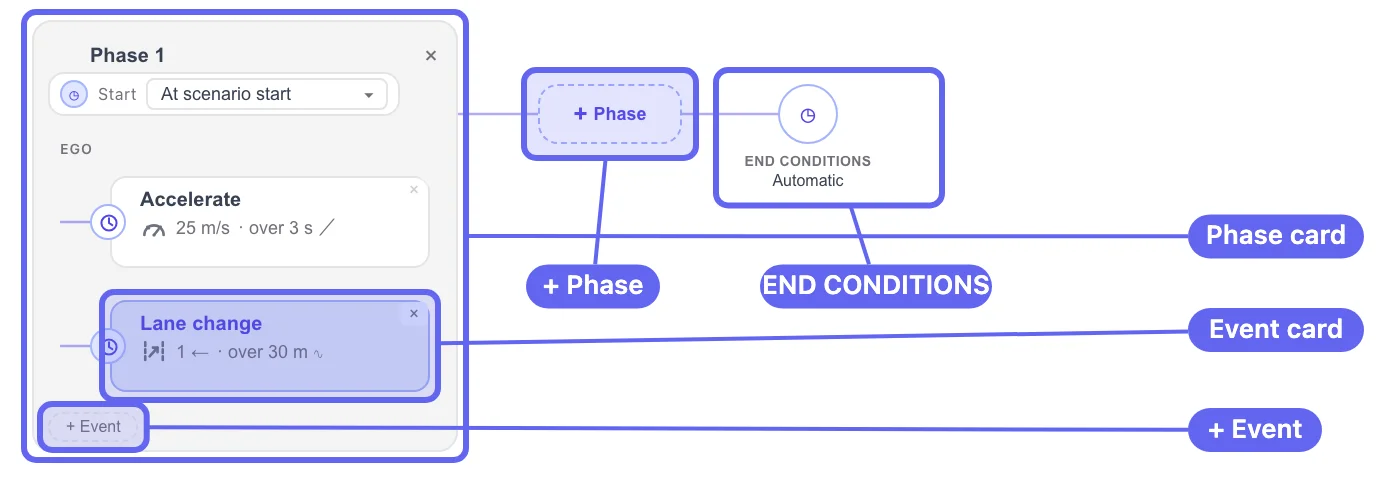
Ein Klick gibt Ihnen mehr als nur eine Phase. drawtonomy erstellt:
- Phase 1, mit einer Zeile für
VEHICLE1, - Event_1 in dieser Zeile, bereits mit einer Standard-Change Speed-Aktion von
8.33 m/süber Zeit2.00 s, - einen Standard-TRIGGER mit Simulationszeit
0.00 s, - und den Ereignis-Editor, der auf der rechten Seite geöffnet ist.
Das erste Ereignis ist also nicht etwas, das Sie hinzufügen — es ist etwas, das Sie bearbeiten.
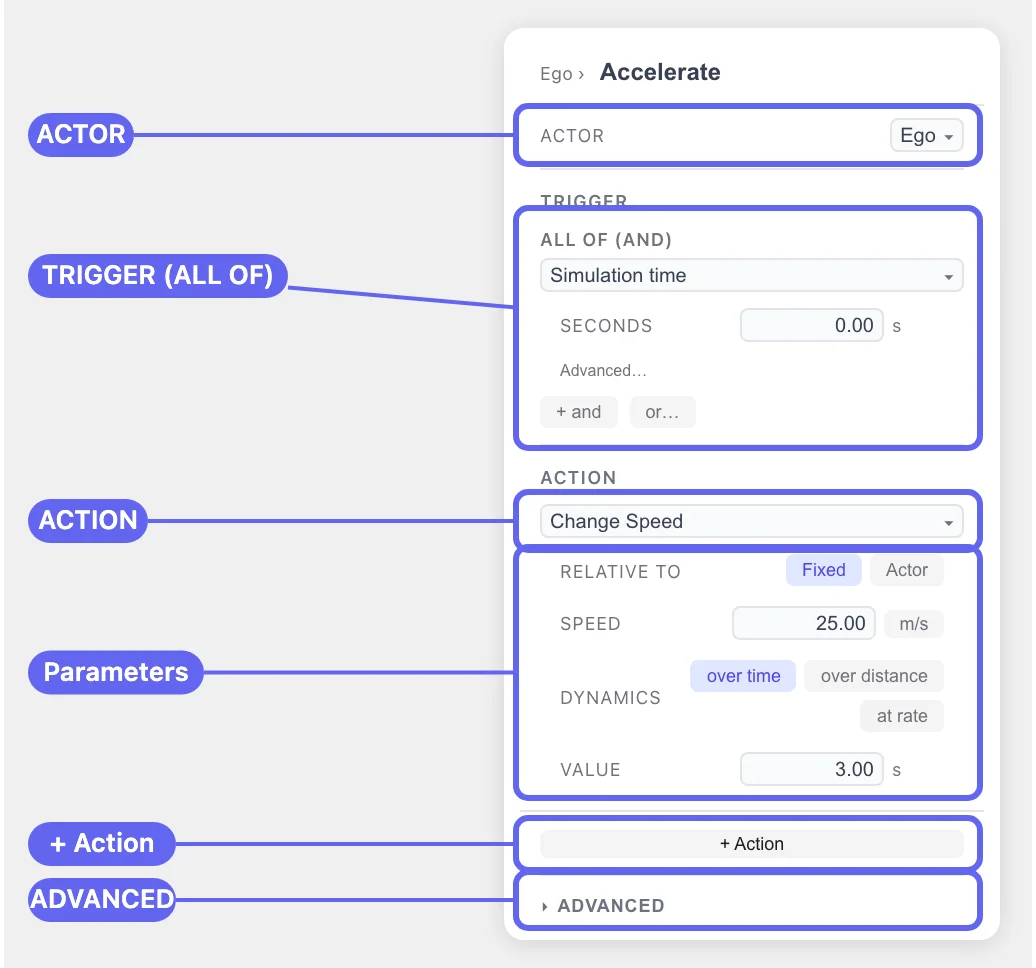
5. Machen Sie das erste Ereignis zur Beschleunigung bei t = 2 s
Abschnitt betitelt „5. Machen Sie das erste Ereignis zur Beschleunigung bei t = 2 s“Im Ereignis-Editor:
- Unter TRIGGER ist die Voreinstellung Simulation time. Setzen Sie SECONDS auf
2.00. - Unter ACTION ist die Voreinstellung Change Speed. Lassen Sie RELATIVE TO auf
Fixed, setzen Sie SPEED auf8.33m/s und lassen Sie DYNAMICS aufover timemit VALUE2.00 s.
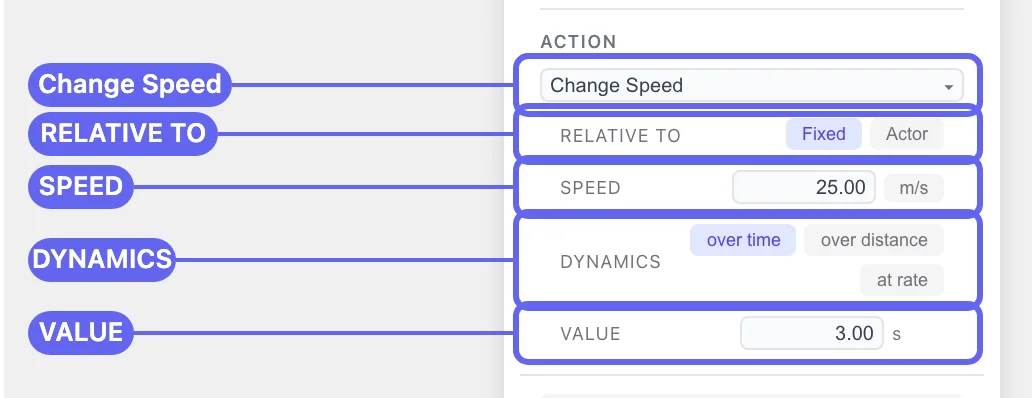
Lesen Sie es als einen Satz: Zwei Sekunden nach Beginn der Ausführung erreicht Vehicle1 8,33 m/s und braucht dafür zwei Sekunden.
Die Ereigniskarte in der Grafik fasst sich jetzt als 8.3 m/s · over 2 s zusammen.
6. Fügen Sie das Spurwechsel-Ereignis hinzu
Abschnitt betitelt „6. Fügen Sie das Spurwechsel-Ereignis hinzu“Klicken Sie auf + Event in der VEHICLE1-Zeile. Event_2 erscheint mit den gleichen Standardwerten wie Event_1 — einschließlich eines Auslösers bei 0.00 s.
Verwandeln Sie es in einen Spurwechsel:
- Setzen Sie das SECONDS-Feld des TRIGGER auf
5.00. Machen Sie das zuerst. Zwei Ereignisse, die beide bei0.00 sauslösen, feuern gleichzeitig, was selten das ist, was Sie wollen. - Öffnen Sie das ACTION-Dropdown und wählen Sie Change Lane aus der COMMON-Gruppe.
Change Lane beginnt mit TARGET auf Same lane und REFERENCE auf dem Actor selbst, sodass der Editor sofort warnt:
⚠ Change Lane target is the actor’s own current lane — no lateral movement will occur.
Diese Warnung ist normal. Beheben Sie sie:
- Setzen Sie TARGET auf
Right. Ein Feld NUMBER OF LANES erscheint — es existiert nur fürLeftundRight. Setzen Sie es auf1. - Lassen Sie REFERENCE auf
Vehicle1.Rightist relativ zur aktuellen Fahrspur des Referenz-Actors, daher bedeutet Selbstreferenzierung „eine Fahrspur zu meiner Rechten”. - Lassen Sie DYNAMICS auf
over distancemit VALUE30.00 m.
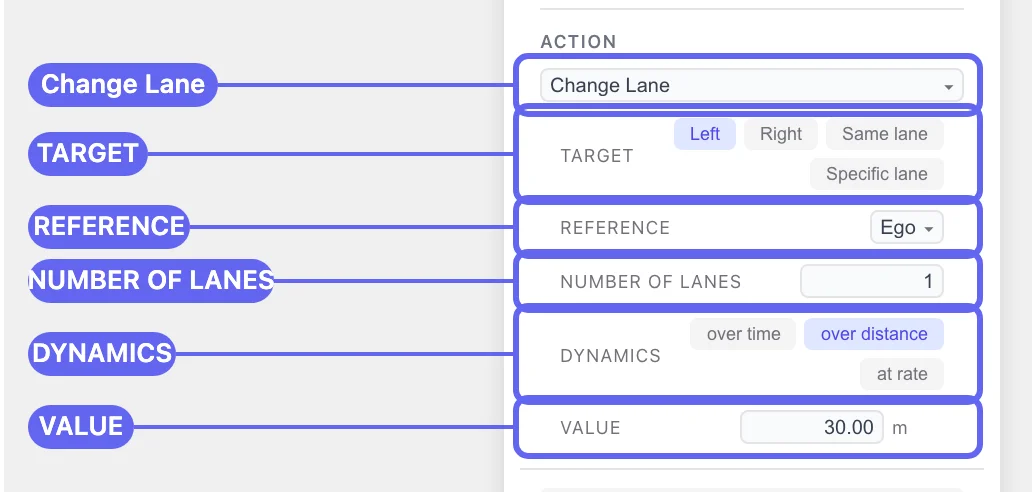
Die Warnung verschwindet und die Karte fasst sich als 1 → · over 30 m zusammen.
7. Führen Sie es aus
Abschnitt betitelt „7. Führen Sie es aus“Drücken Sie den ▶-Button links von der LOGIC-Karte.

Während die Ausführung läuft:
- Das Verdict-Badge wechselt von
IDLEzuRUNund schließlich zuPASS, wenn das Szenario endet, ohne eine Fehlerbedingung auszulösen. - Die Zeitanzeige zählt hoch und die Timeline füllt sich mit einem Block pro Actor sowie einer Marke an der Stelle, wo jedes Ereignis beginnt.
- Follow: Off ist die Standard-Kamera. Wechseln Sie zu Follow: Vehicle1, wenn das Fahrzeug aus dem Blickfeld fährt.
Bei etwa t=2 s beschleunigt das Fahrzeug; bei etwa t=5 s gleitet es eine Fahrspur nach rechts über 30 m. Der END CONDITIONS-Knoten ist auf Automatic gesetzt, sodass die Ausführung endet, sobald alle Ereignisse beendet sind.
Einen Fehler gemacht? Ctrl+Z oder der ↶-Button in der Symbolleiste macht Änderungen am Logikg-Graphen rückgängig — einschließlich einer gelöschten Phase.
Ihre Arbeit wird automatisch gespeichert
Abschnitt betitelt „Ihre Arbeit wird automatisch gespeichert“Sie mussten niemals „Speichern” drücken. drawtonomy behält Ihre Scene, Ihr Szenario und alle importierten OpenDRIVE-Karten im Browser, während Sie arbeiten, und stellt sie wieder her, wenn Sie den Tab das nächste Mal öffnen. Wenn eine Sitzung wiederhergestellt wird, zeigt es ein Restored previous session-Banner — klicken Sie auf Start fresh, um statt dessen von einer leeren Arbeitsfläche zu beginnen.
Da dies im Browser lebt, ist es keine Methode, um ein Szenario freizugeben oder zu archivieren. Exportieren Sie stattdessen .xosc und .xodr unten.
8. Exportieren
Abschnitt betitelt „8. Exportieren“Hamburger-Menü → Export:
- OpenSCENARIO (.xosc)… — das Szenario, das Sie gerade erstellt haben.
- OpenDRIVE (.xodr) — die Straße, auf der es läuft. Eine
.xoscist ohne sie nicht abspielbar. - Video (.webm)… — zeichnen Sie die Ausführung als Videodatei auf.
Das exportierte Paar öffnet sich in esmini und anderen OpenSCENARIO-1.x-Tools. Siehe OpenDRIVE + OpenSCENARIO exportieren.
Was Sie gelernt haben
Abschnitt betitelt „Was Sie gelernt haben“- Straßen und Actors gehören zum Scene-Modus; Verhalten gehört zum Scenario-Modus.
- + Phase erstellt eine Phase, ein erstes Ereignis, eine Standard-Aktion und einen Standard-Trigger in einem Klick.
- Ein Ereignis ist ein TRIGGER plus eine oder mehrere ACTIONS.
- Change Lane braucht TARGET auf
LeftoderRightgesetzt, bevor es etwas bewegt.
Was kommt als Nächstes
Abschnitt betitelt „Was kommt als Nächstes“- Phasen und Ereignisse — die Struktur dahinter, und was wann läuft.
- Aktionsreferenz — die anderen 33 Aktionen.
- Auslöser-Referenz — Bedingungen jenseits der Simulationszeit.
- End- und Fehlerbedingungen — verwandeln Sie die Ausführung in eine PASS / FAIL-Überprüfung.
- Öffnen und spielen Sie eine vorhandene .xosc — starten Sie stattdessen von einem Szenario einer anderen Person.