
Szenario-Editor — OpenSCENARIO im Browser verfassen und ausführen
Der Szenario-Editor von drawtonomy verwandelt die Zeichenfläche in ein OpenSCENARIO-Authoring-Tool. Sie zeichnen die Fahrtspuren, platzieren die Verkehrsteilnehmer, beschreiben ihr Verhalten im zeitlichen Ablauf und drücken die Wiedergabetaste – der Ablauf wird von esmini, das als WebAssembly compiliert ist, im gleichen Browser-Tab ausgeführt. Keine Installation, kein Konto, kein Build-Schritt nötig.
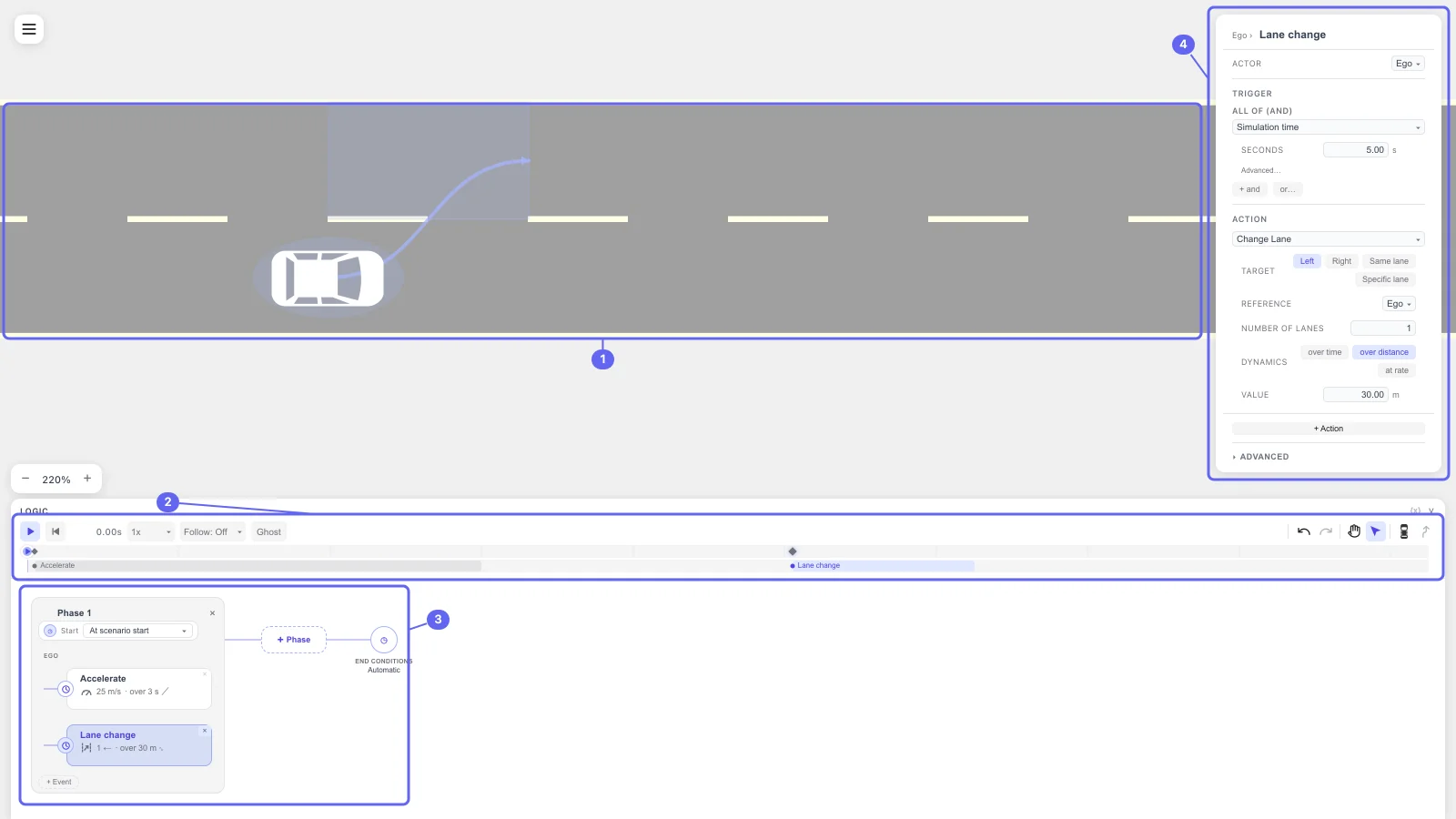
Zwei Modi: Szene und Szenario
Abschnitt betitelt „Zwei Modi: Szene und Szenario“drawtonomy teilt die Arbeit in zwei Phasen auf. Der Wechsel zwischen ihnen ist das Wichtigste, das man vor dem Start wissen sollte.
| Modus | Was Sie dort tun | Was die Werkzeugleiste anbietet |
|---|---|---|
| Szene | Fahrtspuren zeichnen: Spuren, Kreuzungen, Fußgängerquerungen, Markierungen. Fahrzeuge und Fußgänger platzieren. | Die vollständige Zeichnungswerkzeugleiste – Fahrspur, Linestring, Kreuzung, Verkehrsteilnehmer und mehr. |
| Szenario | Verhalten definieren: Phasen, Ereignisse, Aktionen, Trigger, End- und Fehlbedingungen. Szenario ausführen. | Nur Rückgängig, Wiederherstellen, Hand, Auswählen, Verkehrsteilnehmer hinzufügen und Pfad. |
Wechseln Sie die Modi über das Hamburger-Menü oben links unter der EDITING-Überschrift: Szene oder Szenario.
Aus dieser Aufteilung ergeben sich zwei Konsequenzen:
- Sie können im Szenario-Modus keine Fahrtspuren zeichnen. Die Zeichnungs-Tools sind dort nicht verfügbar. Zum Zurückgehen nutzen Sie das Hamburger-Menü oder den Edit roads-Button oben im Platzierungs-Panel.
- Zeichnen Sie zuerst die Fahrtspuren und platzieren Sie mindestens einen Verkehrsteilnehmer. Der + Phase-Button bleibt deaktiviert, solange das Szenario keinen Verkehrsteilnehmer hat, und ohne Fahrtspuren hat der Verkehrsteilnehmer nichts, worauf er fahren kann.
Der Authoring-Ablauf
Abschnitt betitelt „Der Authoring-Ablauf“- Szenen-Modus – zeichnen Sie die Fahrtspuren. Drücken Sie N für das
Fahrspur-Tool und zeichnen Sie eine oder mehrere
Fahrtspuren. Oder importieren Sie eine OpenDRIVE-Datei
.xodrstatt zu zeichnen. - Platzieren Sie Verkehrsteilnehmer. Das geht in beiden Modi: im Szenen-Modus drücken Sie P für das Verkehrsteilnehmer-Tool, oder im Szenario-Modus klicken Sie auf Add actor – dann klicken Sie auf eine Fahrspur. Jeder Verkehrsteilnehmer wird zu einer OpenSCENARIO-Entität.
- Wechseln Sie zum Szenario-Modus. Hamburger → EDITING → Szenario.
- Bauen Sie die Logik auf. + Phase erstellt eine Phase mit ihrem ersten Ereignis. Jedes Ereignis hat einen TRIGGER (wann es auslöst) und eine oder mehrere ACTIONS (was passiert).
- Legen Sie die End- und Fehlbedingungen fest. Der END CONDITIONS-Knoten bestimmt, wann der Ablauf stoppt; FAIL CONDITIONS entscheiden, ob der Ablauf als PASS oder FAIL bewertet wird.
- Wiedergabe. Der ▶-Button links der LOGIC-Karte startet das Szenario und das Ergebnis-Badge zeigt das Ergebnis an.
- Exportieren. Hamburger → Export → OpenSCENARIO (.xosc)… für das Szenario, OpenDRIVE (.xodr) für die Fahrtspuren oder Video (.webm)… für eine Aufzeichnung.
Ihre Arbeit wird automatisch im Browser gespeichert und kehrt zurück, wenn Sie den Tab erneut öffnen – daher ist hier kein expliziter Speicherschritt nötig. Der Export ist das Werkzeug, um ein Szenario zu teilen oder dauerhaft zu sichern.
Begrifflichkeiten auf einen Blick
Abschnitt betitelt „Begrifflichkeiten auf einen Blick“Die Labels des Editors entsprechen OpenSCENARIO-Elementen. Kurz zusammengefasst:
| drawtonomy UI | OpenSCENARIO 1.x |
|---|---|
| Phase | Act |
| Event | Event |
| TRIGGER | das StartTrigger des Ereignisses |
| ACTION | eine PrivateAction wie SpeedAction |
| ALL OF (AND) | eine ConditionGroup |
| END CONDITIONS | das StopTrigger des Storyboards |
| FAIL CONDITIONS | drawtonomy-spezifisch, als Vendor-Parameter gespeichert |
Die vollständige Tabelle mit den RoadRunner Scenario-Entsprechungen finden Sie auf der Seite RoadRunner und OpenSCENARIO Begriffe.
Nächste Schritte
Abschnitt betitelt „Nächste Schritte“- Ihr erstes Szenario bauen – eine Schritt-für-Schritt-Anleitung zum Spurwechsel, von leerer Zeichenfläche bis zum PASS-Ergebnis.
- Öffnen und spielen Sie eine bestehende .xosc –
importieren Sie ein
.xosc- und.xodr-Paar oder öffnen Sie eine direkt von GitHub. - Phasen und Ereignisse – wie der Logik-Graph strukturiert ist und in welcher Reihenfolge Dinge ausgeführt werden.
- Aktionen Referenz – alle 35 Aktionen und das OpenSCENARIO-Element, das jede ausgibt.
- Trigger Referenz – alle 19 Bedingungen plus AND/OR-Gruppierung.
- End- und Fehlbedingungen – wann der Ablauf stoppt und wie PASS/FAIL entschieden wird.
- Wiedergabe – Transport-Steuerungen, Follow-Kamera, Ghost-Spuren, Ergebnis-Badge, Video-Export (vollständig oder gekürzt).
- RoadRunner und OpenSCENARIO Begriffe – eine Übersetzungstabelle, falls Sie von RoadRunner Scenario kommen.