
OpenSCENARIO-Dateien auf GitHub ansehen — die drawtonomy Chrome-Erweiterung
OpenSCENARIO-Arbeit beginnt meist auf GitHub. Szenarien liegen in einem Repository und kommen als Pull Requests herein — und ein Szenario zu verstehen bedeutet normalerweise: Repository klonen, Simulator einrichten und die Datei ausführen, nur um zu sehen, was sie eigentlich tut.
drawtonomy for GitHub erspart Ihnen das. Es ist eine kostenlose
Chrome-Erweiterung, die .xosc-Dateien direkt auf github.com
abspielt — kein Download, keine Installation, kein Simulator.
Aus dem Chrome Web Store installieren →
Was sie tut
Abschnitt betitelt „Was sie tut“| Wo sie läuft | github.com — Dateiseiten und Ordnerlisten |
| Was sie anzeigt | OpenSCENARIO-.xosc-Dateien in öffentlichen Repositories |
| Was sie automatisch auflöst | Das Straßennetz und die Fahrzeugkataloge, die das Szenario benötigt |
| Was sie erfasst | Nichts — keine Analytics, kein Konto nötig |
Installation
Abschnitt betitelt „Installation“Installieren Sie drawtonomy for GitHub aus dem
Chrome Web Store.
Es gibt nichts zu konfigurieren und kein Konto zu erstellen. Rufen Sie
irgendeine GitHub-Seite mit .xosc-Dateien auf, und sie ist
einsatzbereit.
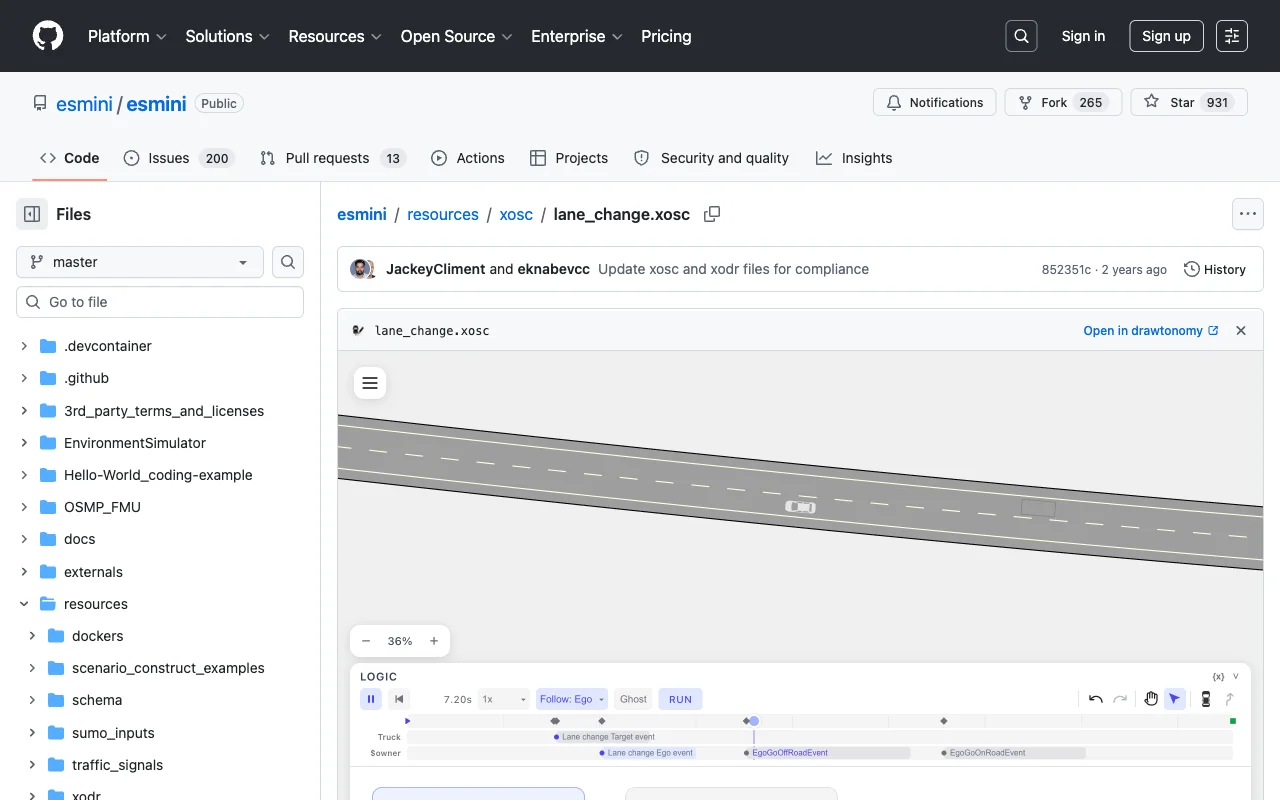
Ein Szenario ansehen, ohne GitHub zu verlassen
Abschnitt betitelt „Ein Szenario ansehen, ohne GitHub zu verlassen“Rufen Sie ein öffentliches Repository mit OpenSCENARIO-Dateien auf —
zum Beispiel esmini/esmini,
dessen resources/-Ordner Dutzende Beispielszenarien enthält.
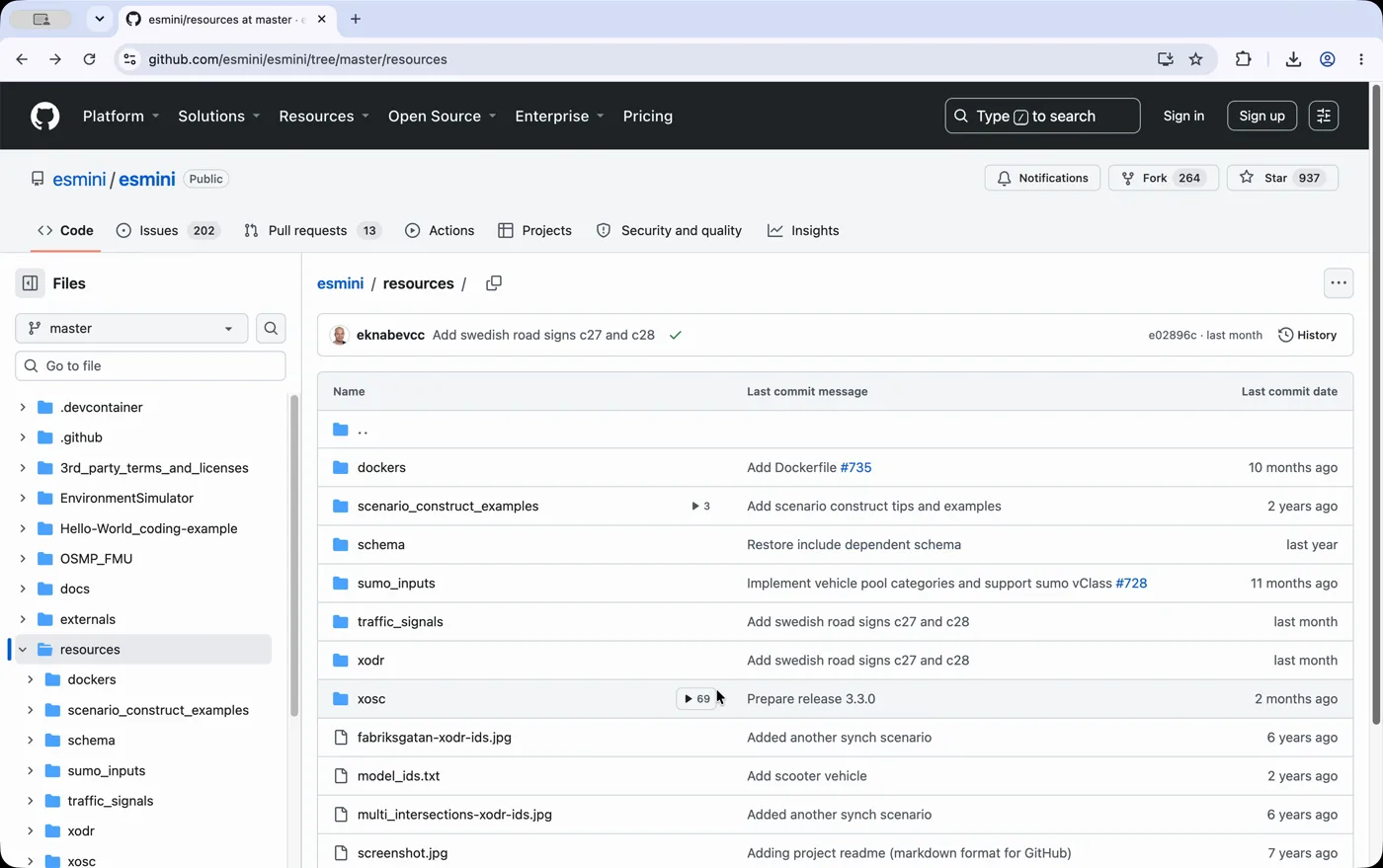
Überall, wo eine .xosc-Datei (oder ein Ordner voller solcher
Dateien) in einer GitHub-Liste erscheint, sehen Sie ein kleines
▶-Symbol. Ordner mit Szenarien zeigen zusätzlich eine Anzahl, sodass
Sie schon vor dem Klick wissen, wie viele darin liegen.
Ein Klick auf das Symbol spielt das Szenario direkt dort ab — Straße, Fahrzeuge und die vollständige Ereignis-Zeitleiste — in einem Popup-Fenster über der Seite.
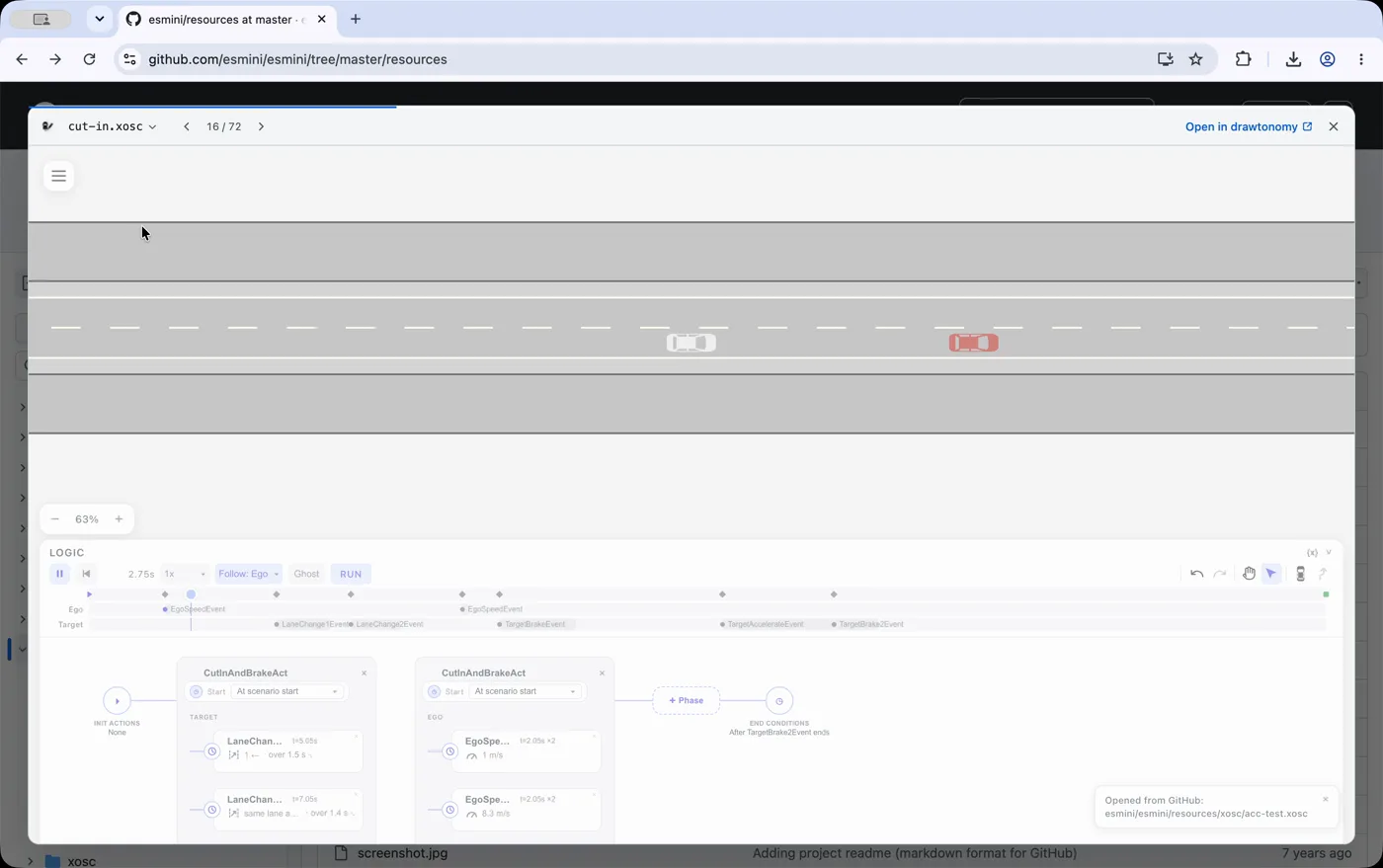
Sie blättern durch einen ganzen Ordner? Nutzen Sie die ◀ ▶-Schaltflächen (oder die Pfeiltasten), um zum nächsten Szenario zu wechseln, ohne die Vorschau zu schließen. Klicken Sie oben auf den Dateinamen, um über eine Liste direkt zu einem beliebigen Szenario im Ordner zu springen, statt sich einzeln durchzuklicken. Speichert ein Repository jedes Szenario in einem eigenen Unterordner, durchläuft das Öffnen des Ordner-Symbols alle Szenarien darin und in seinen Unterordnern in einer Sequenz.
Öffnen Sie eine .xosc-Datei direkt (statt eines Ordners), erscheint
dieselbe Vorschau eingebettet auf der Seite, neben GitHubs
Raw-/Copy-/Download-Schaltflächen.
Tastenkürzel
Abschnitt betitelt „Tastenkürzel“| Taste | Aktion |
|---|---|
| Esc | Vorschau schließen |
| ← / → | Vorheriges / nächstes Szenario |
| ↑ ↓ | Durch die Sprungliste bewegen |
| Enter | Ausgewähltes Szenario öffnen |
Im vollständigen Editor öffnen
Abschnitt betitelt „Im vollständigen Editor öffnen“Die Vorschau zeigt, was ein Szenario tut. Wenn Sie es ändern möchten, klicken Sie auf Open in drawtonomy, um dasselbe Szenario in einem neuen Tab an den vollständigen Editor zu übergeben — seine Straße und alle benötigten Kataloge sind bereits aufgelöst, sodass es sofort abspielbereit ist.
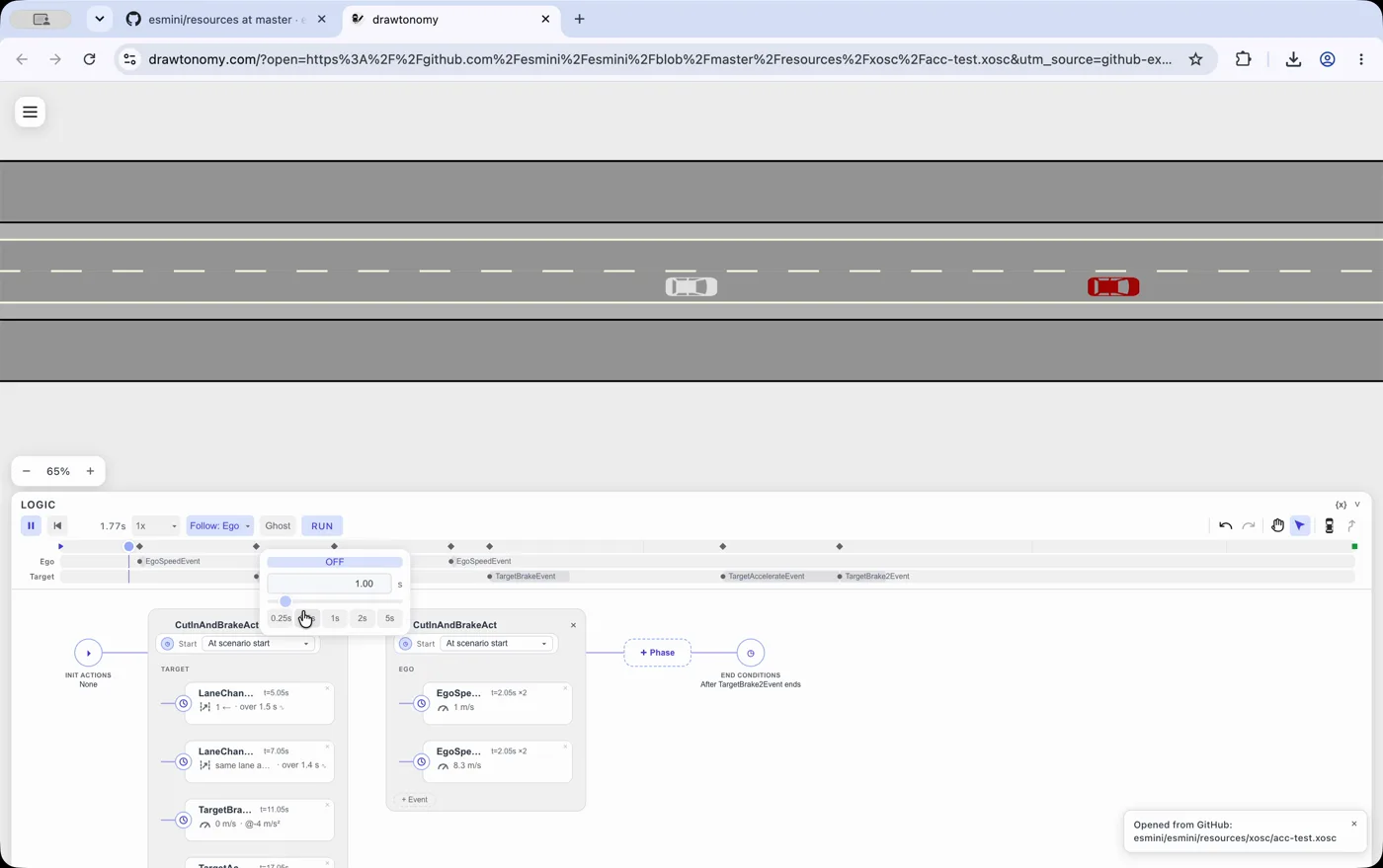
Die Seite, auf der Sie landen, hat eine gewöhnliche teilbare URL — jeder kann sie öffnen, mit oder ohne Erweiterung.
Abspielen und dem Geschehen folgen
Abschnitt betitelt „Abspielen und dem Geschehen folgen“Im Editor angekommen, machen zwei Einstellungen ein Szenario deutlich einfacher zu verfolgen:
- Follow: Ego hält die Kamera fest auf dem Ego-Fahrzeug, was bei importierten Straßen wichtig ist, die kilometerlang sein können.
- Ghost hinterlässt eine Spur vergangener Positionen, sodass ein schnelles Manöver wie ein Spurwechsel als ein klares Bild lesbar wird, statt etwas zu sein, das man im Moment selbst erfassen muss.
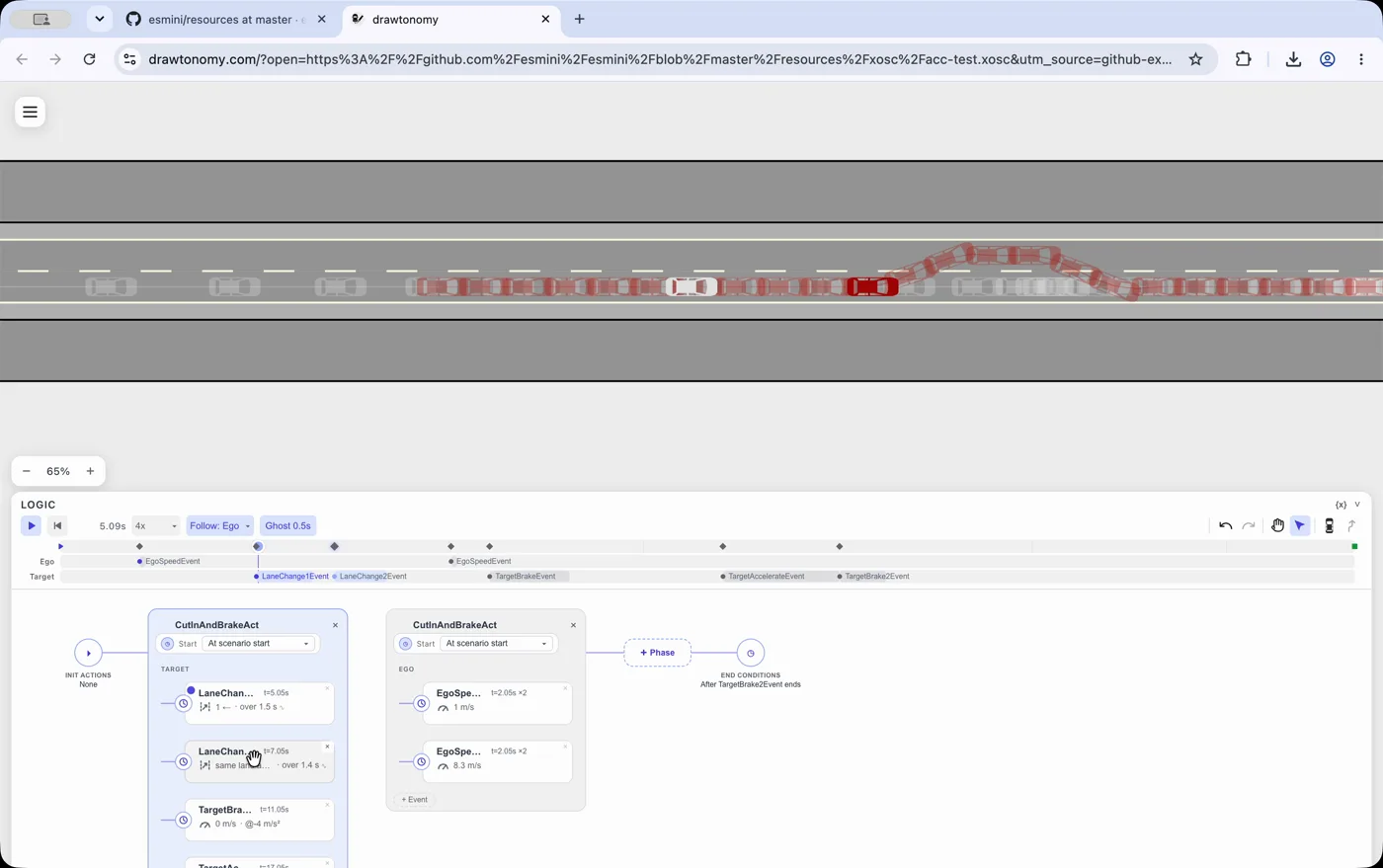
Die vollständige Palette der Wiedergabesteuerung finden Sie unter Playback.
Das Szenario bearbeiten
Abschnitt betitelt „Das Szenario bearbeiten“Ein importiertes Szenario ist nicht schreibgeschützt. Klicken Sie auf eine beliebige Ereigniskarte, um den Ereignis-Editor zu öffnen und Auslöser oder Aktion zu ändern, und spielen Sie es erneut ab, um das neue Verhalten zu sehen.
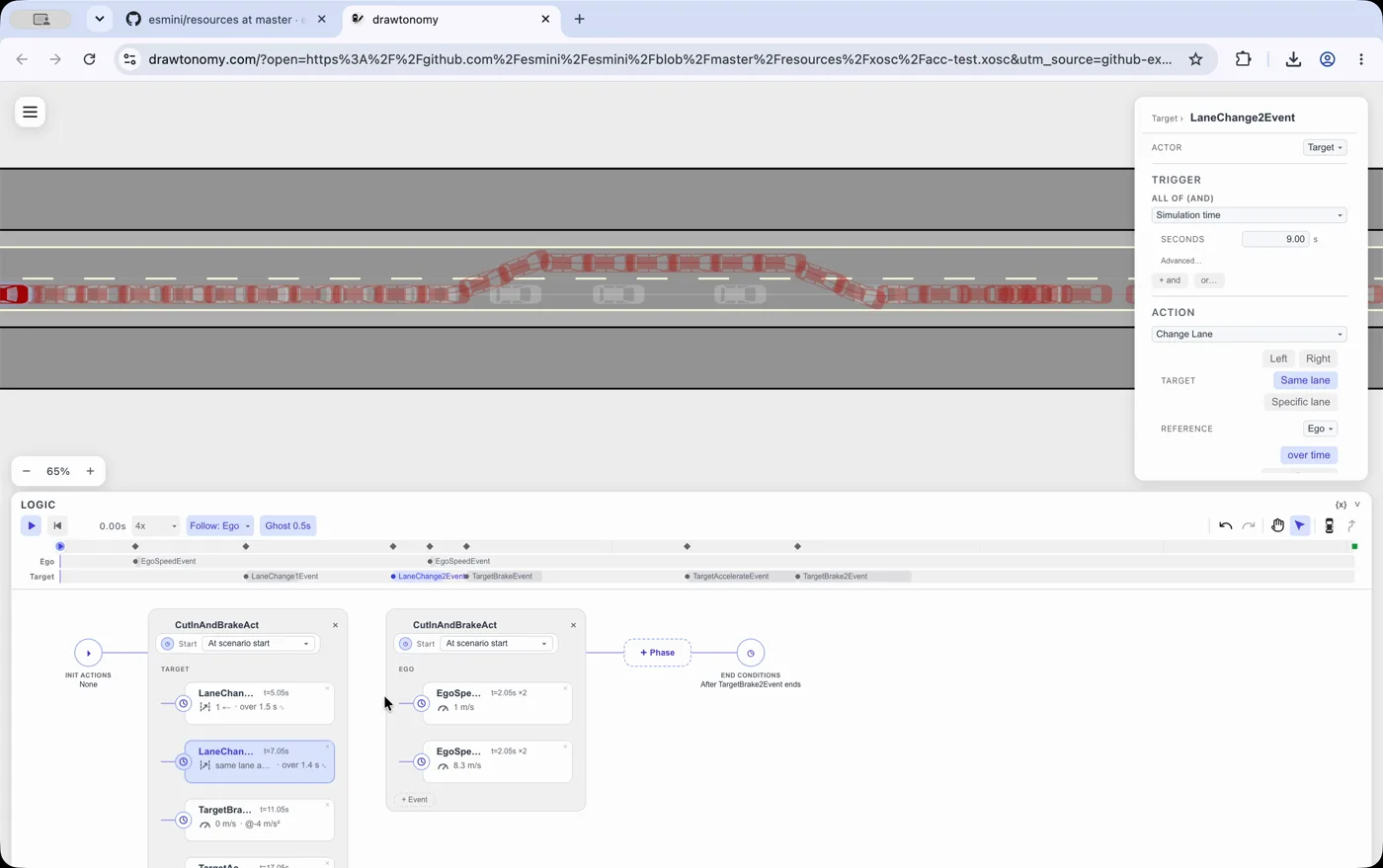
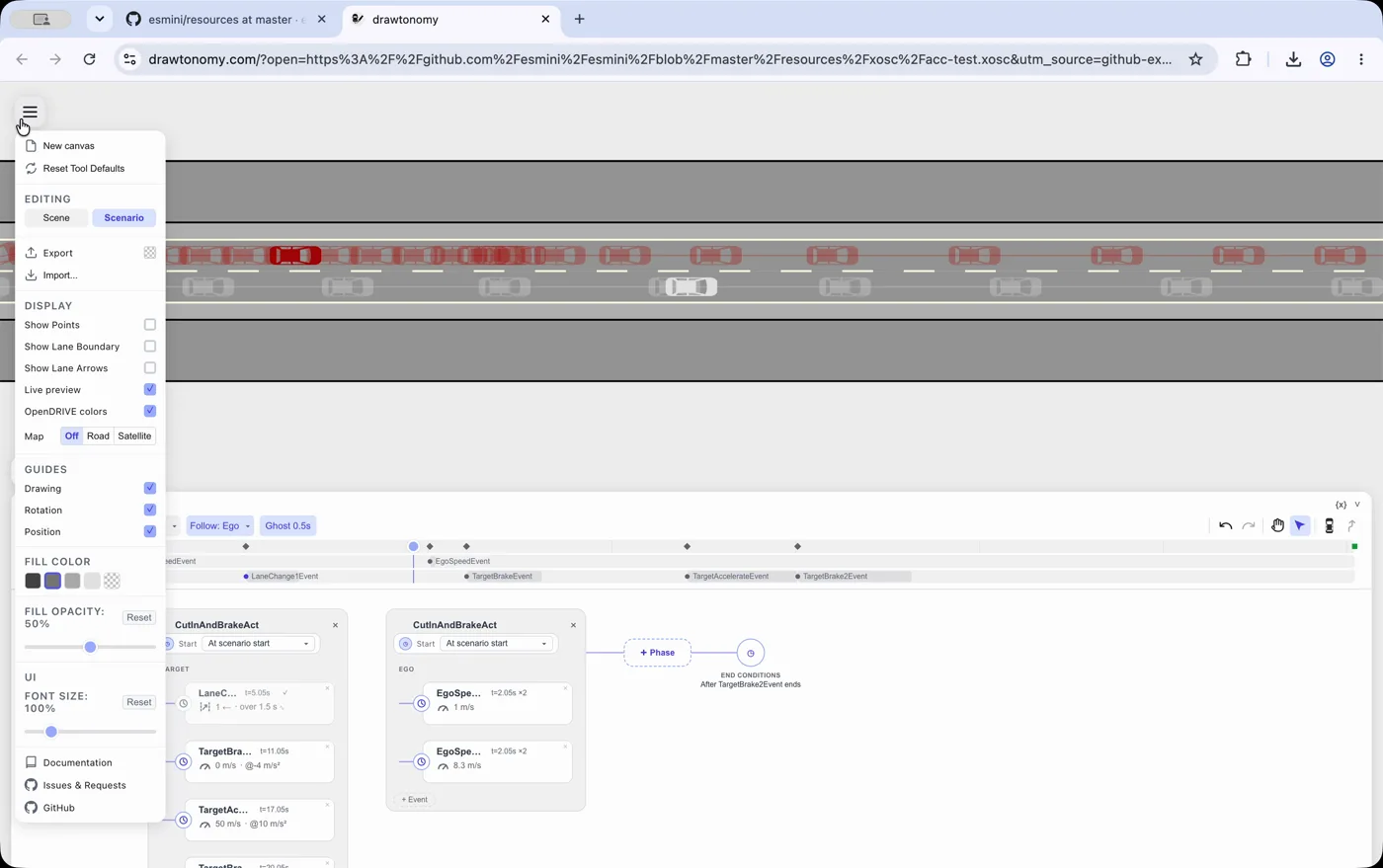
Was jede Option bewirkt, steht unter Aktionen und Auslöser.
Nur den relevanten Ausschnitt exportieren
Abschnitt betitelt „Nur den relevanten Ausschnitt exportieren“Selten braucht man den ganzen Durchlauf — meist nur die wenigen
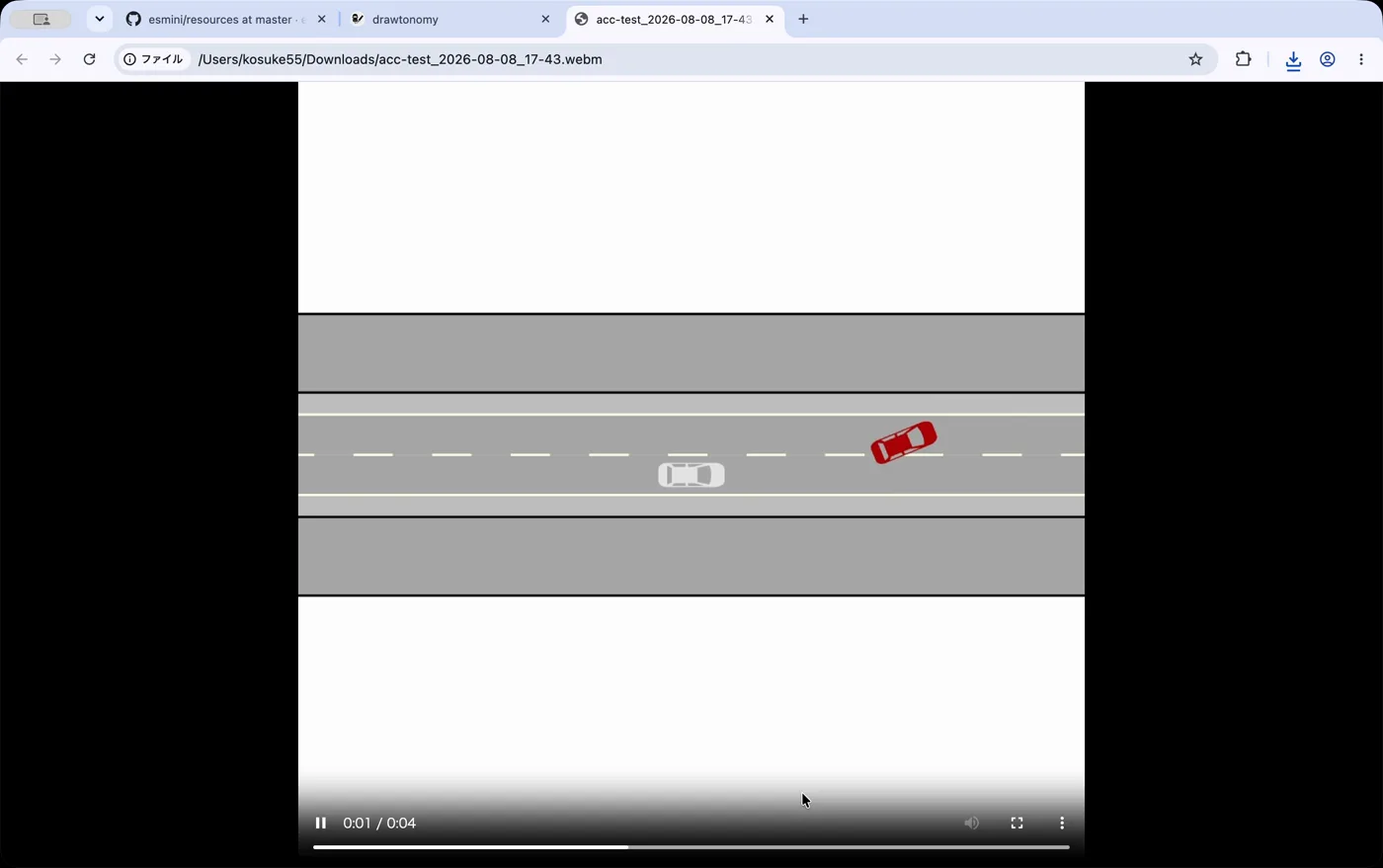
Sekunden, in denen etwas Interessantes passiert. Export video
zeichnet genau das als .webm-Datei auf, bereit für einen
Pull-Request-Kommentar, ein Ticket oder eine Review-Präsentation.
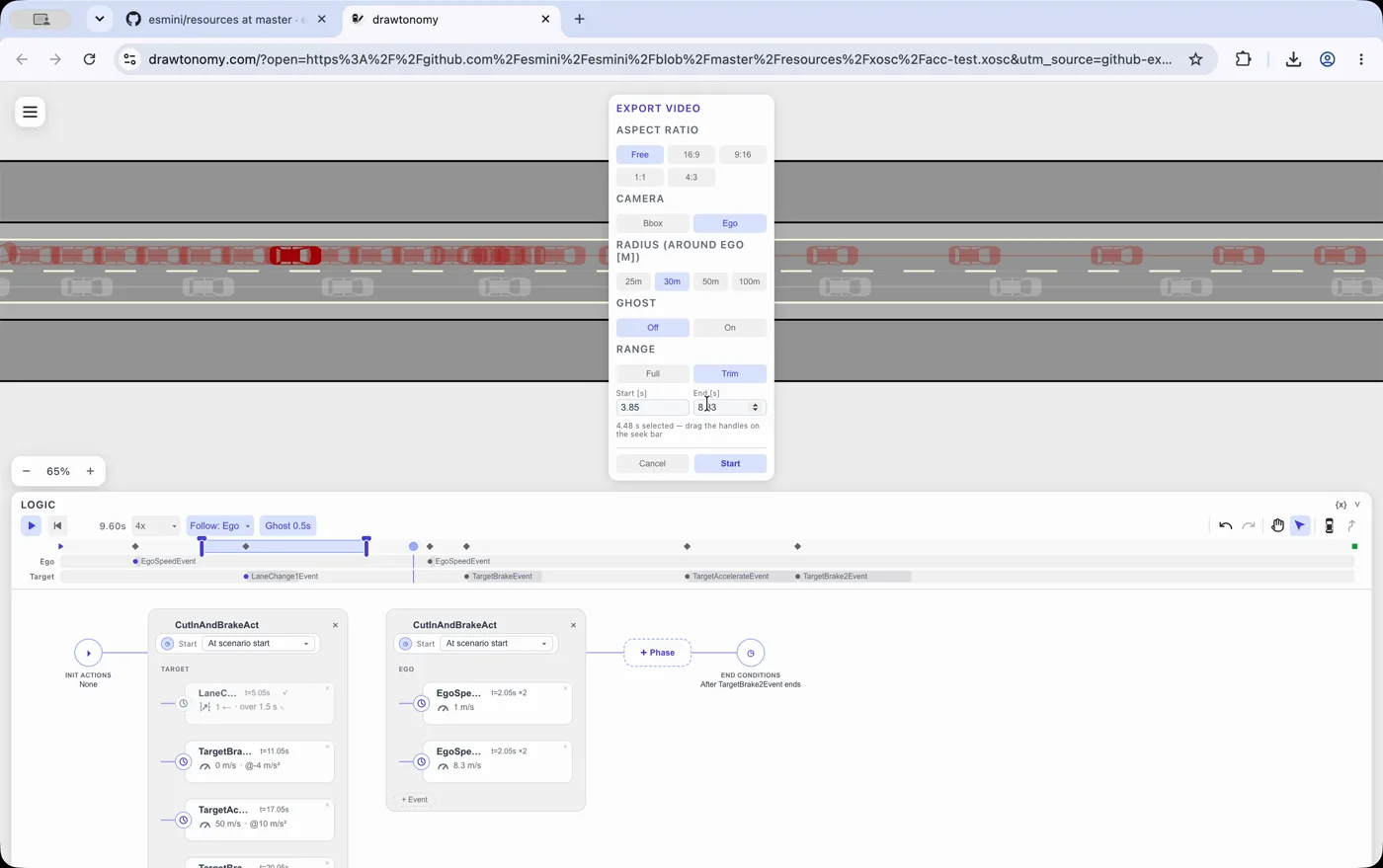
Setzen Sie Range auf Trim, ziehen Sie die beiden Griffe auf der Suchleiste zum gewünschten Moment und klicken Sie auf Start. Sie können außerdem das Seitenverhältnis wählen, ob die Kamera dem Ego-Fahrzeug folgt oder die ganze Szene zeigt, und ob Ghost-Spuren in der Aufnahme enthalten sind.
Datenschutz
Abschnitt betitelt „Datenschutz“Die Erweiterung erfasst nichts — keine Analytics, kein Konto, nichts, das an einen eigenen Server gesendet wird. Eine Datei anzusehen ist dasselbe, als würde man dieses Szenario auf drawtonomy.com in einem neuen Tab öffnen. Alle Details: Datenschutzerklärung der Chrome-Erweiterung.
Gut zu wissen
Abschnitt betitelt „Gut zu wissen“- Nur öffentliche Repositories. Private Repositories werden nicht unterstützt.
- Nur
.xosc-Dateien — eine eigenständige.xodr-Straßendatei lässt sich noch nicht für sich allein ansehen. - Szenarien, die auf einen Windows-Pfad oder die eingebaute Karte
eines Simulators verweisen (statt auf eine
.xodrim selben Repository), können ihre Straße nicht automatisch auflösen; drawtonomy fragt Sie dann nach einer. - In den „Files changed”-Diffs von Pull Requests erscheinen die Vorschau-Schaltflächen derzeit nicht — öffnen Sie stattdessen die Datei selbst.
Über die Optionsseite der Erweiterung (Toolbar-Symbol → Options) können Sie die App-URL ändern, von der die Vorschau lädt, und die automatische Vorschau aktivieren.
Auch ohne Erweiterung
Abschnitt betitelt „Auch ohne Erweiterung“Alles, was die Erweiterung tut, geht auch mit einem Link. Hängen Sie
eine GitHub-Datei-URL an ?open= an:
https://drawtonomy.com/?open=https://github.com/esmini/esmini/blob/master/resources/xosc/cut-in.xoscDas esmini-Szenario cut-in öffnen →
Dieser Link funktioniert für jeden, mit oder ohne Erweiterung —
nützlich, um ein Szenario mit einem Teammitglied zu teilen. Siehe
Eine .xosc öffnen und
abspielen.
Siehe auch
Abschnitt betitelt „Siehe auch“- Eine .xosc öffnen und abspielen — jeder Weg in den Szenario-Editor, einschließlich Drag and Drop.
- Simulieren Sie eine OpenSCENARIO-Datei im Browser — der Player im Detail.
- Playback — Transportsteuerung, Verfolgungskamera, Ghosts und Video-Export.
- Was ist esmini?