
管理車道連接(Next / Prev / Left / Right)
當兩條車道共享邊界點時,拖曳該點會同時移動兩條車道。屬性面板暴露四個明確的連接欄位,您也可以手動串接 Next / Previous / Left / Right。
繪製連接的車道
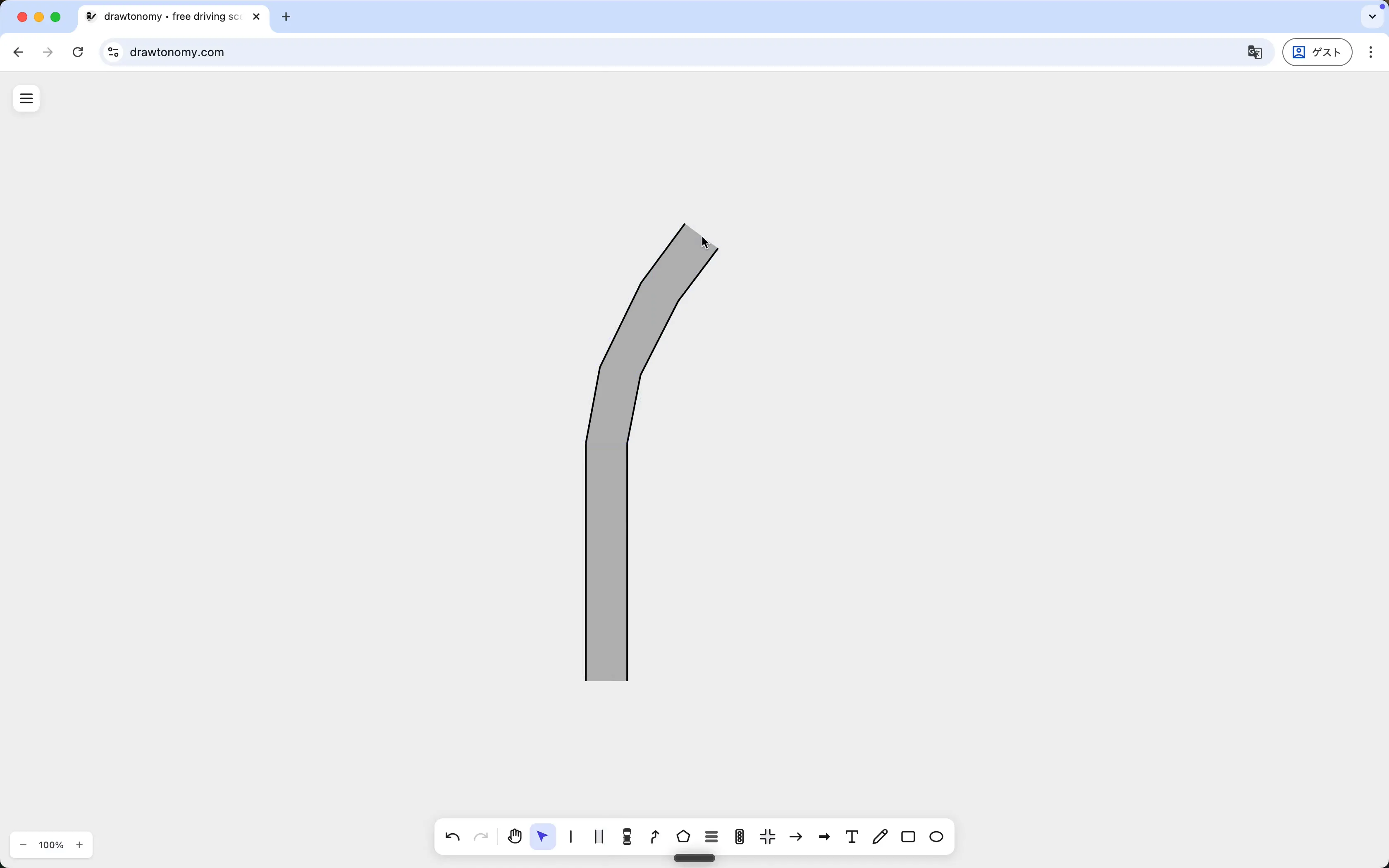
Section titled “繪製連接的車道”影片從空白畫布開始,車道工具已開啟。第一條車道是單一彎曲車道:
接著開始繪製第二條車道,使其起始邊界落在第一條車道的既有邊界點上。drawtonomy 會吸附到這些點,並將新車道註冊為延續:
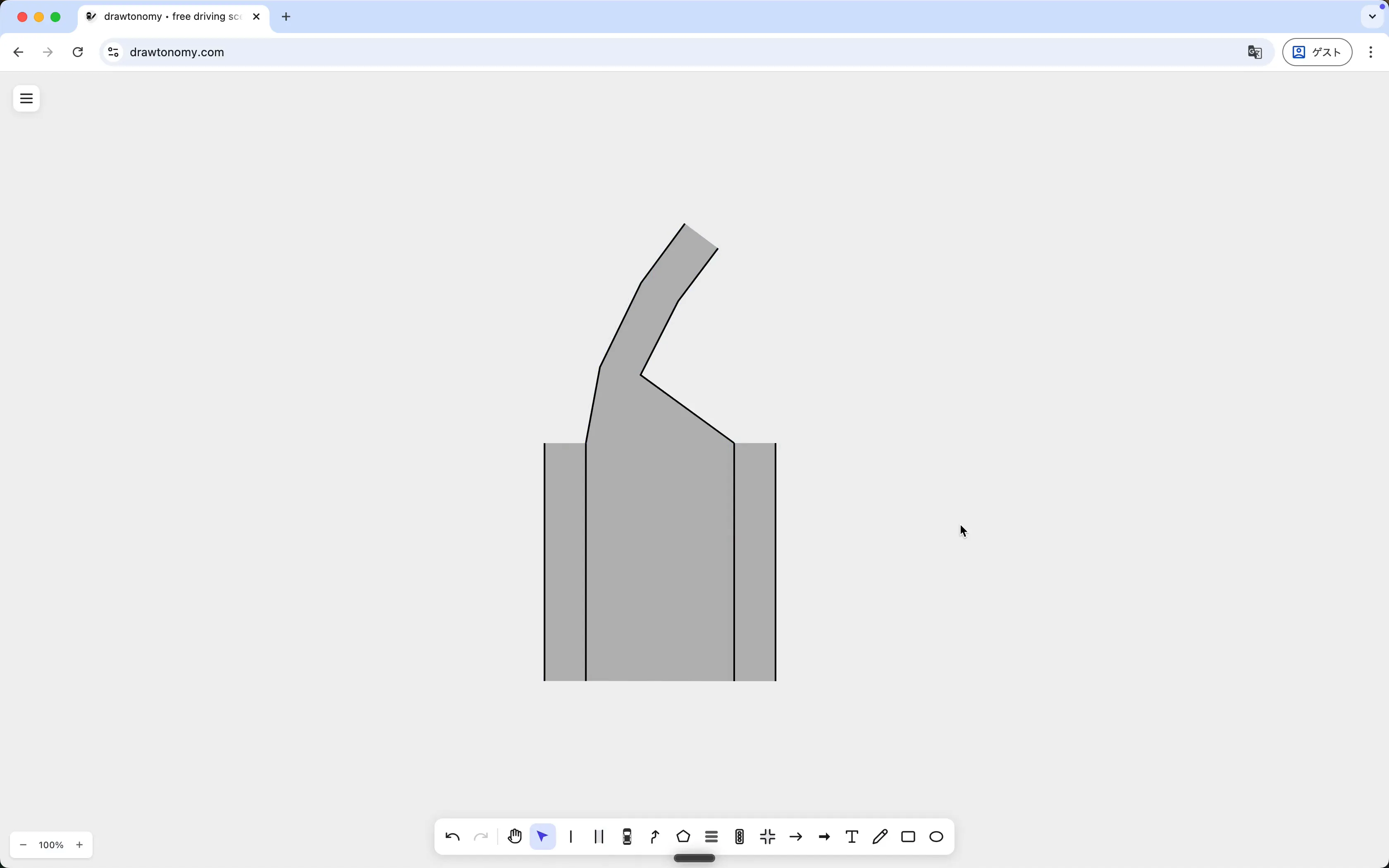
兩條車道現在共享一個邊界區段。拖曳任一車道上的共享邊界,兩者皆會一起移動。發散的上端在兩側獨立。
四個連接欄位
Section titled “四個連接欄位”按下 V 切換到選取,點擊任一車道,並查看右側面板。各欄位:
| 欄位 | 含義 |
|---|---|
| Next Lanes | 此車道的車流流入的車道。 |
| Prev Lanes | 流入此車道的車道。 |
| Left Lane | 緊鄰左側、共享邊界的車道。 |
| Right Lane | 緊鄰右側、共享邊界的車道。 |
每個欄位有兩個按鈕:
- 建立 — 製作全新的相鄰車道並將欄位指向它。
- 設定 — 在畫布上選取既有車道以填入欄位。
連接是雙向的。將車道 A 的 Next Lanes 設為 B,也會將 B 加入 A 的 Prev Lanes;drawtonomy 會自動維護反向連結。
何時連接會自動發生
Section titled “何時連接會自動發生”- 繪製從既有車道邊界點開始的新車道——上面示範的情況。共享邊界即足夠;不需點擊「設定」。
- 放置路口範本——每條進入車道皆會被串接。
其他情況下,點擊設定並選取相鄰車道。