
在畫布上輸入 LaTeX 公式
這篇教學帶你認識 Math 工具——工具列上的 fx 圖示。你將在畫布上輸入 LaTeX 公式、透過 KaTeX 即時看到渲染結果,並把完成的公式匯出為 SVG 或 PNG,直接用於論文插圖、簡報或部落格。
Math 工具是 drawtonomy 無限白板的一部分。同一張畫布可以同時放置公式、車道、車輛和行人,方便你把方程式和它解釋的圖形並排呈現。當然,你也可以只用空白畫布、單純把它當成獨立的公式編輯器。
1. 選取 Math 工具
Section titled “1. 選取 Math 工具”開啟 drawtonomy.com。在底部工具列找到 fx 圖示——它位於文字工具(T)與 Freehand 之間:

提示:偏好鍵盤的話,按 / 即可切換到 Math 工具(與 Notion 的快捷鍵相同)。
2. 在畫布上點擊放置公式
Section titled “2. 在畫布上點擊放置公式”在畫布任意位置點一下,drawtonomy 會就地開啟一個行內編輯器:上半部是純文字的 LaTeX 輸入框,下半部是 KaTeX 即時預覽。預設顯示二次方程式作為範例提示。
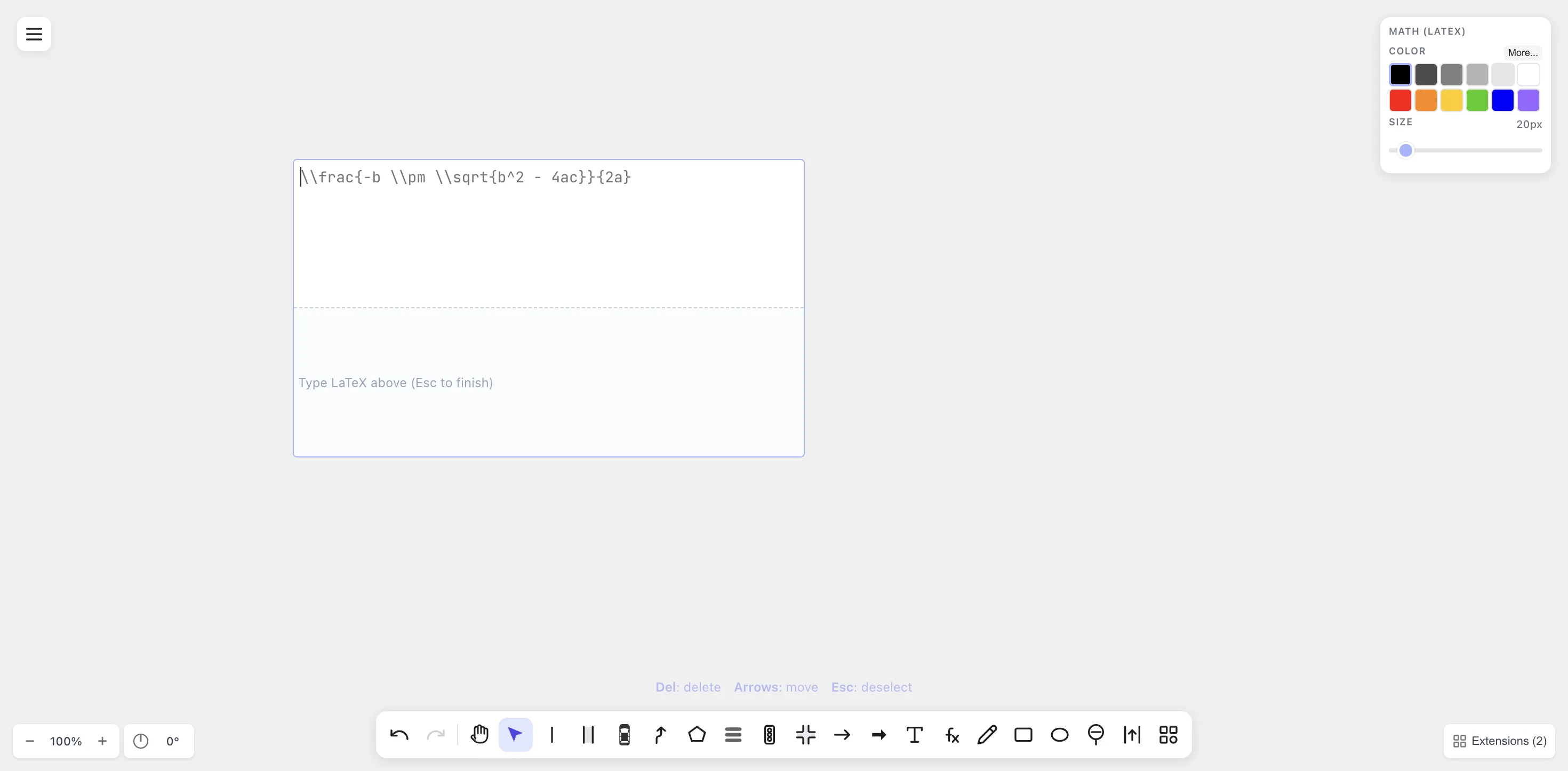
底部的鍵盤提示 Del: delete · Arrows: move · Esc: deselect 說明編輯器開啟時可用的操作。
3. 輸入 LaTeX 公式
Section titled “3. 輸入 LaTeX 公式”輸入一個實際的公式。先試試最經典的:
E = mc^2每按一個鍵,下方預覽就會同步更新,無需點擊任何「渲染」按鈕:

接著試試更複雜的。清空輸入框,輸入二次方程式:
x = \frac{-b \pm \sqrt{b^2 - 4ac}}{2a}\frac、\sqrt、\pm、^ 全都和論文裡的排版一模一樣:

Math 工具支援完整的 KaTeX 語法,並附帶化學式擴充套件 mhchem——詳細指令清單請參閱 Math 參考文件。
4. 確認:按 Esc
Section titled “4. 確認:按 Esc”按 Esc(或在編輯器外點一下)完成編輯。輸入框消失,畫布上只剩下自動調整大小的渲染結果:
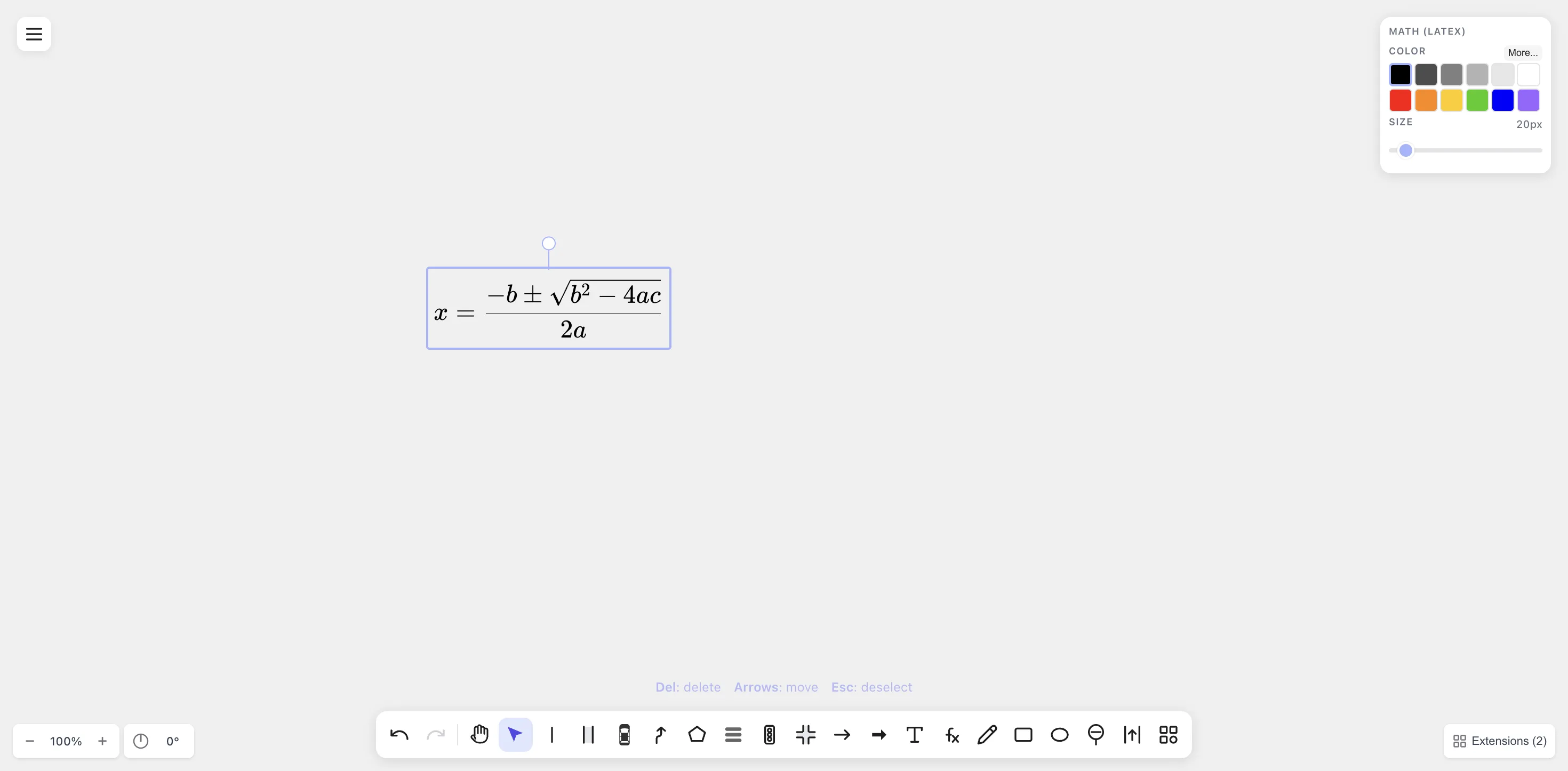
藍色外框是選取框,點擊空白處即可取消選取。
若要重新編輯,對公式雙擊即可重新開啟編輯器——drawtonomy 儲存的是原始 LaTeX 原始碼,而非渲染圖片,因此每個公式永遠保持可編輯狀態。
5. 調整顏色與大小
Section titled “5. 調整顏色與大小”選取公式後,右上角的 Math (LaTeX) 面板提供以下設定:
- Color — 點擊色票即可變色(提供論文常用的黑色、灰階、紅 / 橘 / 黃 / 綠 / 藍 / 紫)。若需要品牌專屬色彩,點擊 More… 開啟完整調色盤。
- Size — 拖動滑桿,範圍從 8 px(腳注大小)到 200 px(海報標題大小),整個公式等比例縮放。
將顏色設為紅色、大小設為 60 px:

公式確認無誤後,點選 Menu → Export 匯出:
| 格式 | 最適合的場景 |
|---|---|
| SVG | LaTeX 論文(\includegraphics)、Notion、網站、簡報。向量圖,縮放不失真。 |
| PNG | 不支援 SVG 的場合(Word、部分通訊軟體)。 |
| 需要 PDF 圖形的 LaTeX 工具鏈。文字已轉換為路徑,無字型相依問題。 | |
| EPS | 較舊的 LaTeX 工具鏈(latex + dvips)。同樣以路徑輸出。 |
| .drawtonomy.svg | drawtonomy 原生格式。這是標準 SVG,用 drawtonomy 重新開啟後可繼續編輯 LaTeX 原始碼。 |
日常使用 SVG 和 PNG 幾乎能涵蓋所有需求;論文寫作時,PDF 的相容性最穩定。
Math 工具的其他功能
Section titled “Math 工具的其他功能”其餘功能快速一覽:
-
化學式(mhchem) —
\ce{2 H2 + O2 -> 2 H2O}會渲染成正確的反應箭頭。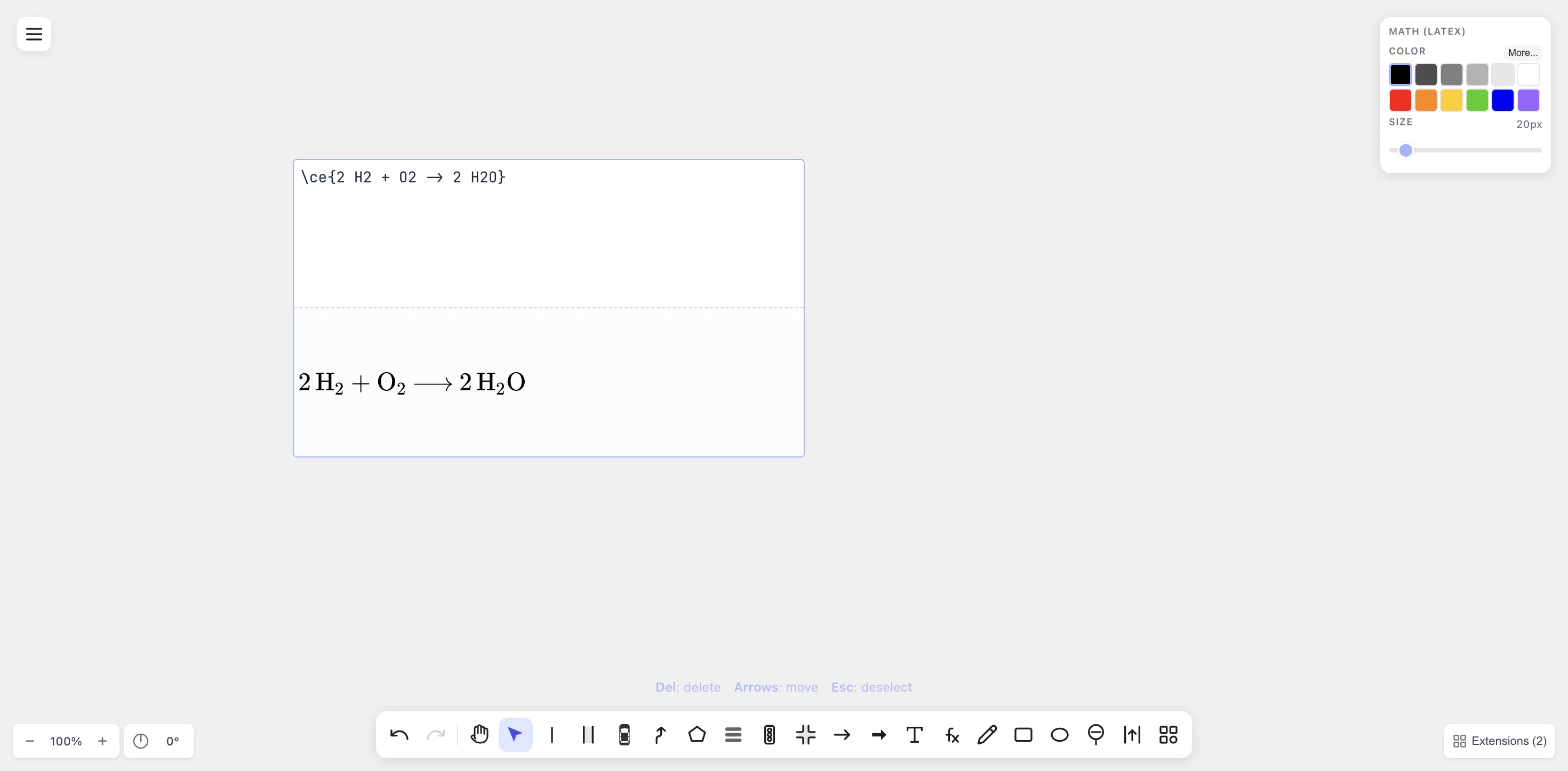
-
多行方程組與編號 — 使用
\begin{align} ... \end{align}產生論文風格的方程式編號,方程本體與編號標籤(1)(2)(3)保證不重疊,即使放大也不會。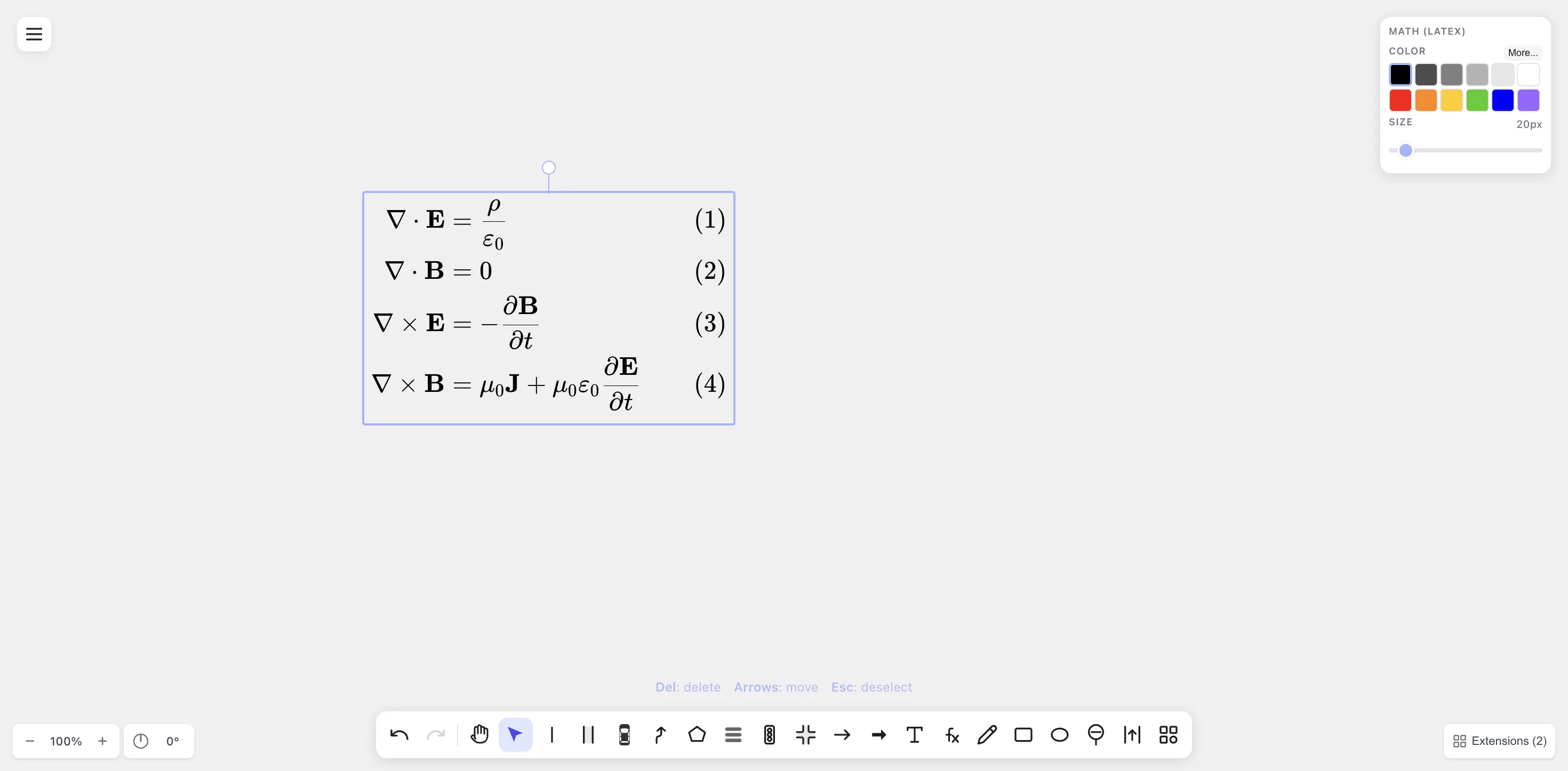
-
長公式 — 輸入框支援自動換行,預覽區可捲動,即使半頁長的推導式也能正常編輯。
-
Cmd+A 然後 Delete — 全選畫布上的所有物件(含公式)並一次清除。
-
拖動輸入框 — 編輯中若需移動位置,拖動(移動超過 5 px 的門檻值)可平移編輯器,且不會中斷輸入。
-
Undo / Redo — Cmd+Z / Cmd+Shift+Z。顏色和大小的每次變更都是獨立的復原步驟;拖動大小滑桿的連續動作會合併為一個步驟。