
平滑的車道邊界
這是繼您的前三條車道之後的第二堂簡短課程。一個小習慣:在繪製彎曲車道前先開啟平滑邊界。
此切換位於車道建立面板,會改變您接下來繪製的車道邊界生成方式。既有車道不會受影響。
1. 開啟車道面板
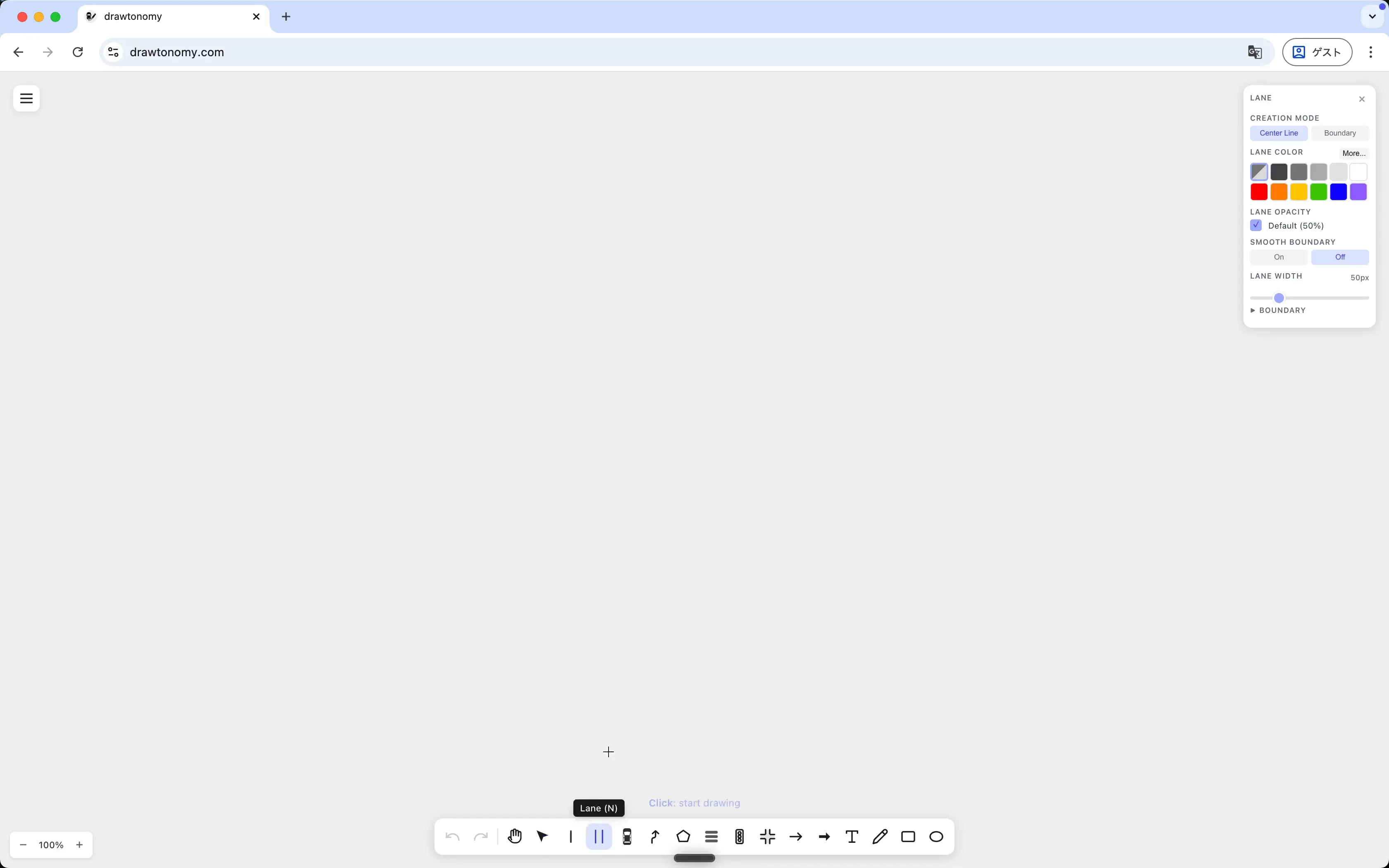
Section titled “1. 開啟車道面板”按下 N 切換到車道工具。右側面板會開啟。找到 SMOOTH BOUNDARY 列——預設為Off(關閉):
2. 在切換為關閉時繪製彎曲車道
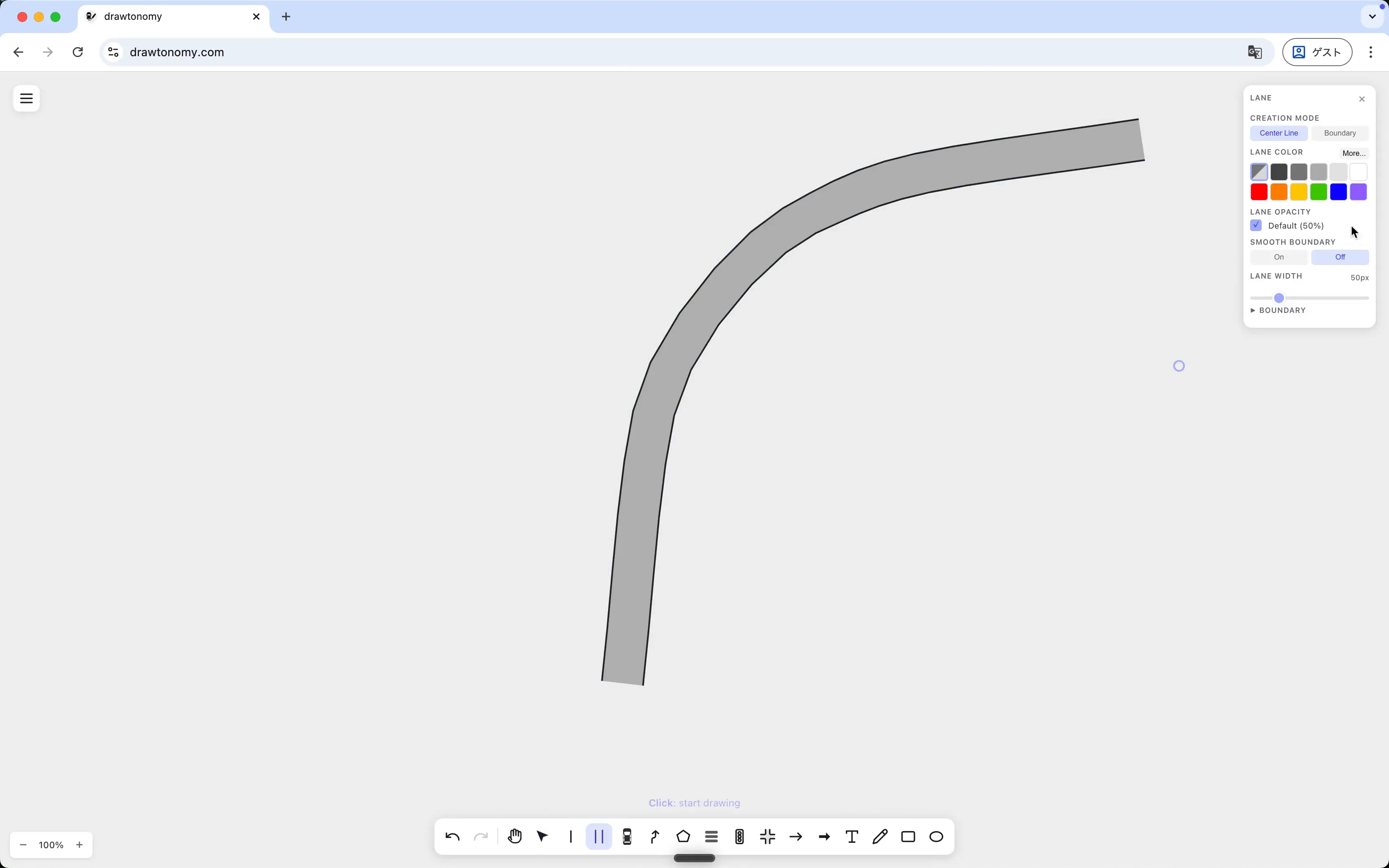
Section titled “2. 在切換為關閉時繪製彎曲車道”保持切換為Off。在畫布上點擊以沿曲線放置中心線點,然後按下 Enter 完成。
邊界是相鄰點之間的直線段,所以車道呈現出角狀:
3. 切換到開啟,再次繪製相同的車道
Section titled “3. 切換到開啟,再次繪製相同的車道”在 SMOOTH BOUNDARY 列點擊 On。在畫布其他位置點擊類似的中心線,然後按下 Enter。
這次邊界以樣條曲線擬合,所以車道平滑彎曲:
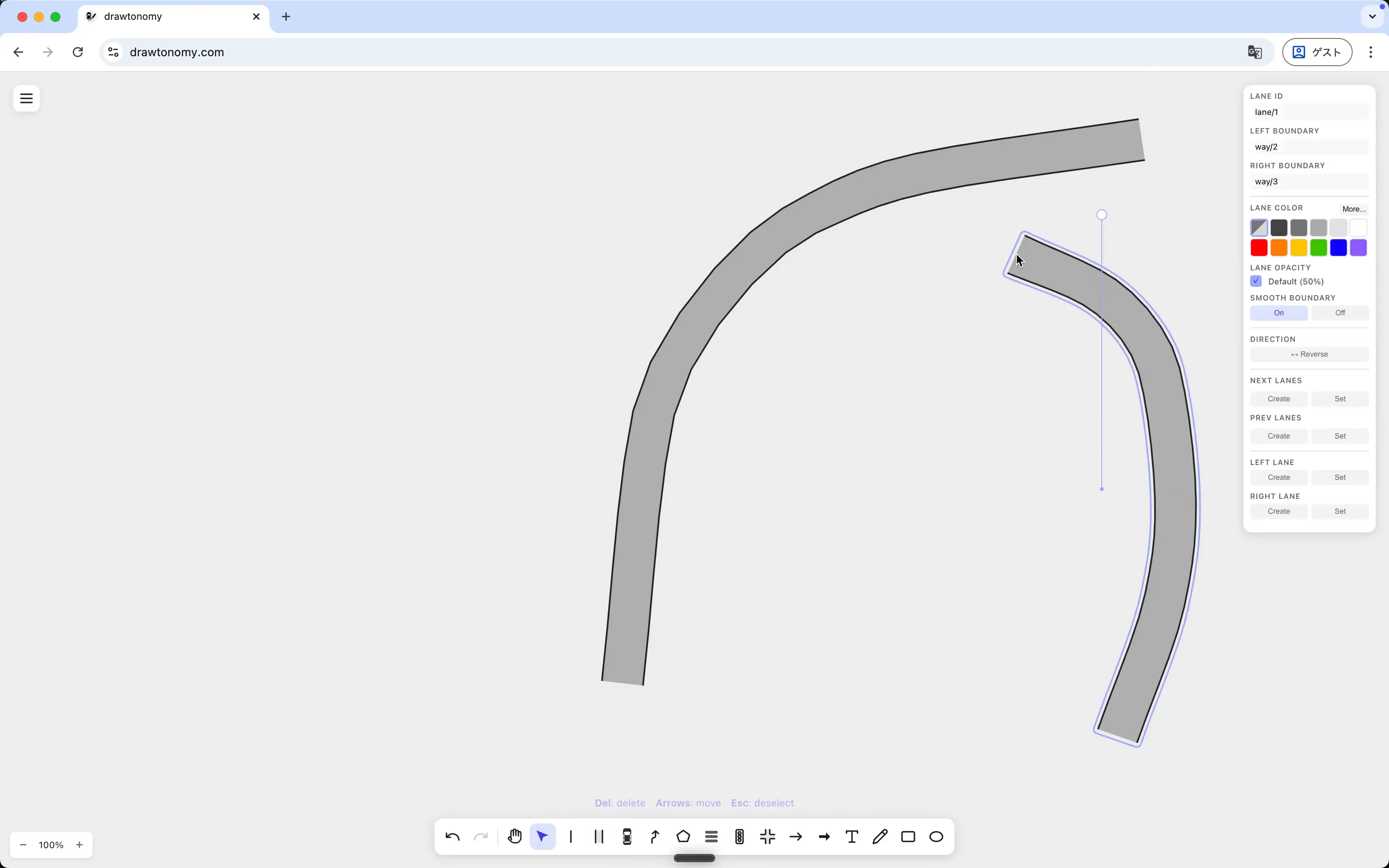
並排比較,差異一目了然。中心線相同;只有邊界生成規則改變。
何時關閉、何時開啟
Section titled “何時關閉、何時開啟”| Smooth = Off | Smooth = On | |
|---|---|---|
| 外觀 | 角狀、多面 | 曲線 |
| 適合 | 直線車道、路口接軌 | 彎曲道路、匝道 |
| 效能 | 略為輕量 | 略多幾何 |
您可以隨時切換。每條新車道完成繪製時會採用當下的設定值。
您學到了什麼
Section titled “您學到了什麼”- 「平滑邊界」開關位於車道建立面板,只影響接下來繪製的車道,不會影響選取的車道。
- 兩種模式下中心線幾何相同;只有邊界呈現方式不同。