
含足跡的路徑
足跡是車輛(或其他範本)的副本沿路徑自動放置的結果。示範以一輛 ego 車輛開始,從中繪製一條路徑,路徑立即填滿該車輛的副本——範本相同、沿曲線定向、間距相等。
用車輛工具在畫布任意位置放置車輛,然後按下 H 切換到路徑工具。右側面板會顯示路徑設定:
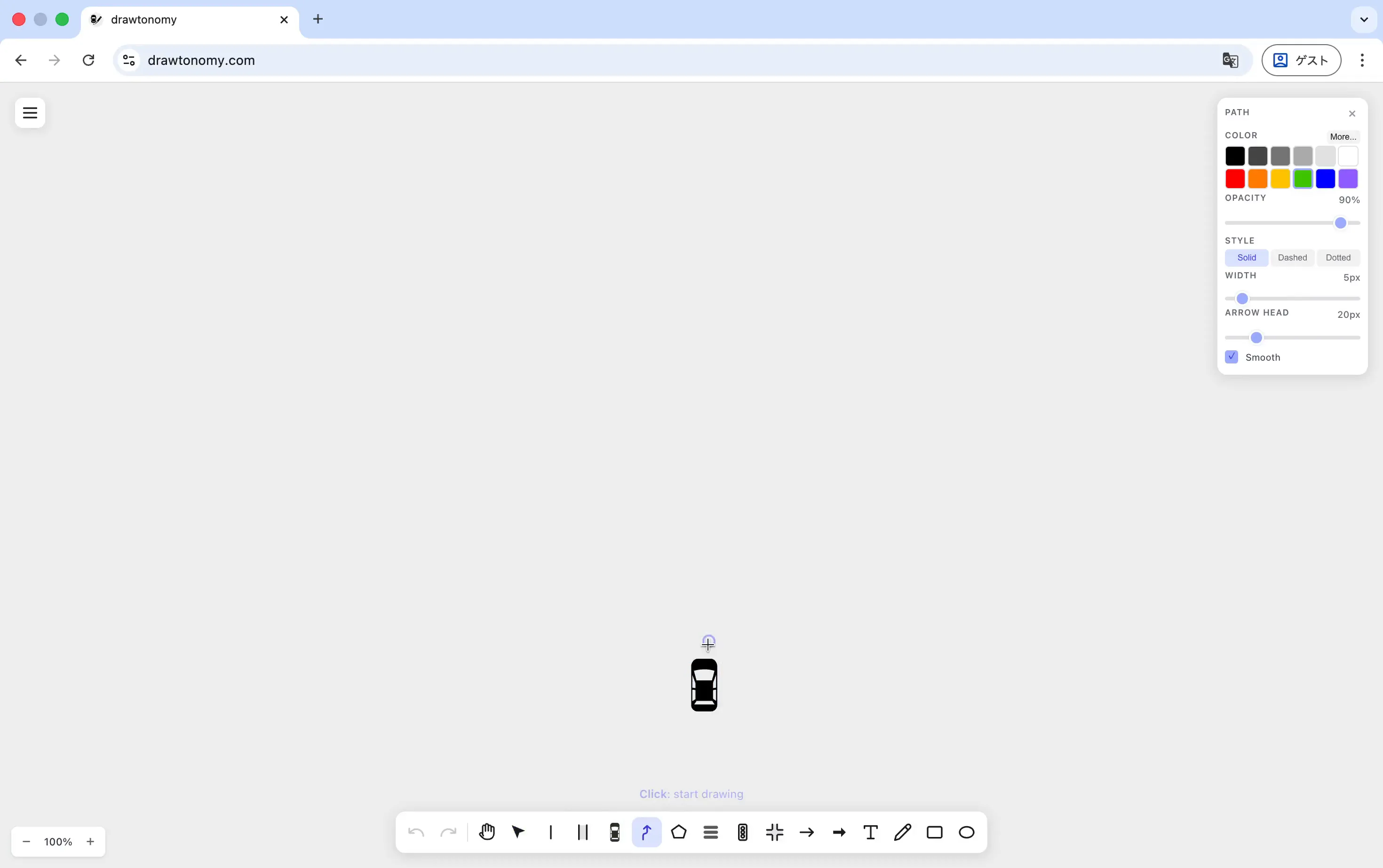
顯示的預設值——綠色實線、5 px 寬、平滑、20 px 箭頭——就是示範使用的設定。
點擊車輛以開始路徑。第一個點會吸附至車輛的錨點。點擊更多點以延伸路徑;箭頭會出現在最後一個放置的點。按下 Enter 完成。
路徑完成後,drawtonomy 立即沿路徑排列來源車輛的副本:
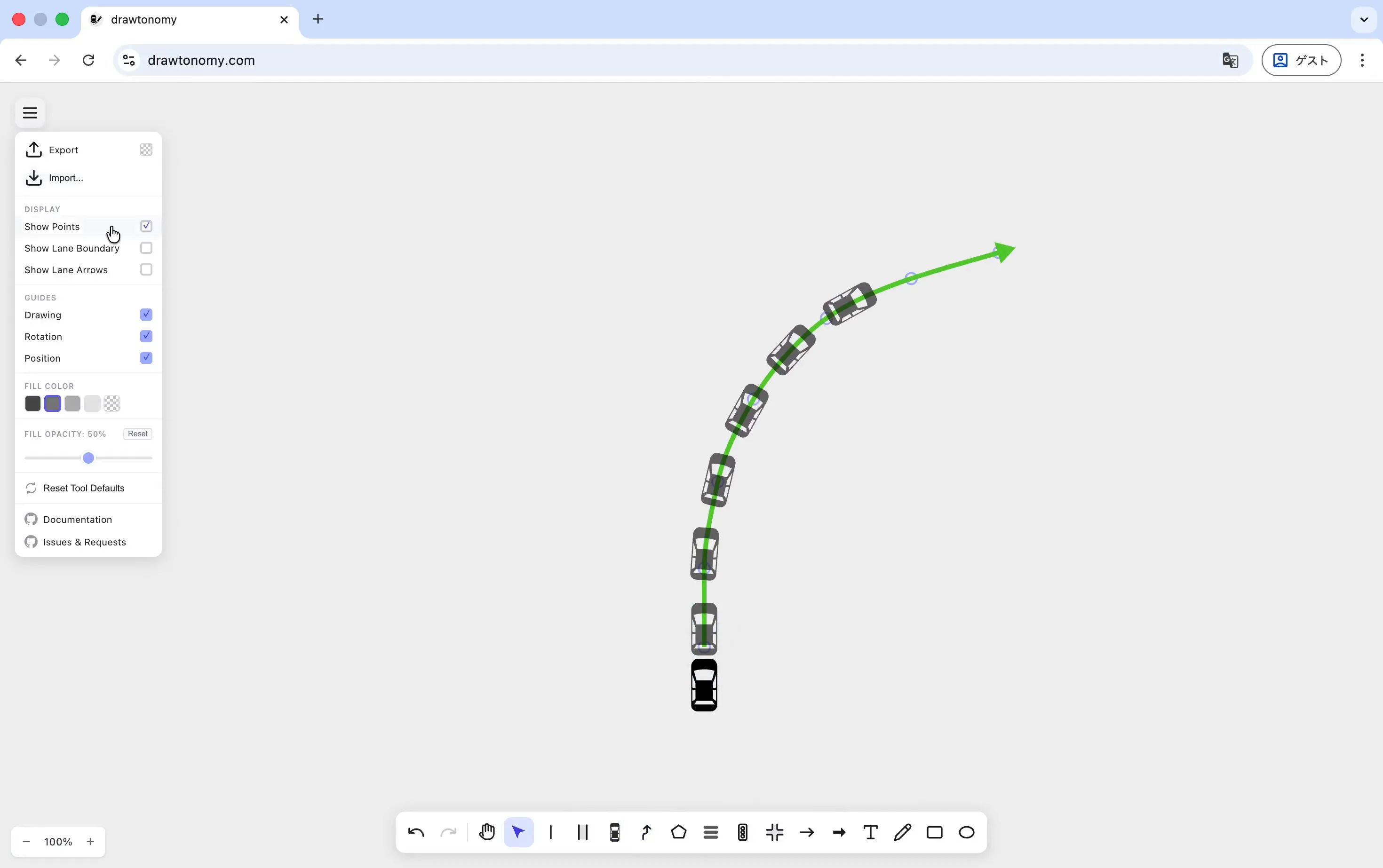
每個副本都會旋轉以對齊其位置處的路徑切線,使軌跡自然跟隨曲線。
樣式與範本保持連動
Section titled “樣式與範本保持連動”足跡與來源車輛共享樣式:變更來源的顏色、透明度或範本,所有足跡都會跟著變動。您不需要逐一手動編輯每個副本,即可保持操作示意圖視覺一致。
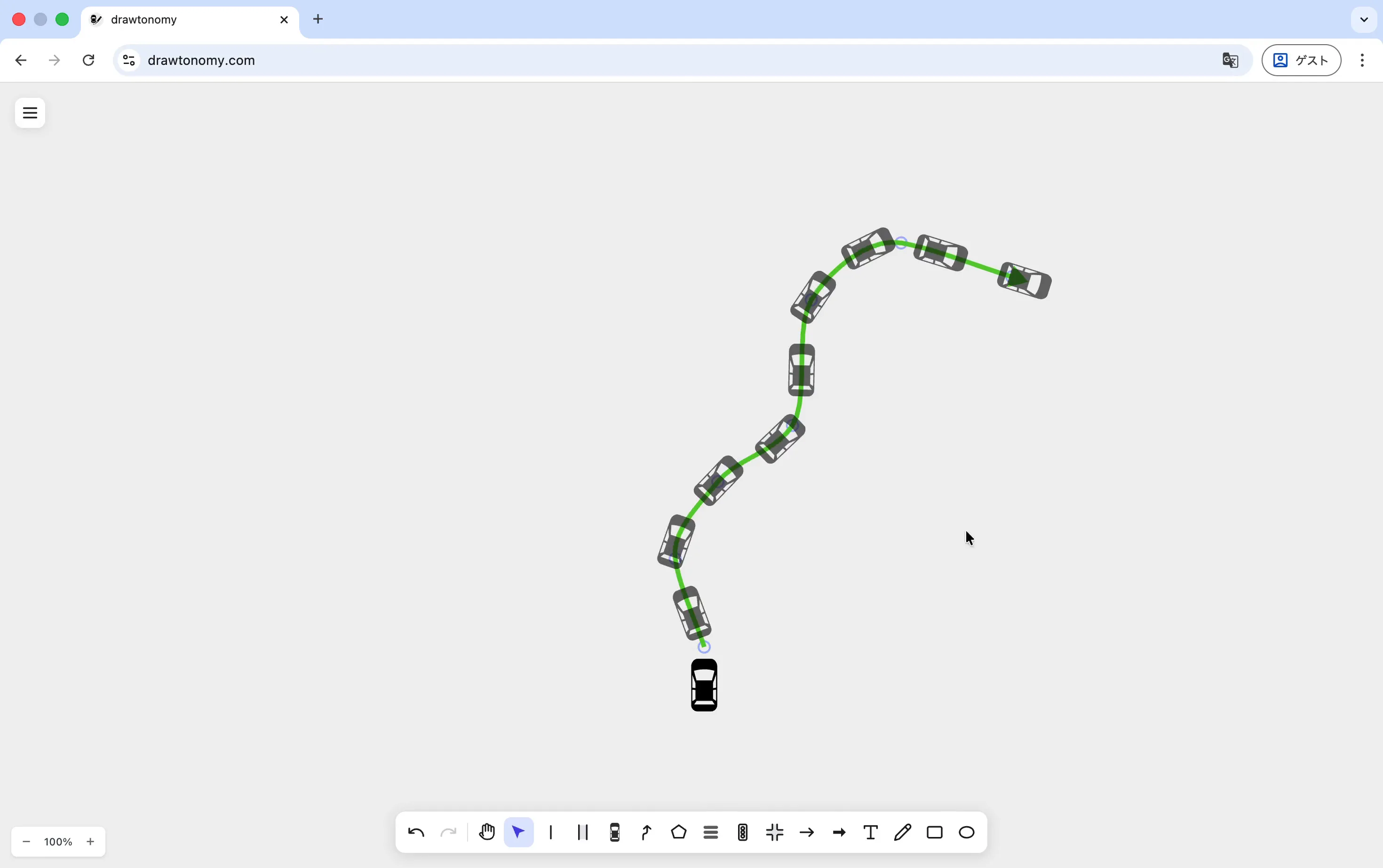
下一個示範畫面隱藏了路徑本身,只留下足跡——當您不希望底層路徑使示意圖混亂時很適合用於匯出:
- 間距 — 足跡之間的距離。
- 錨點偏移 — 沿行駛方向滑動參考點(例如以底部連結或前保險桿替代中心)。
- 平滑 — 路徑面板中的核取方塊讓路徑本身在點之間平滑彎曲;足跡方向會跟隨。
- 顏色 / 透明度 / 大小 — 透過來源車輛一次套用至所有足跡。