
教學與複習用數學白板
數學白板通常需要同時滿足三件事:清楚呈現打字排版的數學式、能在上面手繪注解,以及隨著講解進行重新排列步驟。不同的教學工具各有其設計重心,在其中一兩點上表現出色。drawtonomy 是一個把這三件事整合在同一塊無限畫布上的選項,可在瀏覽器中免費使用。
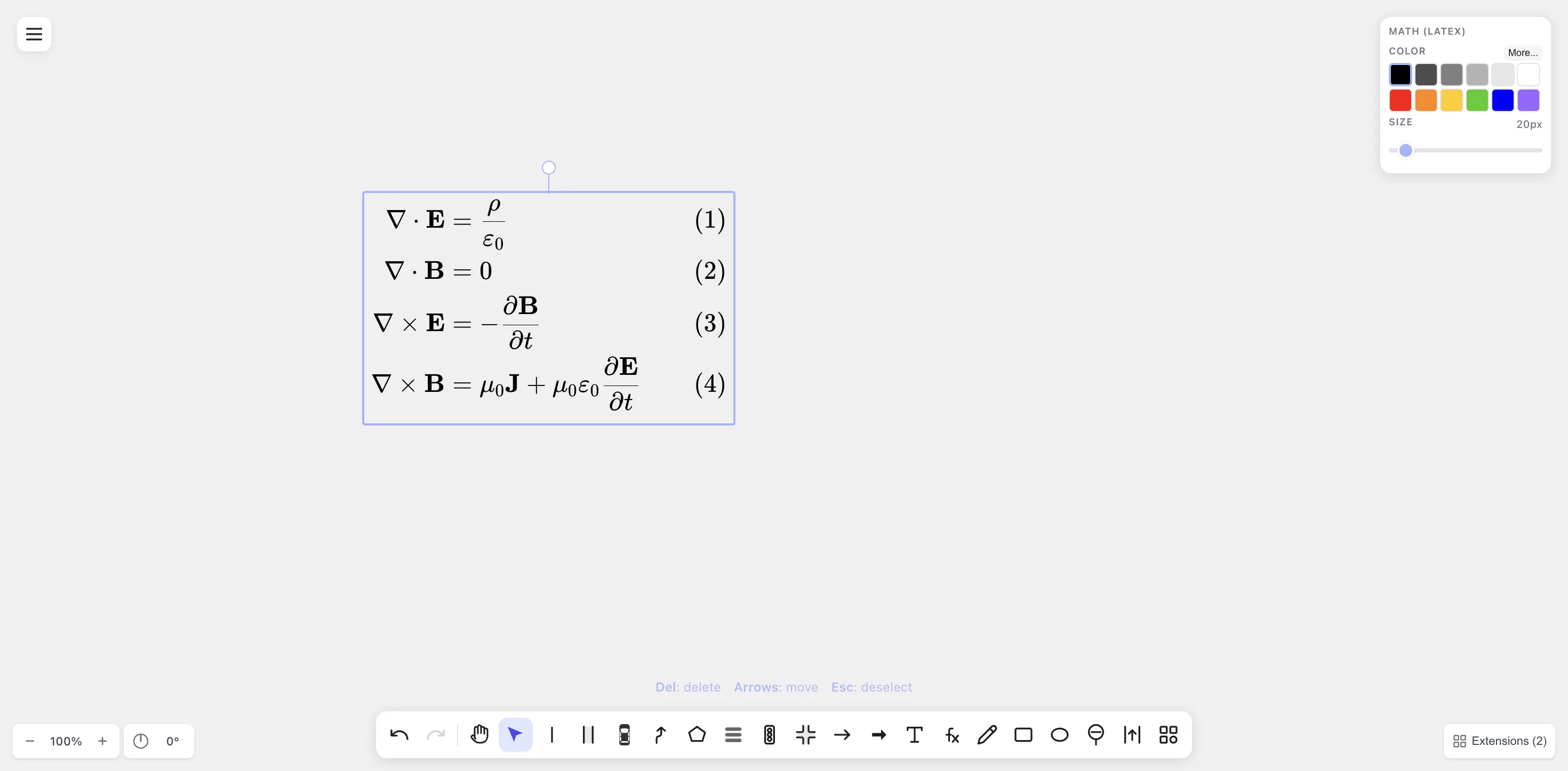
打字排版的數學式與手繪圖形、幾何圖案共用同一塊無限畫布,方便一步步推導,並在講解過程中隨時調整順序。
drawtonomy 與常見工具的比較
Section titled “drawtonomy 與常見工具的比較”以下都是優秀的工具,各自適合不同的教學風格。如果你希望 LaTeX 公式和手繪注解能在同一個畫面上操作,並在結束後留下可再次編輯的成果,drawtonomy 是值得考慮的選項。
- 實體白板或平板非常適合即興的現場講解。產出通常是照片或另外整理的筆記,對許多課堂場景來說完全夠用。
- 線上白板(Miro、Mural、Excalidraw、Notability)擅長圖形、便利貼和協作,內建的數學排版能力各有不同,有時需要從其他工具匯入 LaTeX 圖片。
- LaTeX 排版工具(Overleaf、Notebook 內的 MathJax)能產出精美的數學排版,非常適合以文字為主的教材。不過「圈這裡、畫箭頭指那裡」這類自由標注通常需要到別的地方完成。
- 即時教學工具(Bitpaper、Whereby Boards)專為線上即時家教設計,在這個場景下表現優異。課後的白板再利用則取決於各工具的匯出與保存機制。
drawtonomy 將 LaTeX 與手繪整合在同一塊畫布上,匯出的 SVG 可作為持久保存的成果。
5 分鐘解說流程
Section titled “5 分鐘解說流程”-
輸入公式。 按 /(Math 工具),點擊畫布,輸入 LaTeX。把每個推導步驟分別放成獨立的 Math 圖形,方便之後重新排列。

每行推導都是獨立的 Math 圖形,可自由移動、改色或重新編輯。
-
手繪標注。 按 D 切換到 Freehand。圈出要替換的項目,畫箭頭指向下一步驟,或草寫提示。
-
需要時加入輔助圖形。 幾何步驟需要三角形、不等式需要數線?按 G 建立 Polygon、按 L 建立 Linestring、按 I 建立 Intersection(會變成整齊的座標軸交叉),以此類推。自動駕駛圖形用於一般幾何圖形也完全沒問題。
-
用顏色傳達含義。 替換項目用紅色,已知條件用藍色,重點用黃色,和黑板板書的慣例相同。
-
匯出。 選單 → Export → SVG(任何縮放比例下都清晰)或 PNG(可貼到任何地方)。分享連結或檔案。
實用使用模式
Section titled “實用使用模式”-
逐步推導。 每行垂直疊放一個 Math 圖形,步驟之間用手繪箭頭連接。如果學生問「這行怎麼來的?」,直接雙擊該行重新編輯 LaTeX,不需要重畫。
-
習題講義。 在畫布上排好整份練習題,匯出 PDF 後發給學生。
-
家教課後回顧。 上課時在螢幕共享中使用畫布,結束後匯出
.drawtonomy.svg傳給學生——他們可以在自己的瀏覽器裡重新開啟這個可編輯的畫布,在家複習。 -
概念對比表。 兩個 Math 圖形並排(「分部積分」對「代換積分」),用箭頭連接對應的項目。
-
化學課。
\ce{2 H2 + O2 -> 2 H2O}透過mhchem擴充套件渲染出正確的反應箭頭——適合高中和大學化學的白板使用。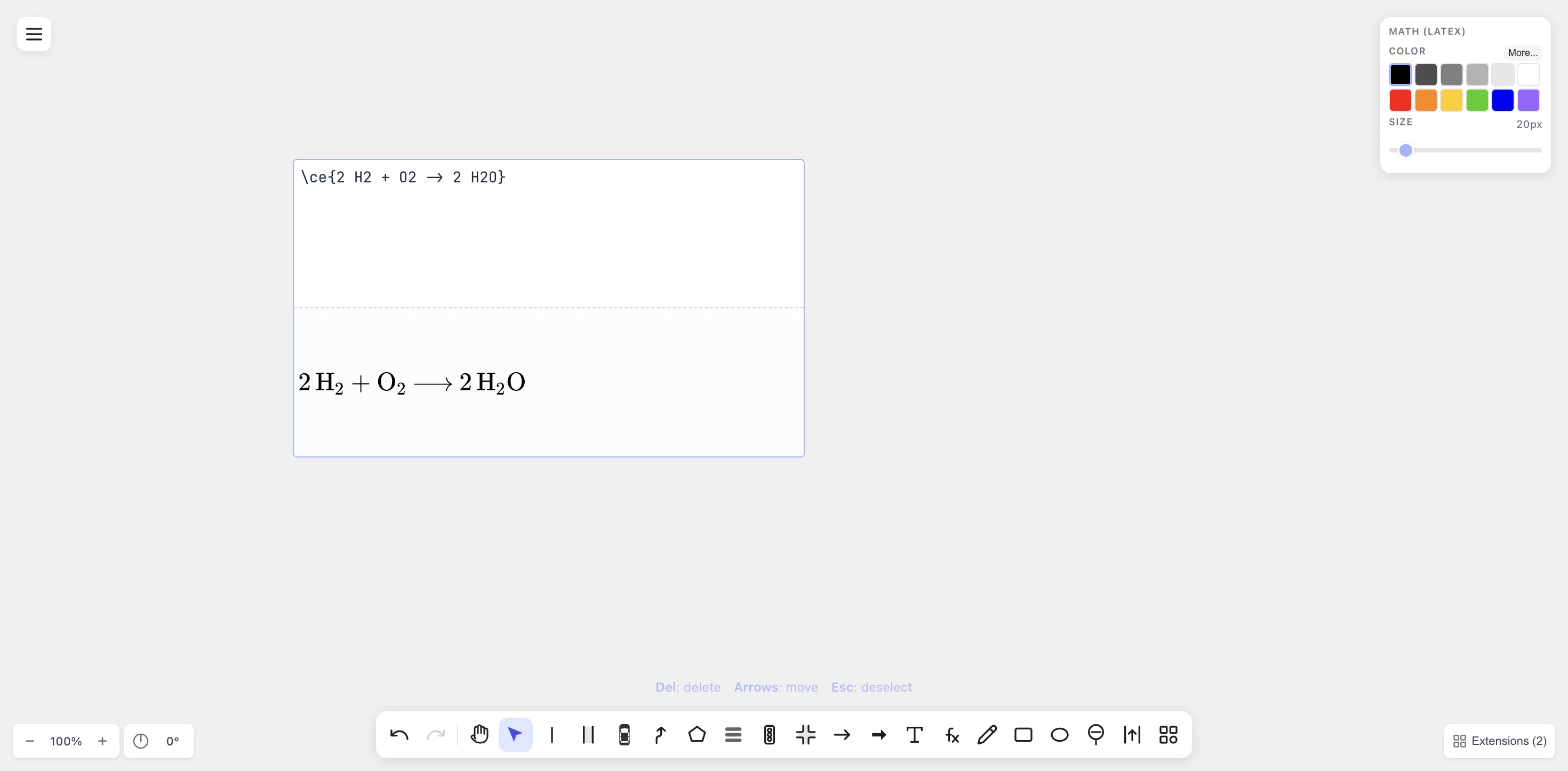
化學反應式(
\ce{})與數學公式在同一塊畫布上並排呈現。
多位學生、同一塊白板
Section titled “多位學生、同一塊白板”drawtonomy 目前沒有即時多人協作功能,它是一個單人畫布,資料存在瀏覽器本機。家教即時上課時,共享螢幕即可,當作電子黑板使用。非同步複習時,匯出 .drawtonomy.svg 後讓學生在自己的瀏覽器中重新開啟即可。