
從地圖重建真實道路
本課程以真實位置為起點。您會開啟道路或衛星背景,旋轉畫布讓道路朝向方便的方向,然後對著下方的照片手動描繪車道。文末的進階段落會介紹直接從 OSM 資料拉取車道的一鍵產生器。
1. 開啟地圖背景
Section titled “1. 開啟地圖背景”開啟選單(左上角)並找到地圖列:
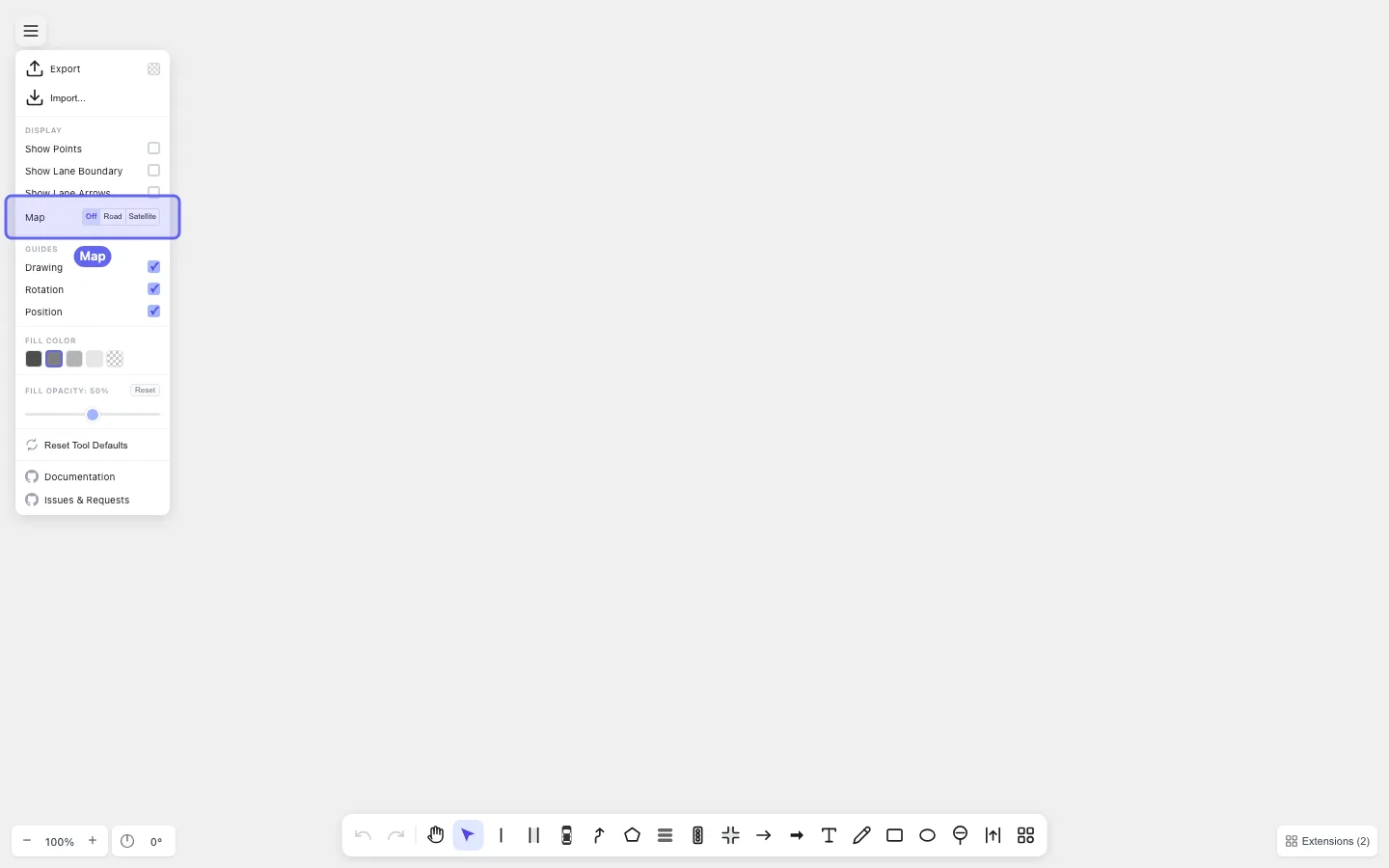
選擇 Road 顯示 OpenStreetMap 的示意圖,或選擇 Satellite 顯示衛星照片。地圖會在您所有繪圖內容後方呈現,並保持錨定——在上面繪圖不會移動它。
要關閉,從同一列選擇 Off。
2. 用旋轉控制對齊畫布
Section titled “2. 用旋轉控制對齊畫布”左下角有兩個精簡面板:
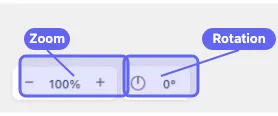
- 縮放 —
−與+按鈕,中間顯示目前百分比。也可用雙指捏合或滾輪縮放。 - 旋轉 — 指南針圖示與目前角度(預設
0°)。可用此將畫布旋轉,讓道路更容易跟著游標描繪。
旋轉的操作:
- 點擊指南針進入旋轉模式。游標會變成旋轉控點;在畫布上拖曳即可旋轉整個畫布(地圖背景也會跟著旋轉)。
- 再次點擊指南針可退出旋轉模式。
- 雙擊指南針可重置回
0°。
旋轉到您想處理的道路段大致呈水平或垂直——以您覺得方便描繪為主。
3. 用車道工具描繪道路
Section titled “3. 用車道工具描繪道路”按下 N 切換到車道工具。車道建立面板會在右側開啟。預設選擇中心線模式。
如果地圖中的道路是彎曲的,在點擊前先在面板開啟平滑邊界——車道邊界會呈現平滑曲線而非折線。(若要複習,請參閱平滑車道邊界。)
沿著地圖中道路的中央點擊,每當道路明顯改變方向時放置一個點。按下 Enter 完成車道。
描繪時的幾個小技巧:
- 若預設值與地圖上的道路不符,可在繪製前先調整面板上的車道寬度。
- 點擊時按住 Shift 可單次跳過吸附——當您想放置在某點附近但不完全重合時很方便。
- 多車道道路請分別繪製每條車道。第一條邊界完成後,可使用邊界模式讓下一條車道自動共享該邊界。
描繪完成後,匯出為 drawtonomy.svg,如此地圖背景、車道幾何與連接皆能在重新開啟檔案時完整還原。請參閱匯出您的場景。
進階:一鍵車道產生
Section titled “進階:一鍵車道產生”若您信任該區域的 OSM 資料,drawtonomy 可直接將道路轉換為可編輯的車道形狀——無需手動描繪。
開啟地圖背景後:
- 按下 N 切換到車道工具,然後在工具列啟用產生器模式。
- 點擊道路段以將該段轉換為車道。
- 拖曳矩形涵蓋區域,可一次將其中所有道路轉換為車道。
這是快捷功能,並非取代手動描繪。輸出就是普通的車道形狀——之後可透過區段編輯精修、平滑處理或補上缺失的連接。
對於複雜或不熟悉的區域,手動描繪通常比產生器產生的結果更乾淨,因為 OSM 道路資料可能有雜訊,或使用的中心線與衛星影像不完全吻合。
您學到了什麼
Section titled “您學到了什麼”- 地圖背景位於選單的地圖列,有 Off、Road 與 Satellite 選項。
- 左下角的旋轉指南針可旋轉整個畫布,讓道路更易描繪;雙擊可重置為
0°。 - 用車道工具描繪道路可完全掌控幾何;當 OSM 資料夠好時,車道產生器是一鍵快捷選項。
- 管理車道連接 — 連接 Next/Previous,讓道路網路是真正連接的,而不只是視覺上相鄰。
- 匯入 Lanelet2 (.osm) 檔案 — 當您已有經整理的地圖檔案,而非原始 OSM 時。