
차선 연결 관리 (Next / Prev / Left / Right)
두 차선이 경계 점을 공유하면, 그 점을 드래그할 때 두 차선이 함께 움직입니다. Attribute Panel은 4개의 명시적인 연결 슬롯도 제공하므로 Next / Previous / Left / Right를 직접 연결할 수 있습니다.
연결된 차선 그리기
섹션 제목: “연결된 차선 그리기”영상은 빈 캔버스에서 Lane 도구가 열린 상태로 시작합니다. 첫 차선은 하나의 곡선 차선입니다.
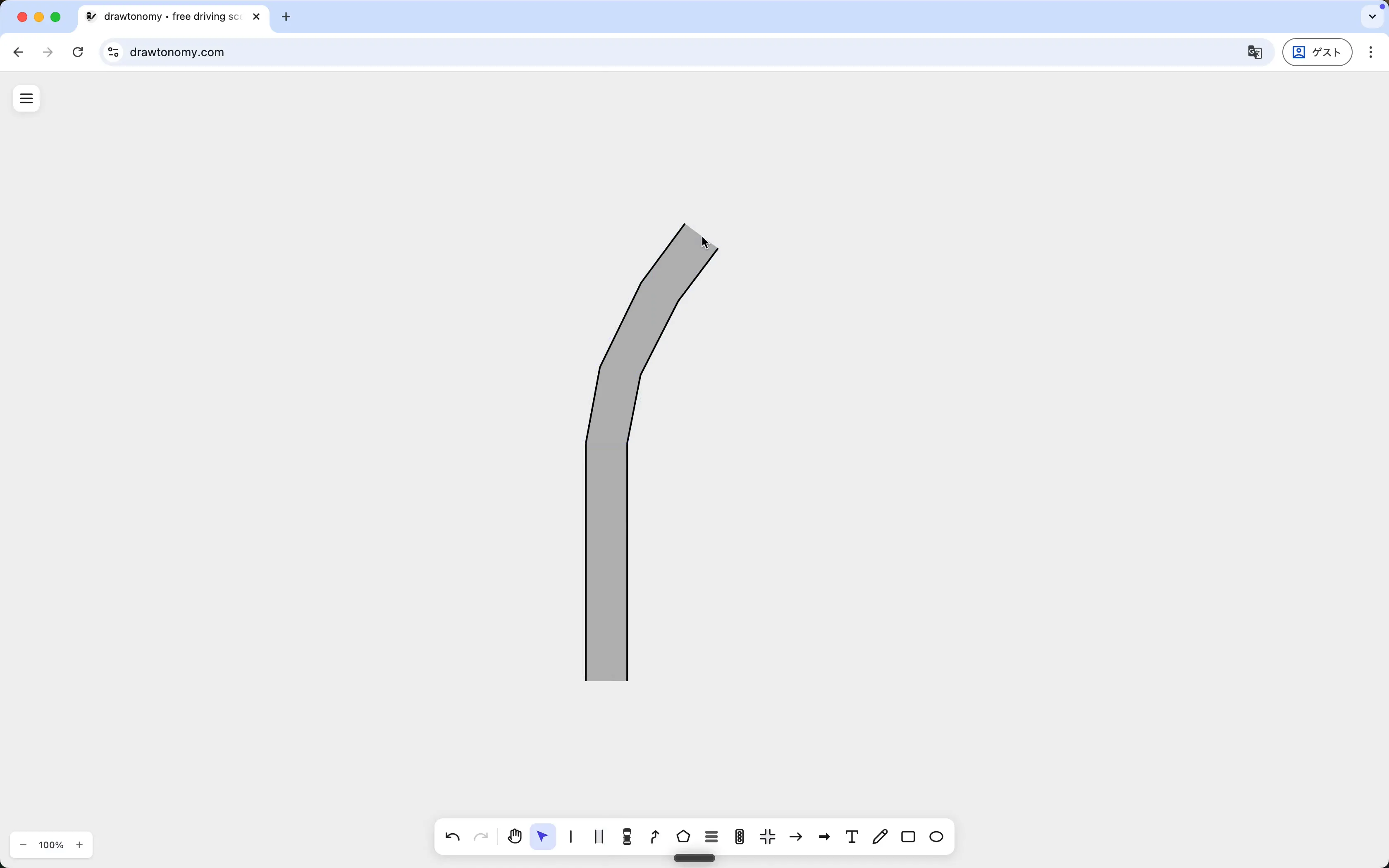
이어서 시작 경계가 첫 차선의 기존 경계 점에 닿도록 두 번째 차선을 시작합니다. drawtonomy가 그 점에 스냅하고 새 차선을 첫 차선의 후속 차선으로 등록합니다.
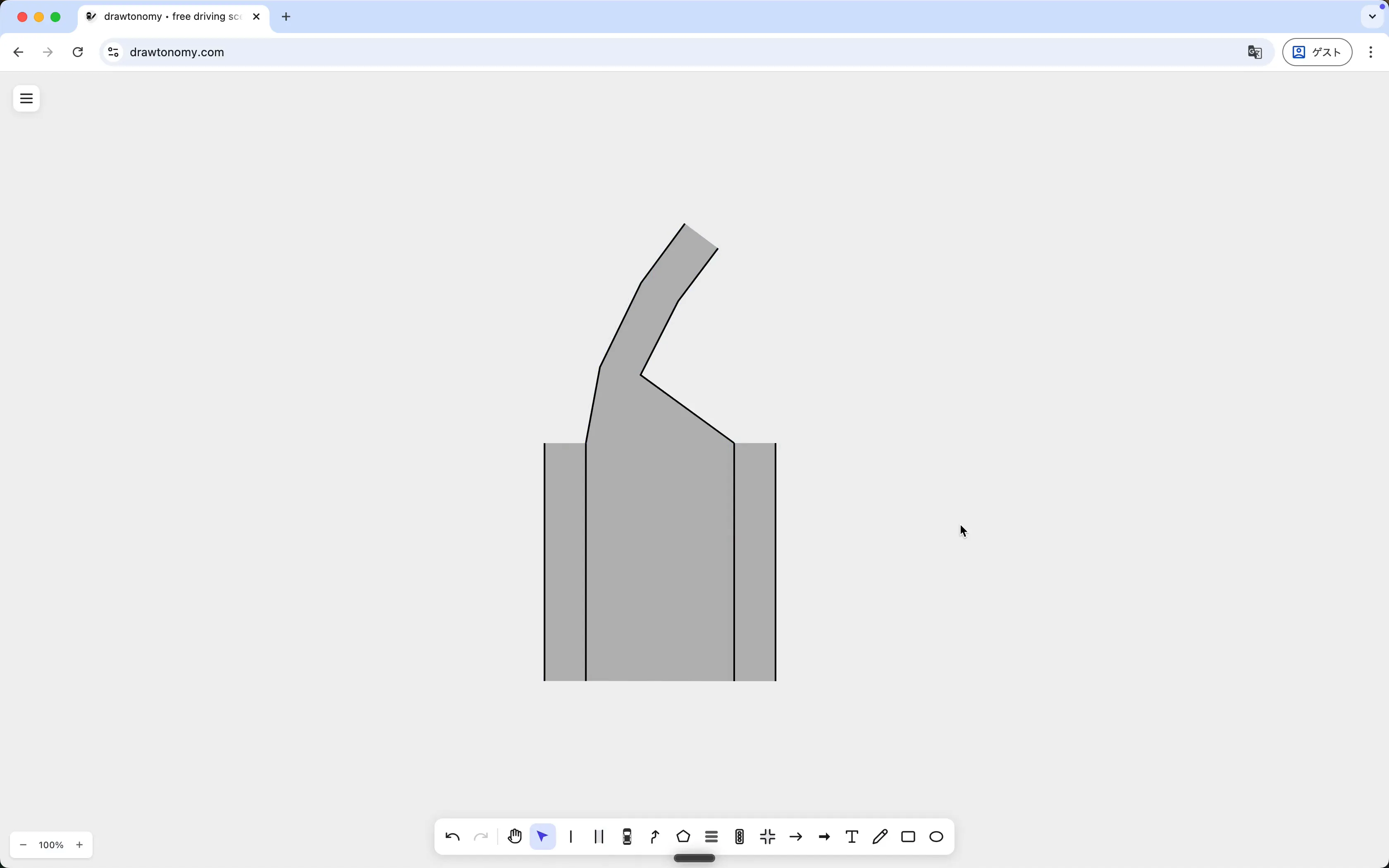
이제 두 차선은 경계 구간을 공유합니다. 어느 쪽 차선의 공유 경계든 드래그하면 두 차선이 함께 움직입니다. 위쪽으로 갈라지는 끝부분은 양쪽이 독립적입니다.
4개의 연결 슬롯
섹션 제목: “4개의 연결 슬롯”V를 눌러 Select로 전환하고 차선을 클릭한 뒤 오른쪽 패널을 보세요. 슬롯은 다음과 같습니다.
| 슬롯 | 의미 |
|---|---|
| Next Lanes | 이 차선의 교통이 흘러 들어가는 차선들. |
| Prev Lanes | 이 차선으로 흘러 들어오는 차선들. |
| Left Lane | 경계를 공유하는 바로 왼쪽의 차선. |
| Right Lane | 경계를 공유하는 바로 오른쪽의 차선. |
각 슬롯에는 두 개의 버튼이 있습니다.
- Create — 새 인접 차선을 만들고 슬롯이 그 차선을 가리키게 합니다.
- Set — 캔버스의 기존 차선을 선택해 슬롯에 채웁니다.
연결은 양방향입니다. 차선 A의 Next Lanes에 B를 설정하면 B의 Prev Lanes에도 A가 추가되며, drawtonomy가 역방향 링크를 자동으로 유지합니다.
자동으로 연결되는 경우
섹션 제목: “자동으로 연결되는 경우”- 위 데모처럼 새 차선을 기존 차선의 경계 점에서 시작하는 경우. 공유 경계만으로 충분하며 Set을 클릭할 필요가 없습니다.
- 교차로 템플릿을 배치하면 모든 진입 차선이 연결됩니다.
그 외의 경우에는 Set을 눌러 이웃을 직접 선택하세요.
함께 보기
섹션 제목: “함께 보기”- 차선 연결 모델 — 이 추상화가 존재하는 이유와 내보내기 도구가 이를 어떻게 활용하는지.
- Lane 도구 사용