
첫 시나리오 만들기 — 차선 변경 시뮬레이션
이 튜토리얼은 빈 캔버스에서 완전한 시나리오를 만듭니다. 차량이 2차선 도로를 따라 주행하다가 속도를 높인 후 오른쪽 차선으로 변경합니다. 최종 결과는 PASS 판정입니다.
모든 작업이 브라우저에서 이루어집니다. drawtonomy.com을 열고 따라 진행하세요.
1. 2차선 도로 그리기
섹션 제목: “1. 2차선 도로 그리기”Scene 모드에서 시작합니다. 여기에 그리기 도구가 있습니다.
- N을 눌러 Lane 도구를 선택합니다.
- 캔버스의 왼쪽을 클릭하여 첫 중심선 포인트를 놓고, 오른쪽 멀리를 다시 클릭한 후 Enter를 누릅니다.
길게 그리세요 — 중심선을 보이는 화면보다 넓게 그립니다. 도로 끝에 도달한 액터는 그곳에서 멈추고, 실행 중 이런 일이 발생하면 도로를 확장하고 다시 재생을 누릅니다.
이제 두 번째 차선을 추가합니다.
- V를 눌러 Select 도구를 선택하고 그린 차선을 클릭합니다.
- 속성 패널에서 RIGHT LANE 섹션을 찾고 Create를 클릭합니다.
Create는 새로운 인접한 차선을 생성합니다. Set은 이미 존재하는 차선을 가리킵니다. 자세한 내용은 차선 연결 관리를 참고하세요.
2. Scenario 모드로 전환
섹션 제목: “2. Scenario 모드로 전환”왼쪽 위의 hamburger menu를 엽니다. EDITING 제목 아래에서 Scenario를 클릭합니다.
그리기 도구 모음이 짧은 모음으로 바뀝니다 — Undo, Redo, Hand, Select, Add actor, Path — 그리고 LOGIC 카드가 화면 아래에 도킹됩니다.
3. 액터 추가
섹션 제목: “3. 액터 추가”- 도구 모음에서 Add actor를 클릭합니다.
- 배치 패널이 TEMPLATE 및 COLOR 행과 함께 열립니다. 6개의 템플릿이 표시되며 **More…**을 클릭하면 48개 전체 목록으로 확장됩니다 (세단, 트럭, 버스, 오토바이, 자전거, 보행자 등).
- Set initial speed를 체크하고 t=0부터 차량이 움직이기를 원하면 SPEED를
8.33m/s로 유지합니다. - 왼쪽 차선을 시작 근처에서 클릭합니다.
차량이 ACTORS 아래에 Vehicle1로 나타납니다. 이 이름은 내보낸 .xosc에 포함되는 엔티티 이름이므로 출력 결과를 신경 쓴다면 여기서 이름을 변경합니다.
패널의 위쪽에는 Edit roads 버튼이 있습니다 — 도로를 변경해야 할 때 Scene 모드로 돌아가는 단축키입니다.
4. 첫 페이즈 생성
섹션 제목: “4. 첫 페이즈 생성”+ Phase를 클릭합니다.
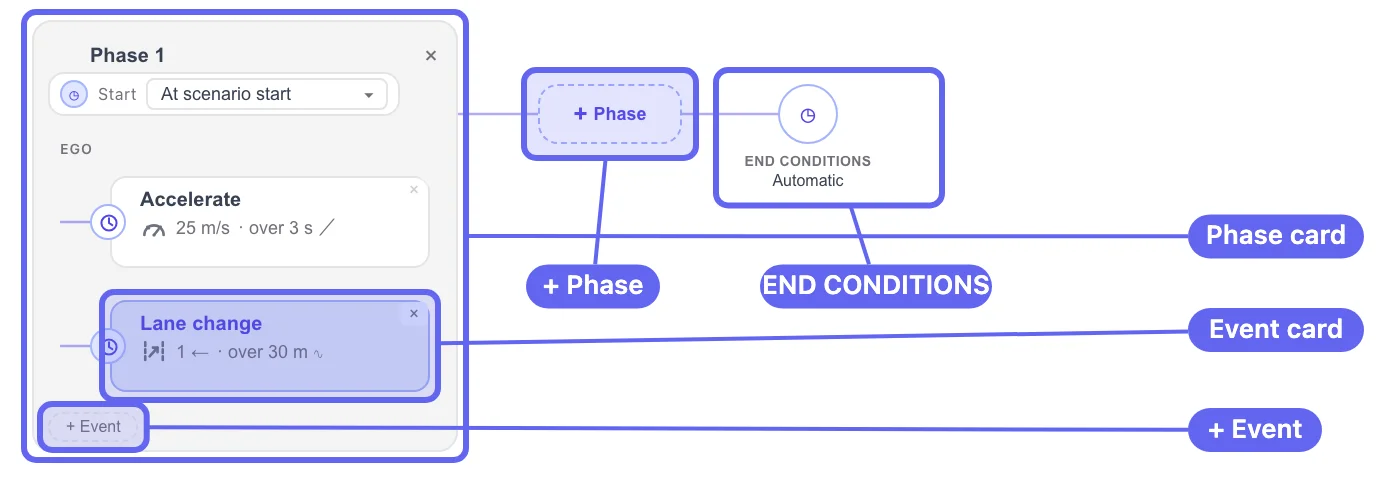
한 번의 클릭이 페이즈 이상의 것을 제공합니다. drawtonomy가 다음을 생성합니다.
- Phase 1 (VEHICLE1에 대한 행 포함),
- Event_1 (해당 행 내, 이미 기본값을 포함)
Change Speed 액션
8.33 m/sover time2.00 s, - 기본 TRIGGER (Simulation time
0.00 s), - 그리고 오른쪽에 열린 이벤트 에디터.
따라서 첫 이벤트는 추가하는 것이 아니라 편집하는 것입니다.
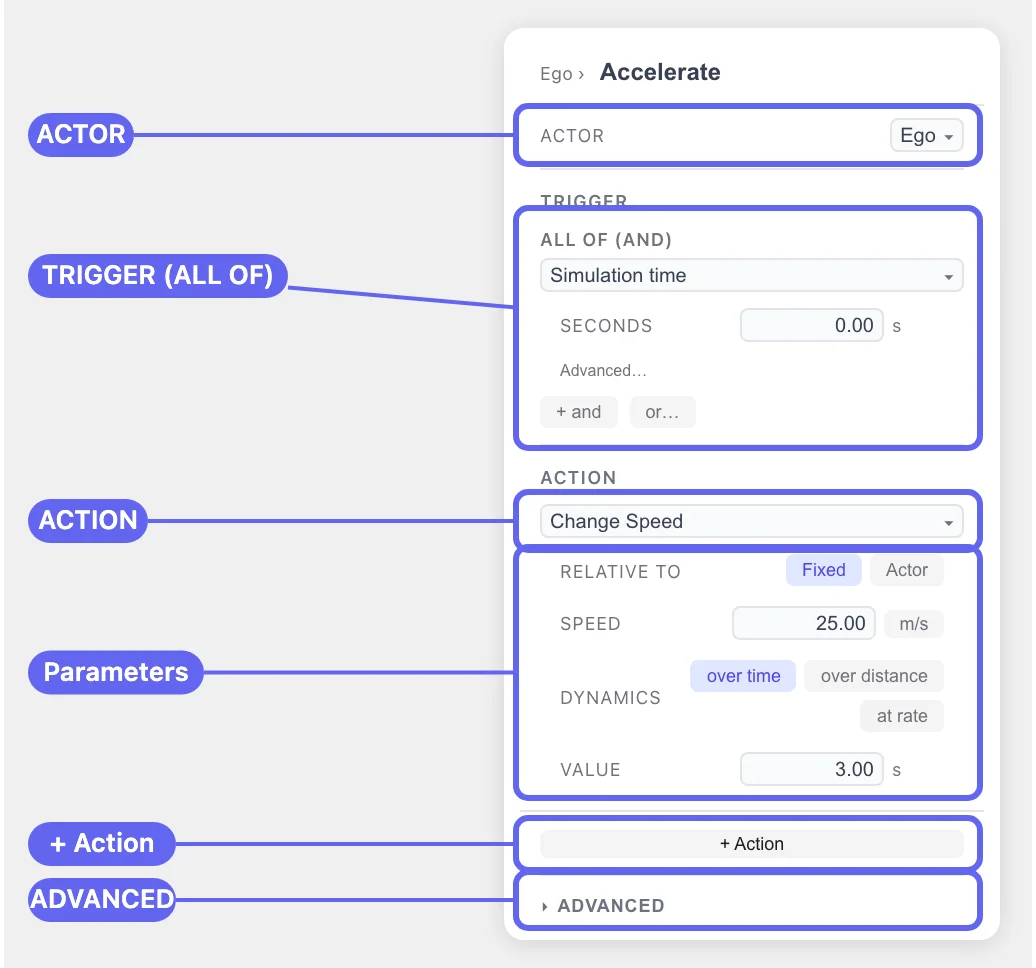
5. 첫 이벤트를 t = 2초에 가속하도록 설정
섹션 제목: “5. 첫 이벤트를 t = 2초에 가속하도록 설정”이벤트 에디터에서:
- TRIGGER 아래 기본값은 Simulation time입니다. SECONDS를
2.00으로 설정합니다. - ACTION 아래 기본값은 Change Speed입니다. RELATIVE TO는
Fixed에서, SPEED를8.33m/s로 설정하고, DYNAMICS는over timeVALUE2.00 s로 유지합니다.
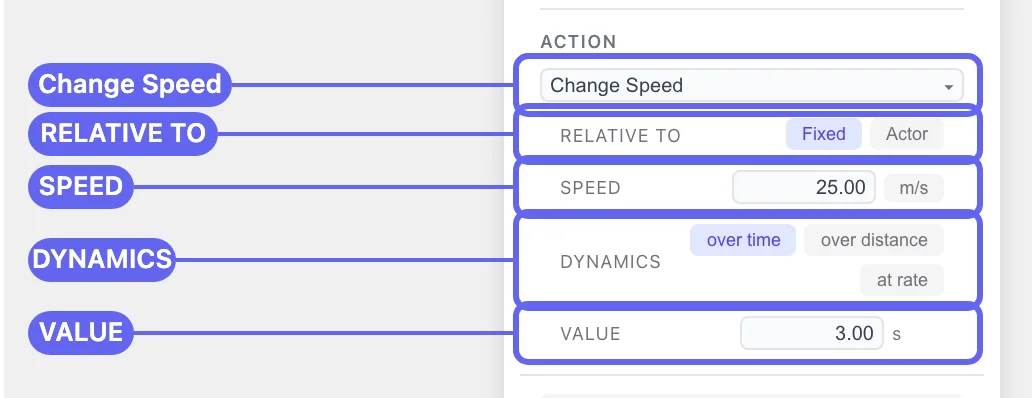
한 문장으로 읽으세요. 시뮬레이션 2초 후 Vehicle1이 8.33 m/s에 도달하며 2초가 걸립니다.
이벤트 카드의 그래프는 이제 자신을 8.3 m/s · over 2 s로 요약합니다.
6. 차선 변경 이벤트 추가
섹션 제목: “6. 차선 변경 이벤트 추가”VEHICLE1 행에서 + Event를 클릭합니다. Event_2가 Event_1과 동일한 기본값 — 0.00 s의 트리거를 포함하여 나타납니다.
이를 차선 변경으로 변경합니다.
- TRIGGER의 SECONDS를
5.00으로 설정합니다. 먼저 하세요. 둘 다0.00 s에서 트리거되는 두 이벤트는 동시에 실행되는데, 이것은 거의 원하는 것이 아닙니다. - ACTION 드롭다운을 열고 COMMON 그룹에서 Change Lane을 선택합니다.
Change Lane은 TARGET이 Same lane로, REFERENCE가 액터 자신으로 설정되어 시작하므로, 에디터는 즉시 경고합니다.
⚠ Change Lane target은 액터의 현재 차선입니다 — 측면 이동이 발생하지 않습니다.
이 경고는 예상됩니다. 수정합니다.
- TARGET을
Right로 설정합니다. NUMBER OF LANES 필드가 나타납니다 —Left및Right에만 존재합니다. 이를1로 설정합니다. - REFERENCE를
Vehicle1에서 유지합니다.Right는 참조 액터의 현재 차선을 기준으로 하므로 자신을 참조하는 것은 “내 자신의 오른쪽 한 차선”을 의미합니다. - DYNAMICS를
over distanceVALUE30.00 m으로 유지합니다.
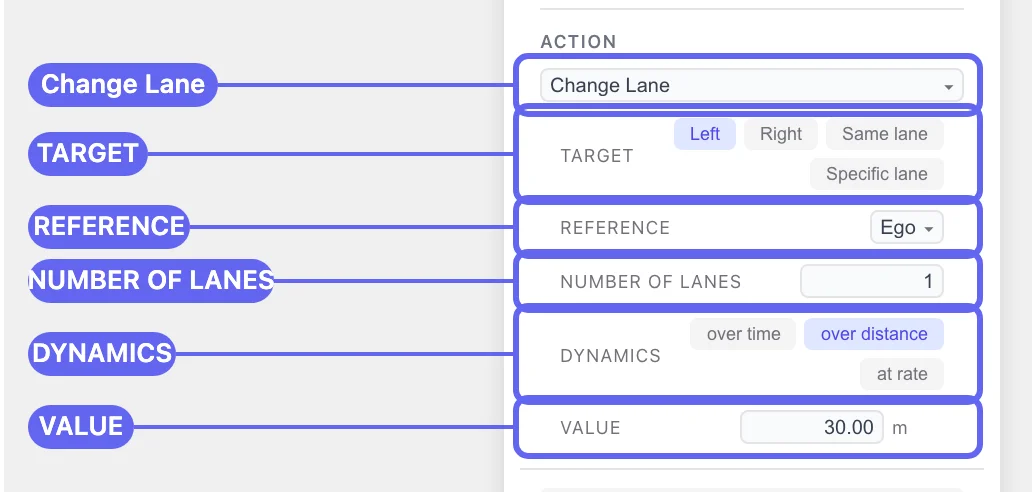
경고가 사라지고 카드는 1 → · over 30 m으로 요약됩니다.
7. 실행
섹션 제목: “7. 실행”LOGIC 카드 왼쪽의 ▶ 버튼을 누릅니다.

실행이 진행되는 동안:
- verdict badge는
IDLE에서RUN으로, 시나리오가 fail 조건을 트리거하지 않고 완료되면PASS로 변경됩니다. - 시간 표시가 올라가고 타임라인이 액터당 하나의 블록과 각 이벤트가 시작하는 마커로 채워집니다.
- Follow: Off는 기본 카메라입니다. 차량이 보기에서 벗어나면 Follow: Vehicle1로 전환합니다.
약 t=2초에서 차량이 가속하고, 약 t=5초에서 30 m에 걸쳐 한 차선 오른쪽으로 미끄러집니다. END CONDITIONS 노드는 Automatic으로 설정되어 있으므로 모든 이벤트가 완료되면 실행이 중단됩니다.
실수했습니까? Ctrl+Z 또는 도구 모음의 ↶ 버튼은 논리 그래프에 대한 편집 내용을 취소합니다 — 삭제된 페이즈 포함.
작업이 자동으로 저장됩니다.
섹션 제목: “작업이 자동으로 저장됩니다.”저장 버튼을 누를 필요가 없습니다. drawtonomy는 작업할 때 브라우저에 장면, 시나리오 및 임포트된 OpenDRIVE 맵을 유지하고 다음 번 탭을 열 때 복원합니다. 세션을 복원할 때 Restored previous session 배너를 표시합니다 — 대신 빈 캔버스에서 시작하려면 Start fresh를 클릭합니다.
브라우저에 있기 때문에 시나리오를 공유하거나 보관하는 방법이 아닙니다. 그렇게 하려면 아래 .xosc 및 .xodr을 내보냅니다.
8. 내보내기
섹션 제목: “8. 내보내기”Hamburger → Export:
- OpenSCENARIO (.xosc)… — 방금 만든 시나리오입니다.
- OpenDRIVE (.xodr) — 실행되는 도로입니다.
.xosc는 없이 재생할 수 없습니다. - Video (.webm)… — 실행을 동영상 파일로 녹화합니다.
내보낸 쌍은 esmini와 다른 OpenSCENARIO 1.x 도구에서 열립니다. OpenDRIVE + OpenSCENARIO 내보내기를 참고합니다.
학습한 내용
섹션 제목: “학습한 내용”- 도로와 액터는 Scene 모드에 속합니다. 동작은 Scenario 모드에 속합니다.
- + Phase는 페이즈, 첫 이벤트, 기본 액션 및 기본 트리거를 한 번에 생성합니다.
- 이벤트는 하나의 TRIGGER와 하나 이상의 ACTIONS입니다.
- Change Lane은 TARGET을
Left또는Right로 설정한 후에 어떤 것도 움직입니다.
다음 단계
섹션 제목: “다음 단계”- 페이즈 및 이벤트 — 그래프 뒤의 구조 및 실행 내용.
- 액션 참고 — 다른 33개의 액션.
- 트리거 참고 — 시뮬레이션 시간 외의 조건.
- 종료 및 실패 조건 — 실행을 PASS / FAIL 검사로 전환합니다.
- 기존 .xosc 열고 재생 — 다른 사람의 시나리오에서 시작합니다.