
지도에서 실제 도로를 따라 그리기
이번 학습은 실제 위치를 출발점으로 삼습니다. Road(도로) 또는 Satellite(위성) 배경을 켜고, 도로가 편한 방향이 되도록 캔버스를 회전한 뒤, 아래 사진을 기준으로 Lane 도구로 직접 차선을 따라 그립니다. 마지막의 보너스 섹션에서는 OSM 데이터에서 차선을 직접 가져오는 원클릭 생성기도 소개합니다.
1. 지도 배경 켜기
섹션 제목: “1. 지도 배경 켜기”좌측 상단 메뉴를 열고 Map 행을 찾으세요.
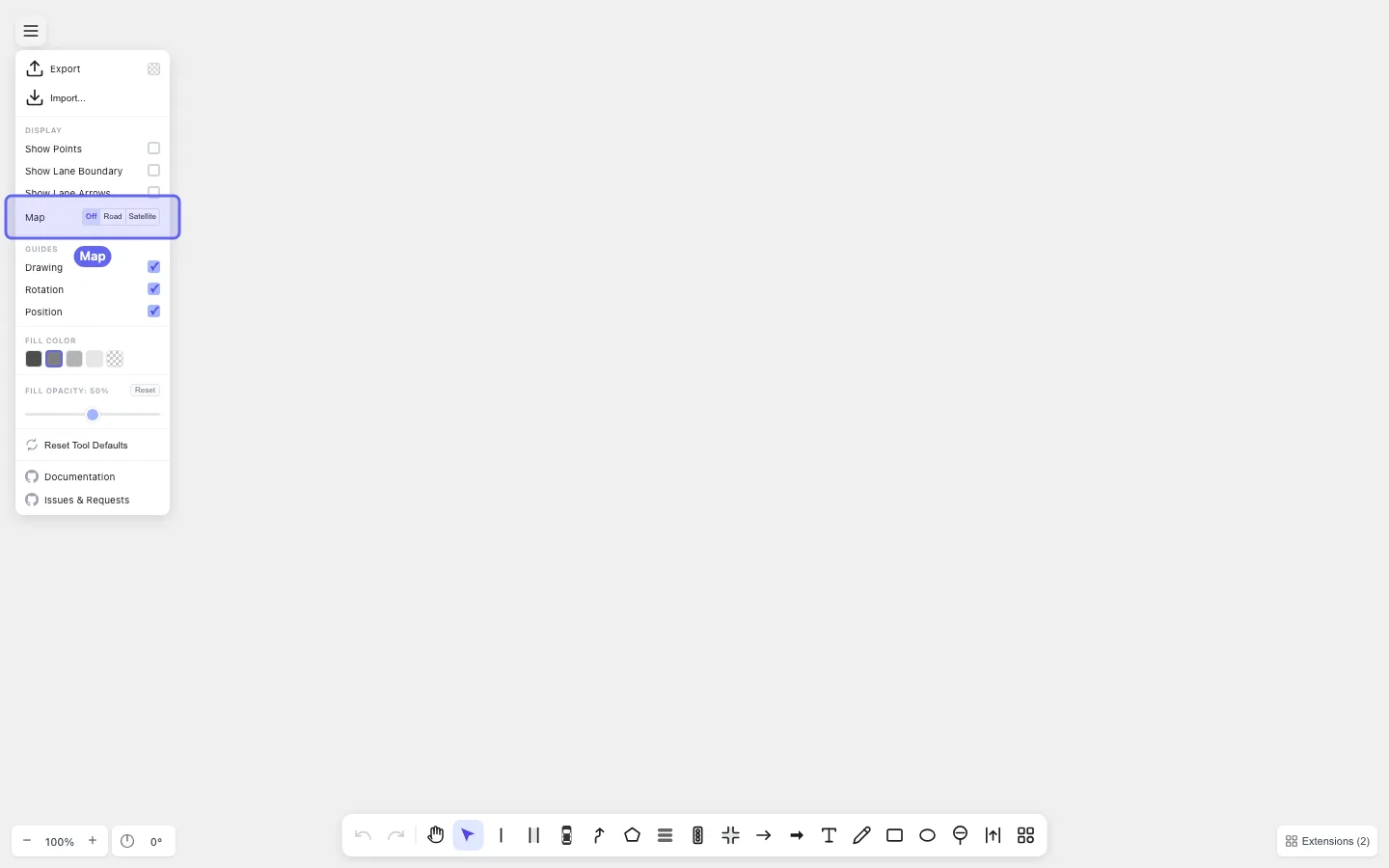
도식적인 OpenStreetMap 뷰는 Road, 사진 형태는 Satellite를 선택합니다. 지도가 그려진 모든 도형의 뒤에 렌더링되며 고정되어, 위에 무엇을 그려도 지도는 움직이지 않습니다.
다시 끄려면 같은 행에서 Off를 선택합니다.
2. 회전 컨트롤로 캔버스 정렬
섹션 제목: “2. 회전 컨트롤로 캔버스 정렬”좌측 하단에는 두 개의 작은 패널이 있습니다.
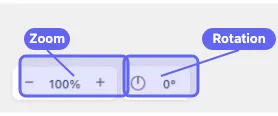
- Zoom —
−와+버튼 사이에 현재 배율이 표시됩니다. 핀치 또는 마우스 휠로도 줌할 수 있습니다. - Rotation — 나침반 아이콘과 현재 각도(기본값
0°). 도로를 따라 그리기 편하도록 캔버스를 회전할 때 사용합니다.
회전 사용법:
- 나침반을 클릭하면 회전 모드로 들어갑니다. 커서가 회전 핸들로 바뀌고, 캔버스에서 드래그하면 캔버스 전체(지도 배경 포함)가 회전합니다.
- 다시 나침반을 클릭하면 회전 모드를 빠져나옵니다.
- 나침반을 더블클릭하면
0°로 초기화됩니다.
추적할 도로 구간이 거의 수평 또는 수직이 되도록 — 어느 쪽이든 더 편한 방향으로 — 회전하세요.
3. Lane 도구로 도로 따라 그리기
섹션 제목: “3. Lane 도구로 도로 따라 그리기”N을 눌러 Lane 도구를 활성화합니다. 오른쪽에 Lane 생성 패널이 열리고, 기본값으로 Center Line 모드가 선택되어 있습니다.
지도의 도로가 곡선이라면 클릭하기 전에 패널에서 Smooth Boundary를 켜세요 — 차선 경계가 폴리라인이 아니라 부드러운 곡선이 됩니다. (필요하다면 부드러운 차선 경계를 다시 한 번 참고하세요.)
지도의 도로 중앙을 따라 클릭하면서 도로가 눈에 띄게 방향을 바꾸는 지점마다 점을 찍습니다. Enter를 눌러 차선을 마칩니다.
따라 그릴 때 도움이 되는 팁 몇 가지:
- 지도의 도로 폭에 기본값이 맞지 않으면 그리기 전에 패널의 Lane Width를 조정하세요.
- 클릭할 때 Shift를 누르면 한 번의 클릭에서 스냅을 우회할 수 있습니다 — 기존 점에 가깝지만 정확히 겹치지 않게 점을 찍고 싶을 때 유용합니다.
- 다중 차선 도로는 차선마다 따로 그리세요. 한쪽 경계가 만들어진 다음에는 Boundary 모드를 사용하면 다음 차선이 그 경계를 자동으로 공유합니다.
4. 저장
섹션 제목: “4. 저장”따라 그린 도로가 만족스러우면 drawtonomy.svg로 내보내세요. 그러면 지도 배경, 차선 형상, 연결이 모두 다시 열 때 그대로 복원됩니다. 장면 내보내기를 참고하세요.
보너스: 원클릭 차선 생성
섹션 제목: “보너스: 원클릭 차선 생성”해당 영역의 OSM 데이터를 신뢰할 수 있다면, drawtonomy가 도로를 편집 가능한 Lane 도형으로 직접 변환할 수 있습니다 — 따라 그리지 않아도 됩니다.
지도 배경이 켜진 상태에서:
- N을 눌러 Lane 도구를 활성화하고, 툴바에서 Generator 모드를 켭니다.
- 도로 구간을 클릭하면 그 구간만 Lane으로 변환됩니다.
- 영역 위로 사각형을 드래그하면 그 안의 모든 도로가 한 번에 변환됩니다.
이 기능은 따라 그리기를 대체하는 것이 아니라 단축키일 뿐입니다. 출력은 일반적인 Lane 도형이므로, 이후에 세그먼트 편집, 부드럽게 만들기, 누락된 연결 설정 등으로 다듬을 수 있습니다.
복잡하거나 익숙하지 않은 영역에서는 OSM 도로 데이터가 노이즈가 많거나 위성 이미지와 정확히 맞지 않는 중앙선을 사용하기 때문에, 직접 따라 그리는 편이 깔끔한 결과를 만드는 경우가 많습니다.
학습한 내용
섹션 제목: “학습한 내용”- 지도 배경은 메뉴의 Map 행에서 켤 수 있으며, Off, Road, Satellite 옵션이 있습니다.
- 좌측 하단 Rotation 나침반은 캔버스 전체를 회전시켜 도로를 따라 그리기 편하게 해 주며, 더블클릭하면
0°로 돌아옵니다. - Lane 도구로 도로를 따라 그리면 형상을 완전히 제어할 수 있고, Lane Generator는 OSM 데이터가 충분히 좋은 경우의 원클릭 단축키입니다.
다음 단계
섹션 제목: “다음 단계”- 차선 연결 관리 — Next/Previous를 연결해 도로 네트워크가 시각적으로뿐 아니라 실제로 연결되도록 만들기.
- Lanelet2 (.osm) 파일 가져오기 — 원시 OSM 대신 정제된 지도 파일이 이미 있을 때.