
경로와 풋프린트
*풋프린트(footprint)*는 차량(또는 다른 템플릿)의 사본이 Path를 따라 자동으로 배치된 것입니다. 데모는 Ego 차량 하나에서 시작해 Path를 그리고, 경로가 그 차량의 사본으로 즉시 채워지는 모습을 보여 줍니다 — 같은 템플릿, 곡선 방향에 맞춰 회전, 동일 간격.
사전 준비
섹션 제목: “사전 준비”Vehicle 도구로 캔버스 어디든 차량을 배치한 뒤 H를 눌러 Path 도구를 활성화합니다. 오른쪽 패널에 Path 설정이 표시됩니다.
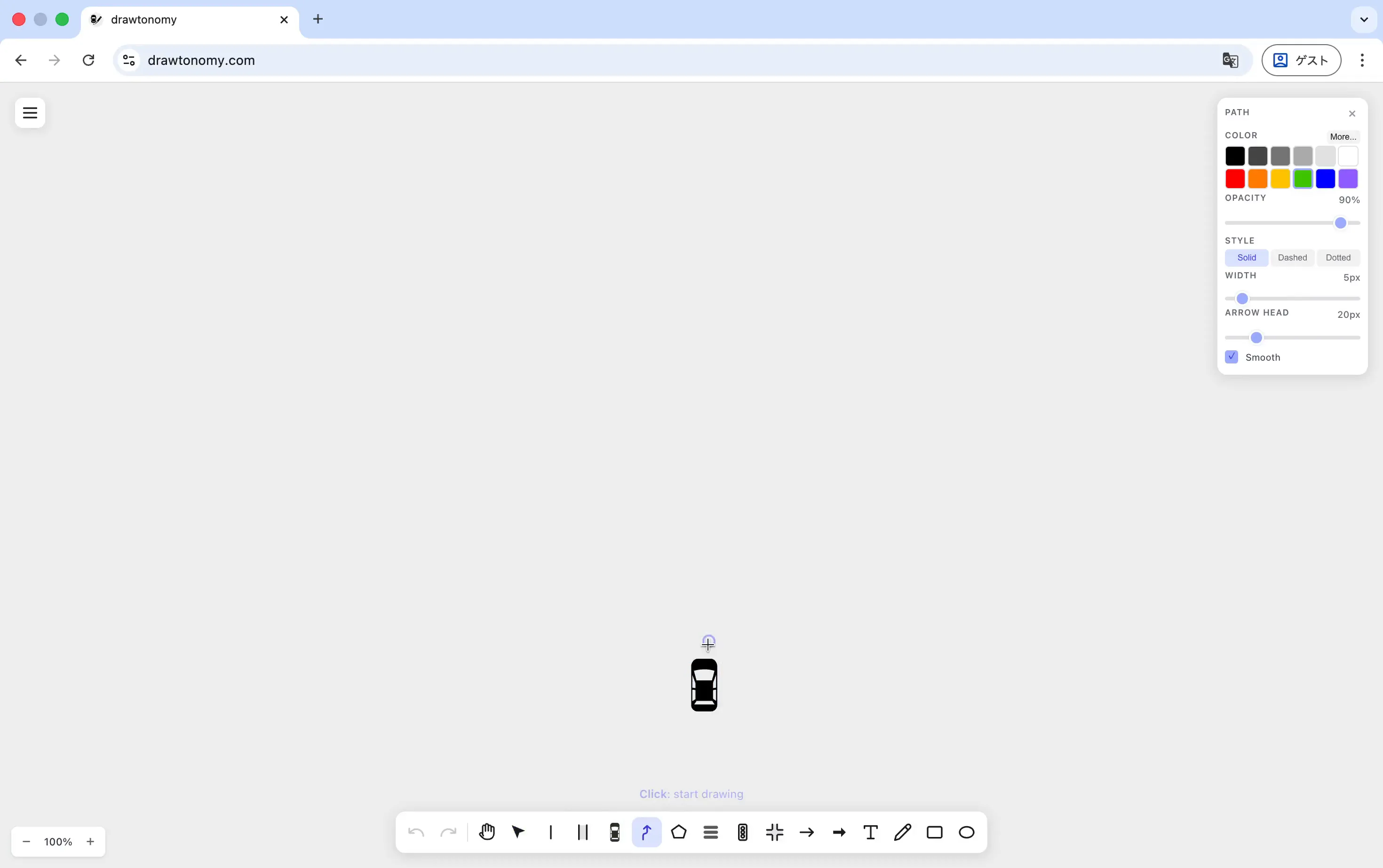
표시된 기본값(녹색 솔리드, 5 px 너비, smooth, 20 px 화살표 머리)이 데모에서 사용되는 값입니다.
경로 그리기
섹션 제목: “경로 그리기”차량을 클릭해 경로를 시작합니다. 첫 점이 차량의 앵커에 잠깁니다. 추가 점들을 클릭해 경로를 확장하면, 마지막에 떨어뜨린 점에 화살표 머리가 나타납니다. Enter를 눌러 마칩니다.
경로가 완성되는 즉시, drawtonomy가 시작 차량의 사본을 경로를 따라 타일링합니다.
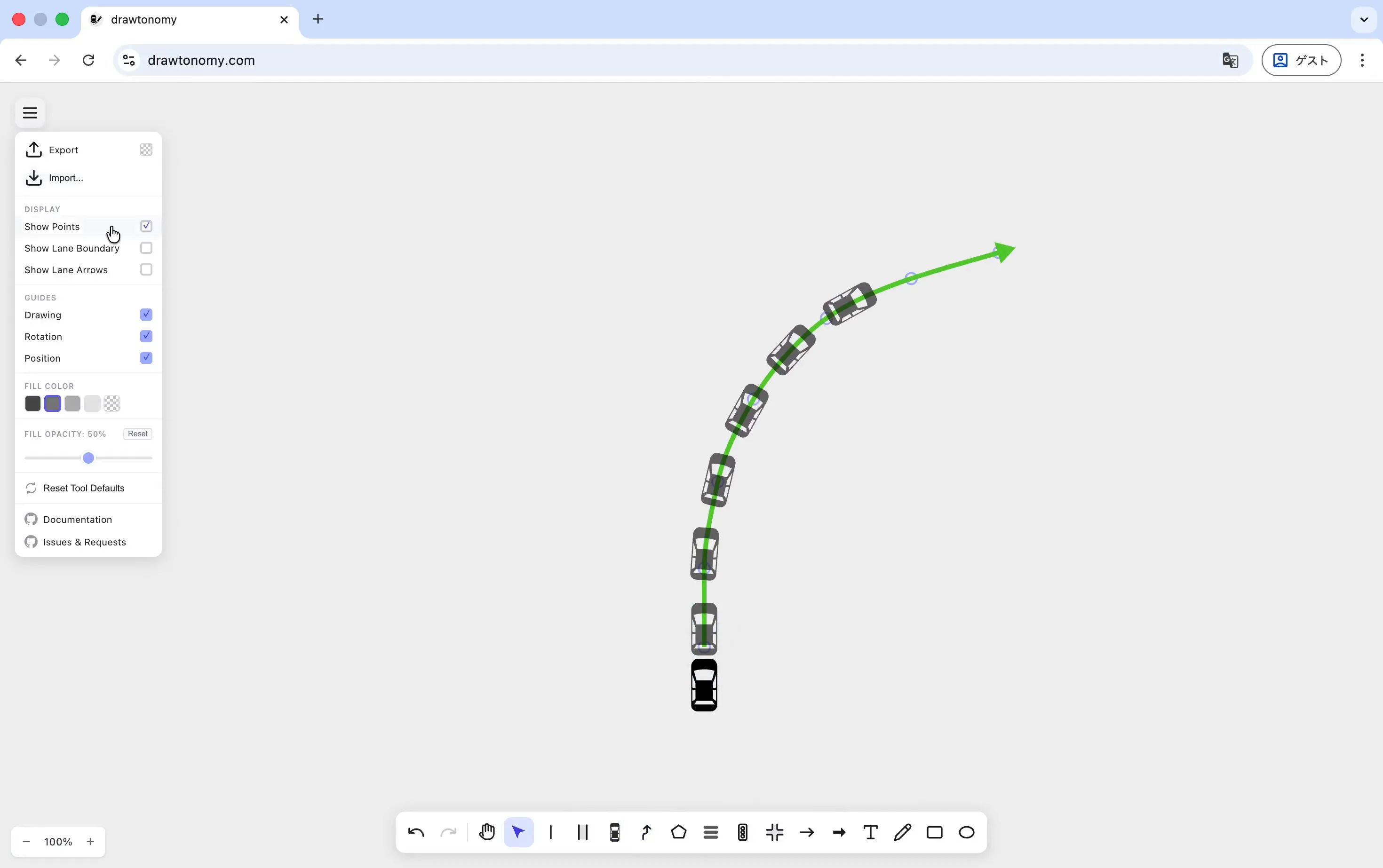
각 사본은 자신의 위치에서의 경로 접선에 맞춰 회전되므로, 행렬이 곡선을 자연스럽게 따라갑니다.
스타일과 템플릿이 연결됨
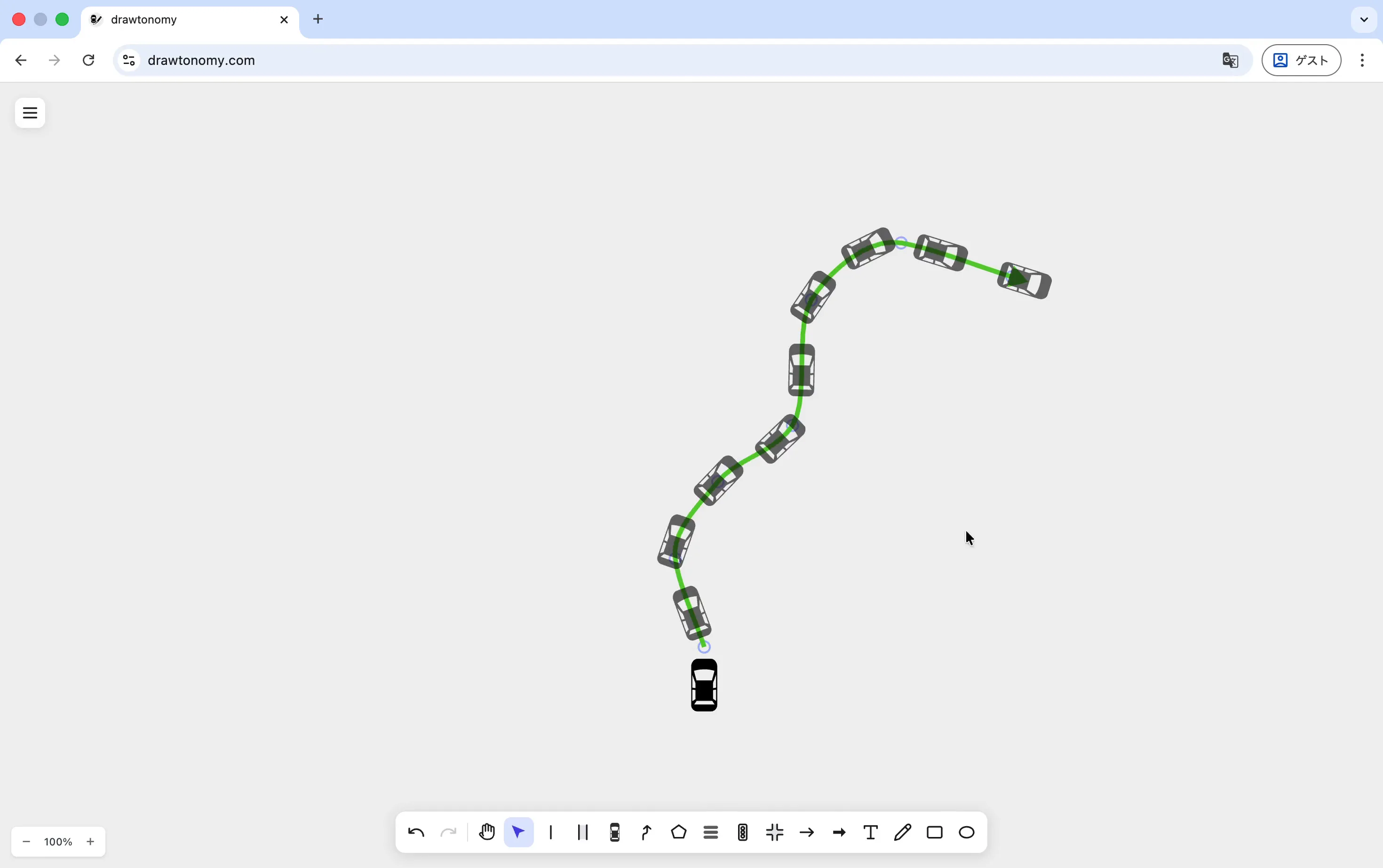
섹션 제목: “스타일과 템플릿이 연결됨”풋프린트는 시작 차량과 스타일을 공유합니다. 시작 차량의 색상, 투명도, 템플릿을 변경하면 모든 풋프린트가 따라옵니다. 한 동작 다이어그램의 시각적 일관성을 위해 사본 하나하나를 손으로 편집할 필요가 없습니다.
다음 데모 프레임은 경로 자체를 숨겨 풋프린트만 남긴 모습입니다 — 다이어그램에 경로가 시각적으로 어수선하게 보이지 않도록 하고 싶은 내보내기 컷에 유용합니다.
조정 가능한 항목
섹션 제목: “조정 가능한 항목”- Spacing — 풋프린트 사이의 거리.
- Anchor offset — 진행 방향을 따라 기준점을 슬라이드 (예: 중앙 대신 base link 또는 앞 범퍼).
- Smooth — Path 패널의 체크박스. 경로 자체가 점들 사이에서 부드럽게 휘게 만들고, 풋프린트의 방향도 그에 맞게 조정됩니다.
- Color / Opacity / Size — 시작 차량을 통해 모든 풋프린트에 일괄 적용.