
부드러운 차선 경계
첫 세 개의 차선 그리기에 이은 두 번째 짧은 학습입니다. 작은 습관 하나: 곡선 차선을 그리기 전에 Smooth Boundary를 켜세요.
이 토글은 Lane 생성 패널에 있으며, 이후에 그리는 차선의 경계 생성 방식을 바꿉니다. 기존 차선에는 영향을 주지 않습니다.
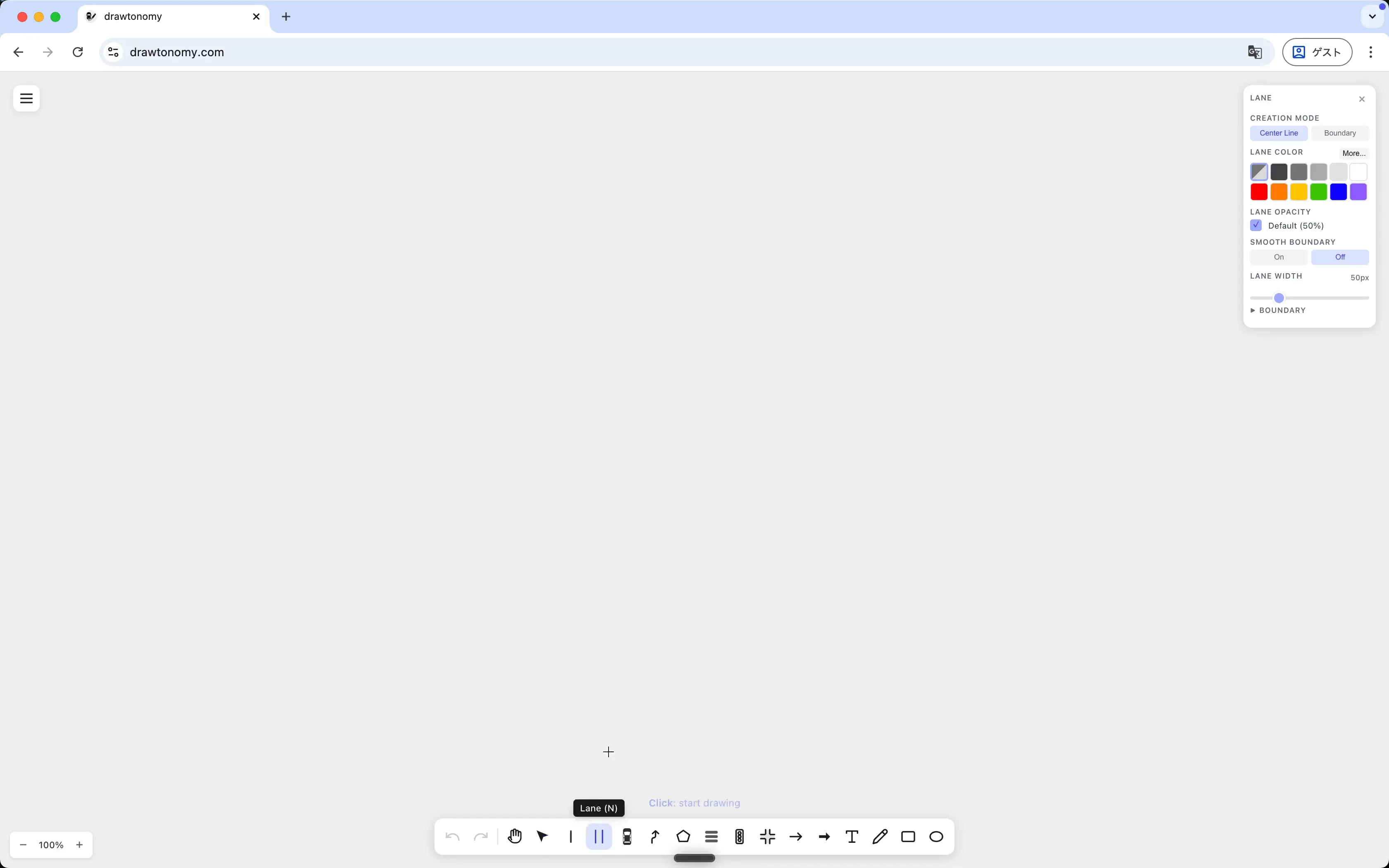
1. Lane 패널 열기
섹션 제목: “1. Lane 패널 열기”N을 눌러 Lane 도구를 활성화하면 오른쪽 패널이 열립니다. SMOOTH BOUNDARY 행을 찾으세요 — 기본값은 Off입니다.
2. 토글을 끈 채로 곡선 차선 그리기
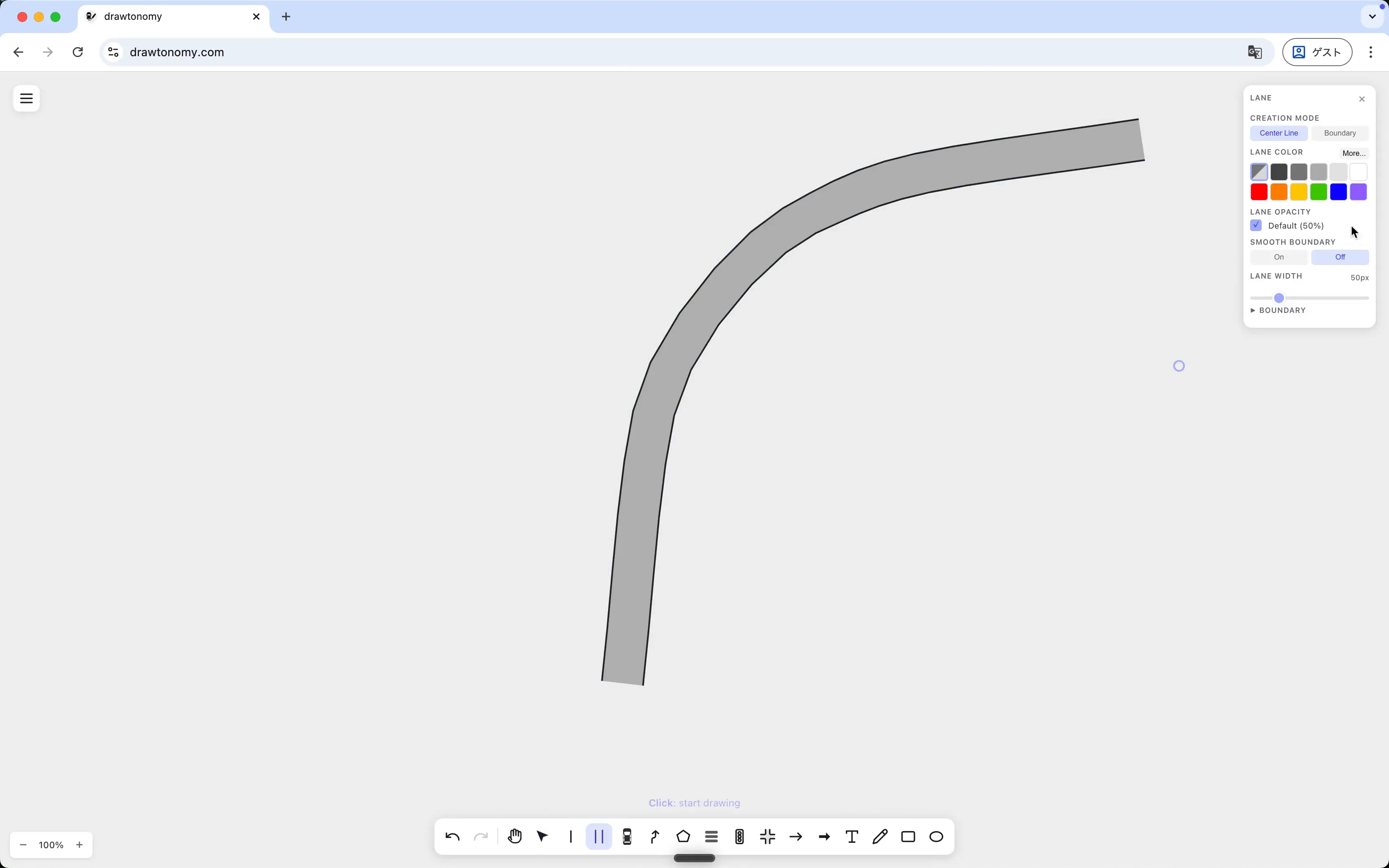
섹션 제목: “2. 토글을 끈 채로 곡선 차선 그리기”토글을 Off 그대로 두고, 캔버스를 클릭해 곡선을 따라 중앙선 점을 찍은 뒤 Enter를 눌러 마칩니다.
연속된 점 사이의 경계가 직선 구간이 되어, 차선이 각진 모습으로 만들어집니다.
3. 토글을 켜고 같은 차선 다시 그리기
섹션 제목: “3. 토글을 켜고 같은 차선 다시 그리기”SMOOTH BOUNDARY 행에서 On을 클릭합니다. 캔버스의 다른 위치에 비슷한 중앙선을 클릭해 그리고 Enter를 누릅니다.
이번에는 경계가 스플라인으로 피팅되어 차선이 부드럽게 휩니다.
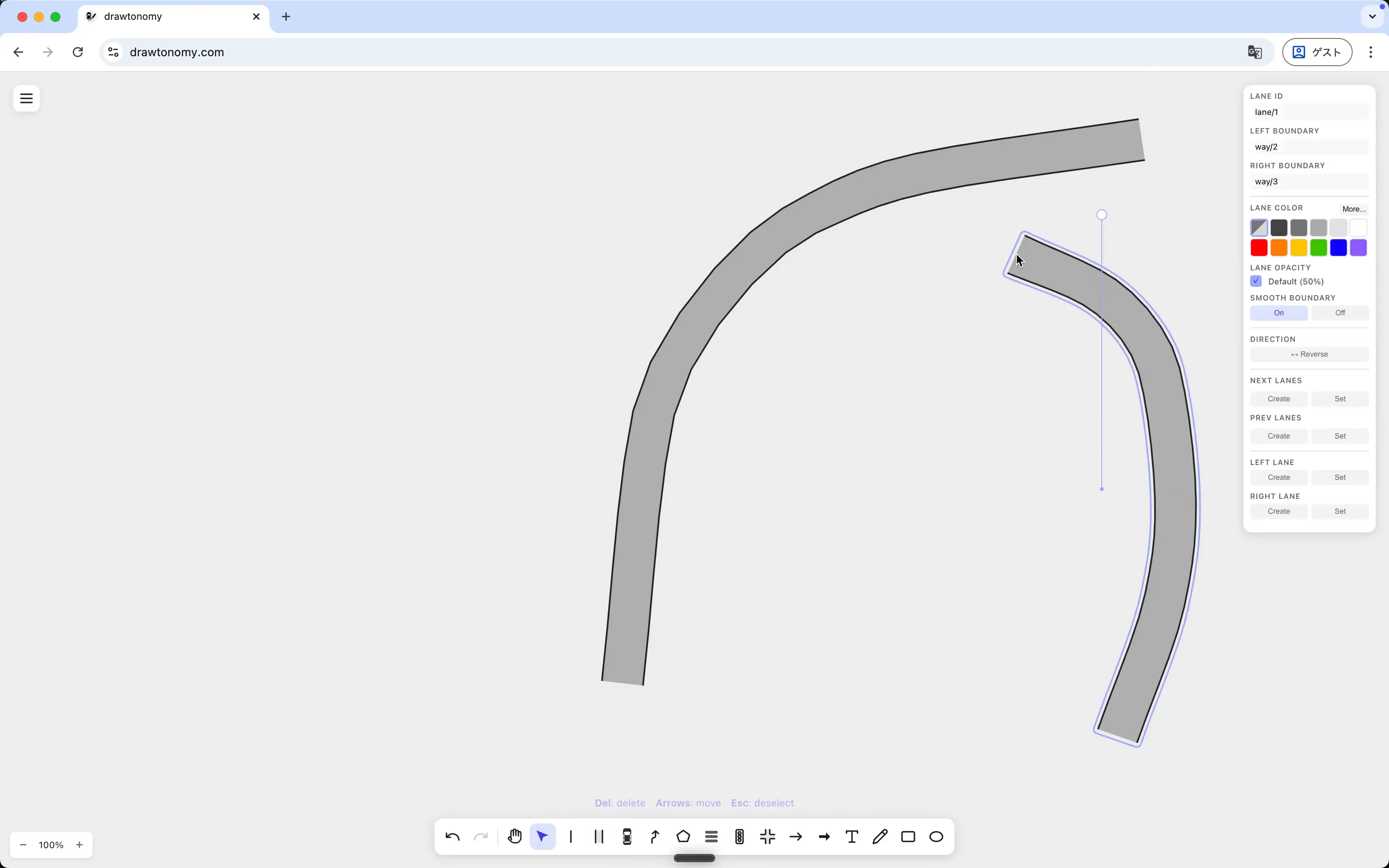
나란히 비교하면 차이가 분명합니다. 중앙선은 동일하고, 경계 생성 규칙만 바뀐 것입니다.
끄는 게 좋을 때, 켜는 게 좋을 때
섹션 제목: “끄는 게 좋을 때, 켜는 게 좋을 때”| Smooth = Off | Smooth = On | |
|---|---|---|
| 모양 | 각짐, 다면체 | 곡선 |
| 적합한 용도 | 직선 차선, 교차로 진입로 | 곡선 도로, 램프 |
| 성능 | 약간 더 가볍 | 형상이 약간 더 무거움 |
토글은 원하는 만큼 자주 전환할 수 있습니다. 새로 그리는 각 차선은 그릴 때의 토글 값에 따라 만들어집니다.
학습한 내용
섹션 제목: “학습한 내용”- Smooth Boundary 토글은 Lane 생성 패널에 있으며, 선택된 차선이 아니라 다음에 그릴 차선에 적용됩니다.
- 두 모드에서 중앙선 형상은 동일하고 경계 렌더링만 달라집니다.
다음 단계
섹션 제목: “다음 단계”- Lane 도구 사용 — 패널의 다른 부분(Center Line vs Boundary 모드, Lane Width, Lane Color).
- 차선 연결 관리 — Attribute Panel의 네 가지 연결 슬롯.