
시나리오 에디터 — 브라우저에서 OpenSCENARIO 작성 및 실행
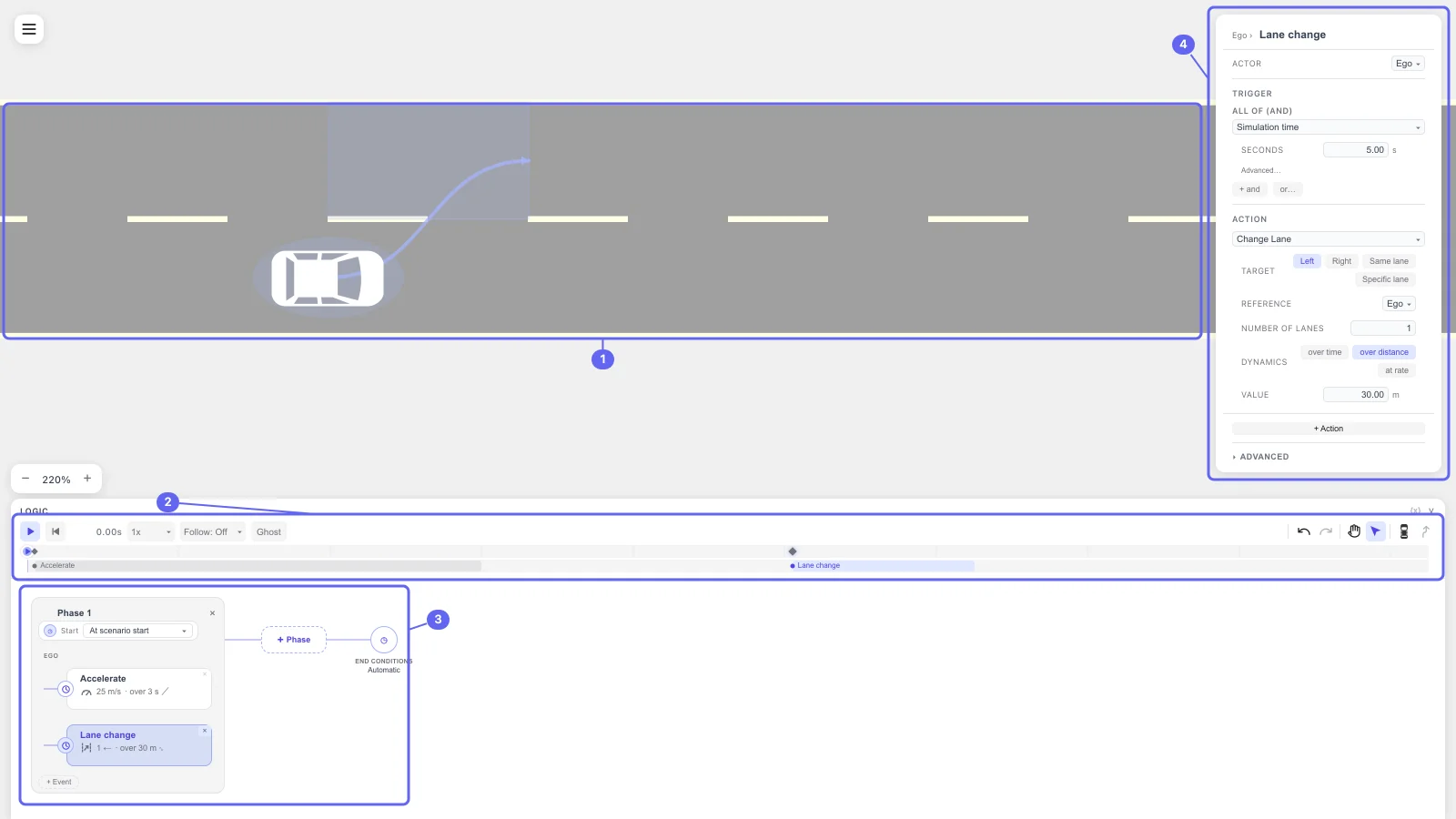
drawtonomy의 시나리오 에디터는 그리기 캔버스를 OpenSCENARIO 제작 도구로 변환합니다. 도로를 그리고, 액터를 배치하고, 시간 경과에 따른 행동을 기술한 후 재생 버튼을 누르면 — 실행은 WebAssembly로 컴파일된 esmini에 의해 같은 브라우저 탭 내에서 수행됩니다. 설치, 계정, 빌드 단계가 필요 없습니다.
두 가지 모드: Scene과 Scenario
섹션 제목: “두 가지 모드: Scene과 Scenario”drawtonomy는 작업을 두 가지로 나눕니다. 이 둘 사이의 전환이 시작하기 전에 알아야 할 가장 중요한 것입니다.
| 모드 | 여기서 수행할 일 | 제공되는 툴바 |
|---|---|---|
| Scene | 도로 그리기: 차선, 교차로, 횡단보도, 표시. 차량과 보행자 배치. | 전체 드로잉 툴바 — Lane, Linestring, Intersection, Participants 등. |
| Scenario | 동작 정의: 단계, 이벤트, 액션, 트리거, 종료 및 실패 조건. 시나리오 실행. | Undo, Redo, Hand, Select, Add actor, Path만 표시됨. |
왼쪽 상단 햄버거 메뉴의 EDITING 제목 아래에서 모드를 전환합니다: Scene 또는 Scenario.
이 분리로부터 두 가지가 따릅니다:
- Scenario 모드에서는 도로를 그릴 수 없습니다. 드로잉 도구가 표시되지 않습니다. 돌아가려면 햄버거 메뉴를 사용하거나 액터 배치 패널 상단의 Edit roads 버튼을 클릭합니다.
- 먼저 도로를 그리고 최소한 하나의 액터를 배치하세요. 시나리오에 액터가 있을 때까지 + Phase 버튼은 비활성 상태로 유지되며, 도로가 없는 시나리오는 액터가 주행할 것이 없습니다.
제작 흐름
섹션 제목: “제작 흐름”- Scene 모드 — 도로 그리기. N을 눌러 Lane 도구를 시작하고 하나 이상의 차선을 그립니다. 또는 그리는 대신 OpenDRIVE
.xodr파일을 불러올 수 있습니다. - 액터 배치. 두 모드 모두에서 수행할 수 있습니다: Scene 모드에서 P를 눌러 Participants 도구를 사용하거나, Scenario 모드에서 Add actor를 클릭한 후 차선 위를 클릭합니다. 각 액터는 OpenSCENARIO 엔티티가 됩니다.
- Scenario 모드로 전환. 햄버거 → EDITING → Scenario.
- 로직 구성. + Phase는 첫 번째 이벤트와 함께 단계를 생성합니다. 각 이벤트는 하나의 TRIGGER(언제 실행될지)와 하나 이상의 ACTIONS(어떤 일이 발생할지)를 가집니다.
- 종료 및 실패 조건 설정. END CONDITIONS 노드는 실행이 멈칠 때를 결정하고, FAIL CONDITIONS는 실행이 PASS인지 FAIL인지를 결정합니다.
- 재생. LOGIC 카드 왼쪽의 ▶ 버튼은 시나리오를 실행하고 판정 배지가 결과를 보고합니다.
- 내보내기. 햄버거 → Export → **OpenSCENARIO (.xosc)…**로 시나리오, **OpenDRIVE (.xodr)**로 도로, **Video (.webm)…**로 녹화를 내보냅니다.
작업은 진행하면서 브라우저에 자동으로 저장되고 탭을 다시 열 때 돌아오므로, 여기서는 필수 “저장” 단계가 없습니다. 다만 Export를 사용하여 시나리오를 공유하거나 보존합니다.
한눈에 보는 용어
섹션 제목: “한눈에 보는 용어”에디터의 레이블은 OpenSCENARIO 요소에 매핑됩니다. 간단한 버전입니다:
| drawtonomy UI | OpenSCENARIO 1.x |
|---|---|
| Phase | Act |
| Event | Event |
| TRIGGER | 이벤트의 StartTrigger |
| ACTION | PrivateAction (예: SpeedAction) |
| ALL OF (AND) | 하나의 ConditionGroup |
| END CONDITIONS | 스토리보드의 StopTrigger |
| FAIL CONDITIONS | drawtonomy 특화, 벤더 파라미터로 저장됨 |
RoadRunner Scenario 등가어를 포함한 전체 표는 RoadRunner와 OpenSCENARIO 용어에서 확인하세요.
다음 단계
섹션 제목: “다음 단계”- 첫 번째 시나리오 만들기 — 빈 캔버스에서 PASS 판정까지 단계별 차선 변경.
- 기존 .xosc 열기 및 재생 —
.xosc+.xodr쌍을 불러오거나 GitHub에서 직접 열기. - 단계와 이벤트 — 로직 그래프의 구조와 실행 순서.
- 액션 레퍼런스 — 35가지 액션과 각각이 방출하는 OpenSCENARIO 요소.
- 트리거 레퍼런스 — 19가지 조건과 AND / OR 그룹화.
- 종료 및 실패 조건 — 실행이 멈추는 때와 PASS / FAIL이 결정되는 방식.
- 재생 — 트랜스포트 컨트롤, 카메라 추종, 고스트 궤적, 판정 배지, 동영상 내보내기 (전체 또는 트리밍).
- RoadRunner와 OpenSCENARIO 용어 — RoadRunner Scenario에서 온 경우 번역 표.