
기존 형상에 스냅
스냅은 기본적으로 켜져 있으며 모든 도구에서 동작합니다. 커서가 기존 점이나 모서리에 가까워지면 drawtonomy가 그 위치에 잠그고 인디고 색 인디케이터를 표시합니다.
도형 종류를 가리지 않습니다
섹션 제목: “도형 종류를 가리지 않습니다”데모는 같은 종류의 대상에 대해 세 가지 다른 도구를 사용합니다.
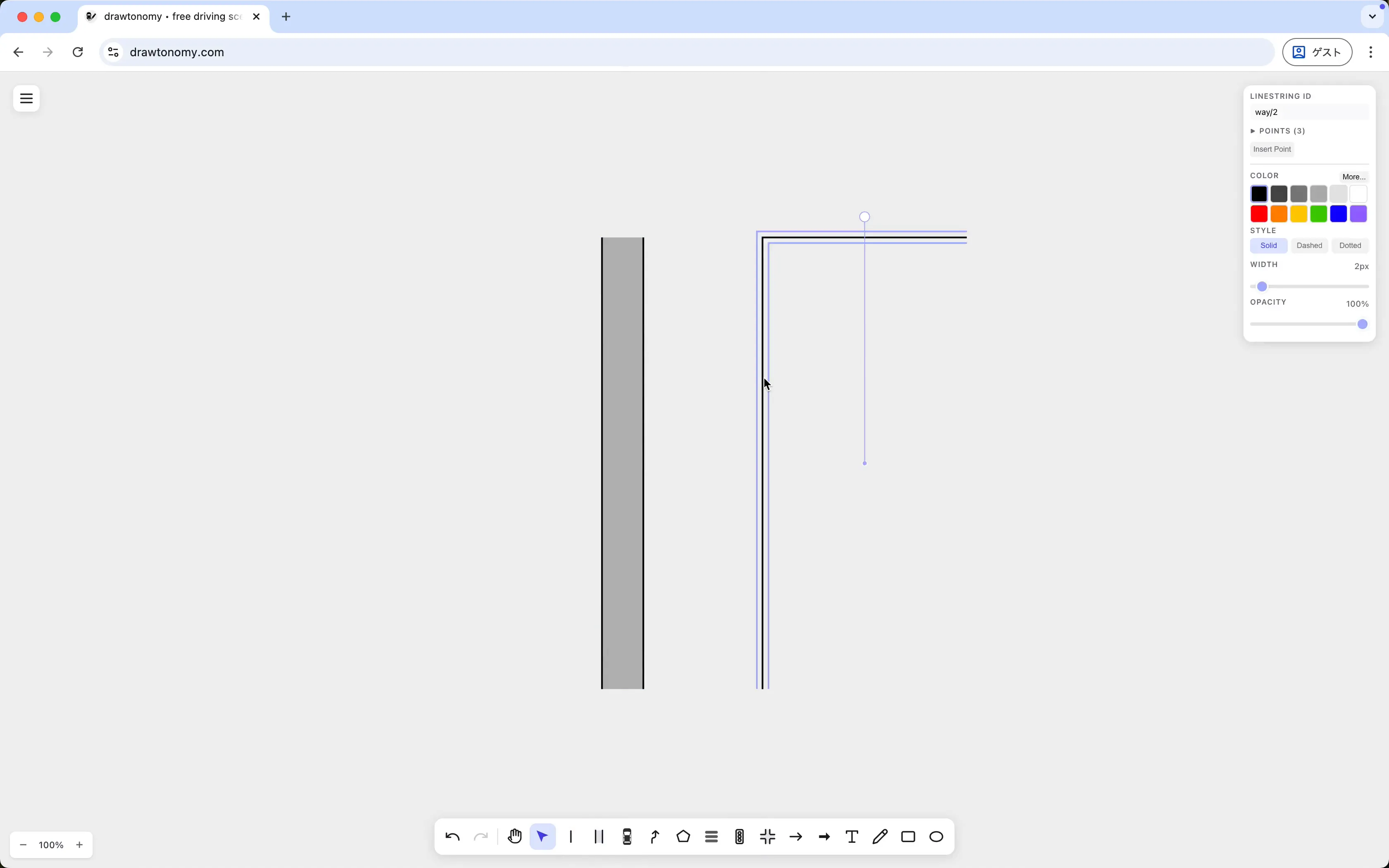
라인스트링이 라인스트링에 스냅
섹션 제목: “라인스트링이 라인스트링에 스냅”수직 라인스트링 하나에서 시작하여, 두 번째 라인스트링의 모서리가 첫 라인스트링의 위쪽 모서리에 정확히 닿도록 그립니다. 결과는 픽셀이 시각적으로만 겹치는 것이 아니라, 한 점을 공유하는 직각 형상입니다.
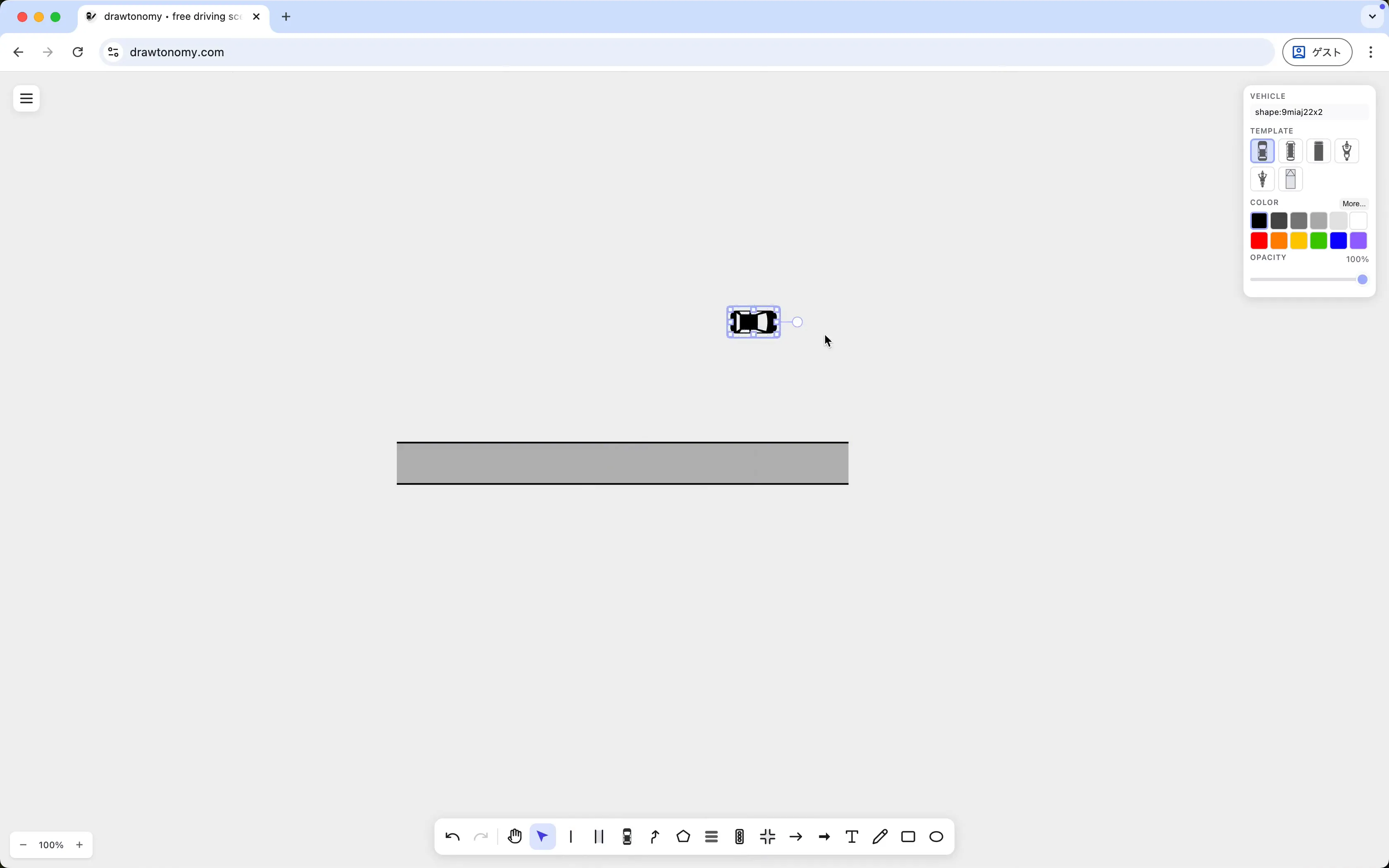
차량이 차선에 스냅
섹션 제목: “차량이 차선에 스냅”Vehicle 도구로 전환해 차선 위에 차를 배치하면 차량이 차선의 중앙선에 스냅되고, 차선 방향에 맞춰 정렬됩니다.
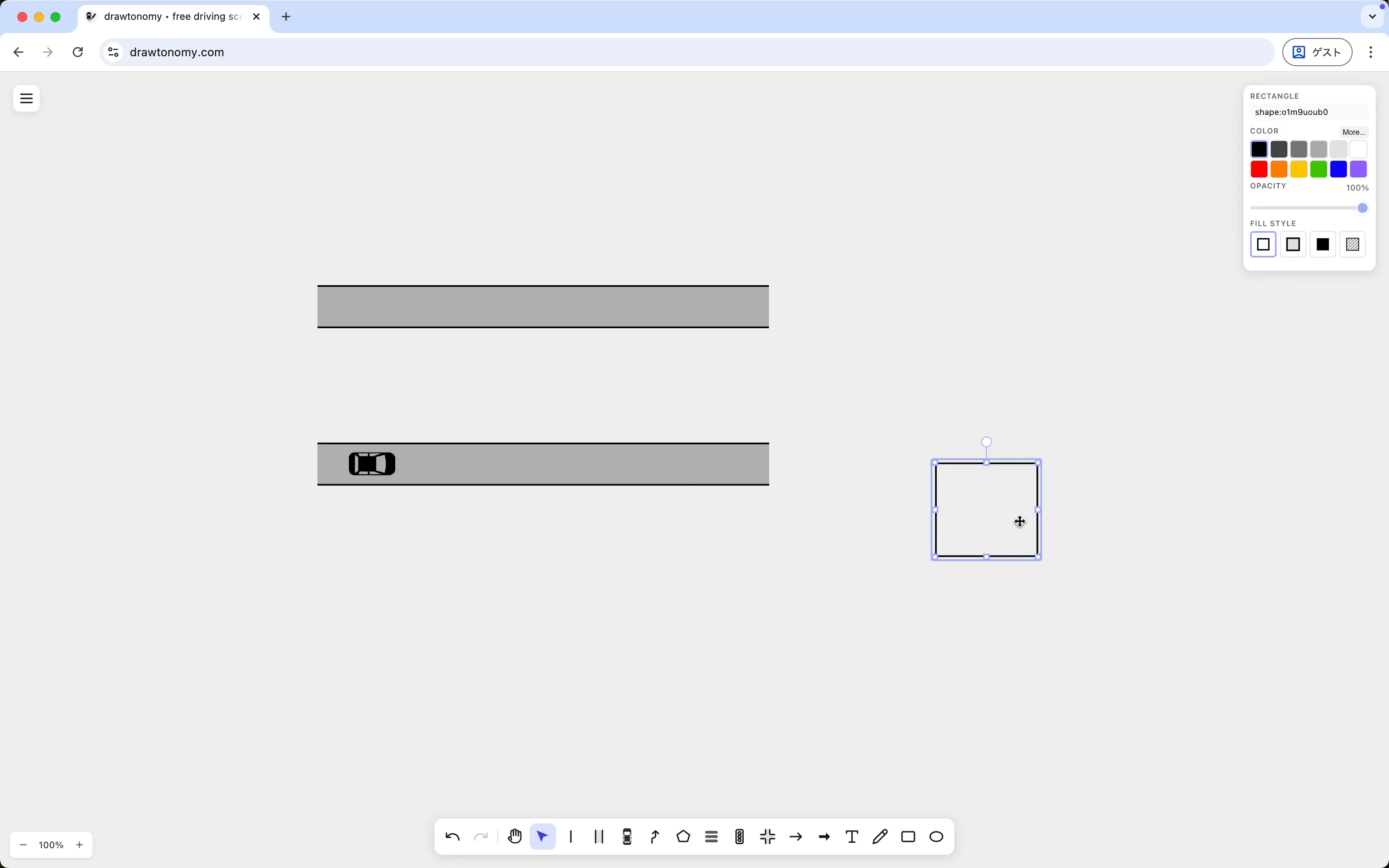
사각형이 차량/캔버스 점에 스냅
섹션 제목: “사각형이 차량/캔버스 점에 스냅”Rectangle 도구도 동일한 스냅 동작을 합니다. 점선 인디케이터가 모서리가 어디로 끌려가고 있는지 보여 줍니다.
일시적으로 스냅 비활성화
섹션 제목: “일시적으로 스냅 비활성화”클릭하거나 드래그하는 동안 Shift를 누르면 그 동작에서만 스냅을 우회합니다. Shift를 놓으면 스냅이 다시 동작합니다.
기존 대상에 가깝지만 정확히 겹치지 않게 점을 두고 싶을 때 사용하세요.
함께 보기
섹션 제목: “함께 보기”- 도형 간 점 공유 — 새 점이 단순히 같은 좌표에 있는 것이 아니라 동일한 점이 되어야 할 때.
- 스냅과 점 공유 모델