
管理车道连接(Next / Prev / Left / Right)
当两条车道共享一个边界点时,拖动该点会让两条车道同时移动。 属性面板还提供四个显式的连接槽,让你可以手工连上 Next / Previous / Left / Right。
绘制相连的车道
Section titled “绘制相连的车道”视频从一张空白画布开始,车道工具已经打开。第一条车道是一条 单独的曲线车道:
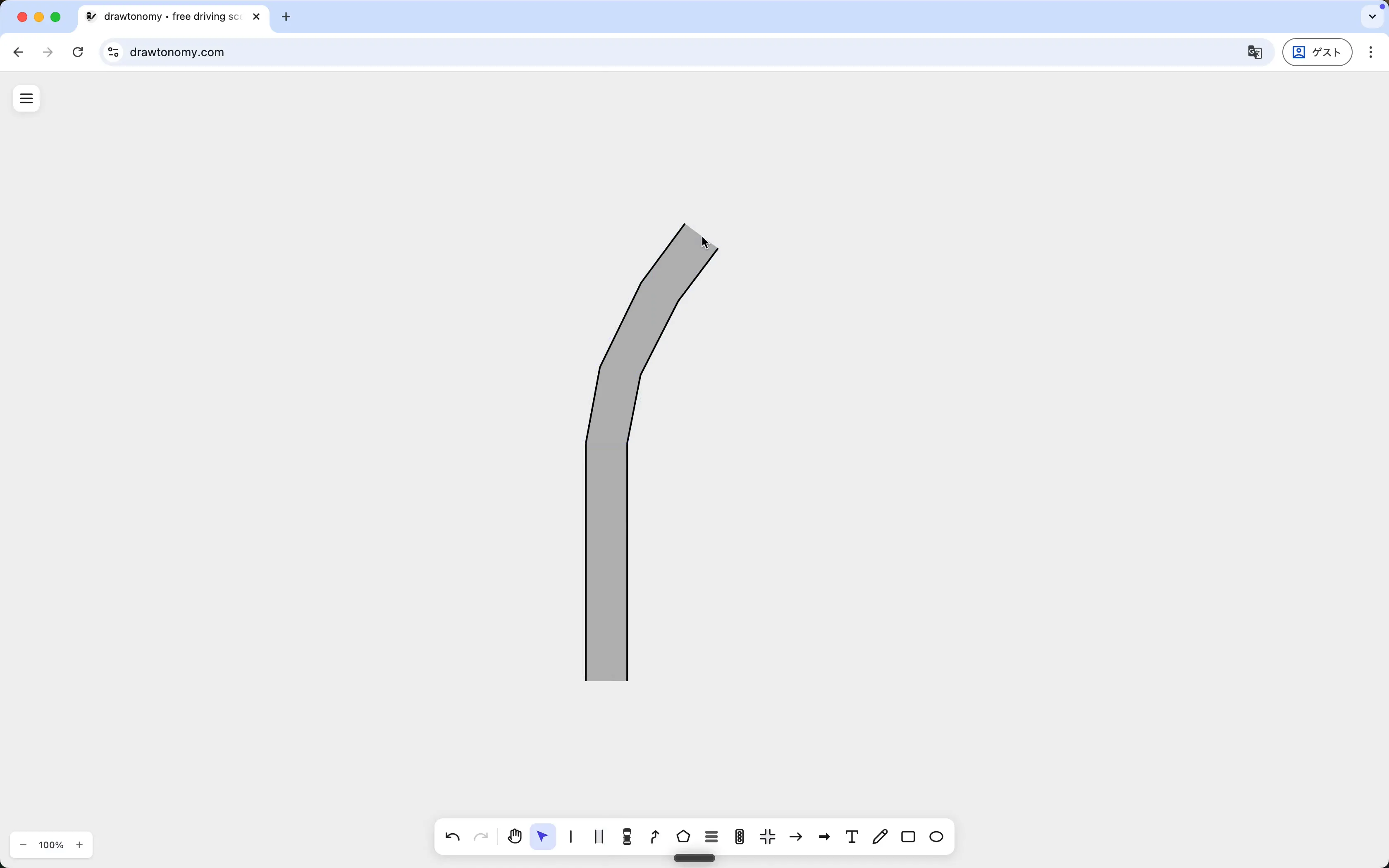
接着开始画第二条车道,让它的起始边界落在第一条车道现有的边界点上。 drawtonomy 会吸附到这些点,并把新车道注册为延续:
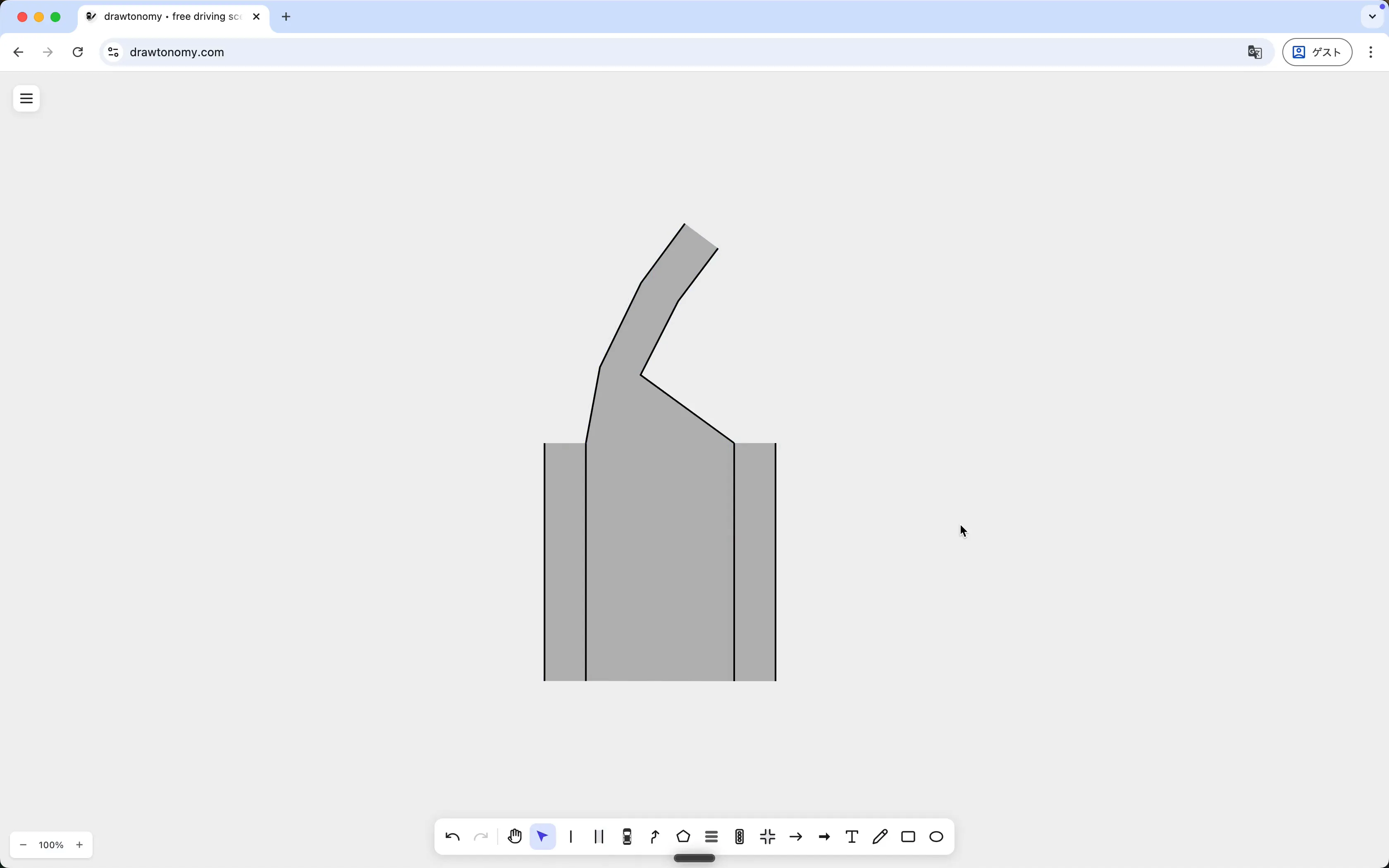
两条车道现在共享一段边界。在任意一条车道上拖动共享边界, 两边会一起移动;上端发散的部分则各自独立。
按 V 切到选择工具,点击任意车道,再看右侧面板。 四个连接槽含义如下:
| 槽位 | 含义 |
|---|---|
| Next Lanes | 当前车道流出的目标车道。 |
| Prev Lanes | 流入当前车道的源头车道。 |
| Left Lane | 紧邻左侧、共享一条边界的车道。 |
| Right Lane | 紧邻右侧、共享一条边界的车道。 |
每个槽位有两个按钮:
- Create — 新建一条相邻车道,并把槽位指向它。
- Set — 在画布上选一条已有车道填入槽位。
连接是双向的。把车道 A 的 Next Lanes 设为 B, 也会把 B 添加到 A 的 Prev Lanes;drawtonomy 自动维护反向链接。
连接何时自动建立
Section titled “连接何时自动建立”- 新车道的起点落在已有车道的边界点上——就像上方演示。 共享边界本身就足够,无需点击 Set。
- 放置 路口模板 — 每条进入车道都会被自动连接。
其他情况请点击 Set 选择邻居。