
在画布上输入 LaTeX 公式
本教程介绍 Math 工具——工具栏中的 fx 图标。你将输入一段 LaTeX 表达式,看着 KaTeX 实时渲染预览,然后调整颜色和字号,最后导出为 SVG 或 PNG。导出的文件可以直接插入论文配图、幻灯片、Notion 页面或博客文章。
Math 工具是 drawtonomy 无限白板的一部分,同一张画布上还可以放车道、车辆、行人——当一个公式需要与它解释的示意图并排显示时非常方便。当然,你也可以把它当作独立的公式编辑器,在空白画布上单独使用。
1. 选择 Math 工具
Section titled “1. 选择 Math 工具”打开 drawtonomy.com。在底部工具栏,点击 fx 图标——它位于 Text(T)工具和 Freehand 工具之间:

提示:也可以用键盘快捷键,按 /——这是 Notion 风格的 Math 工具快捷键。
2. 在画布上点击放置公式
Section titled “2. 在画布上点击放置公式”在画布任意位置点击,drawtonomy 会在原位打开内联编辑器。上半部分是纯文本的 LaTeX 输入区,下半部分是 KaTeX 实时预览区。输入区有一个淡色占位符,显示二次方程根的公式作为示例。
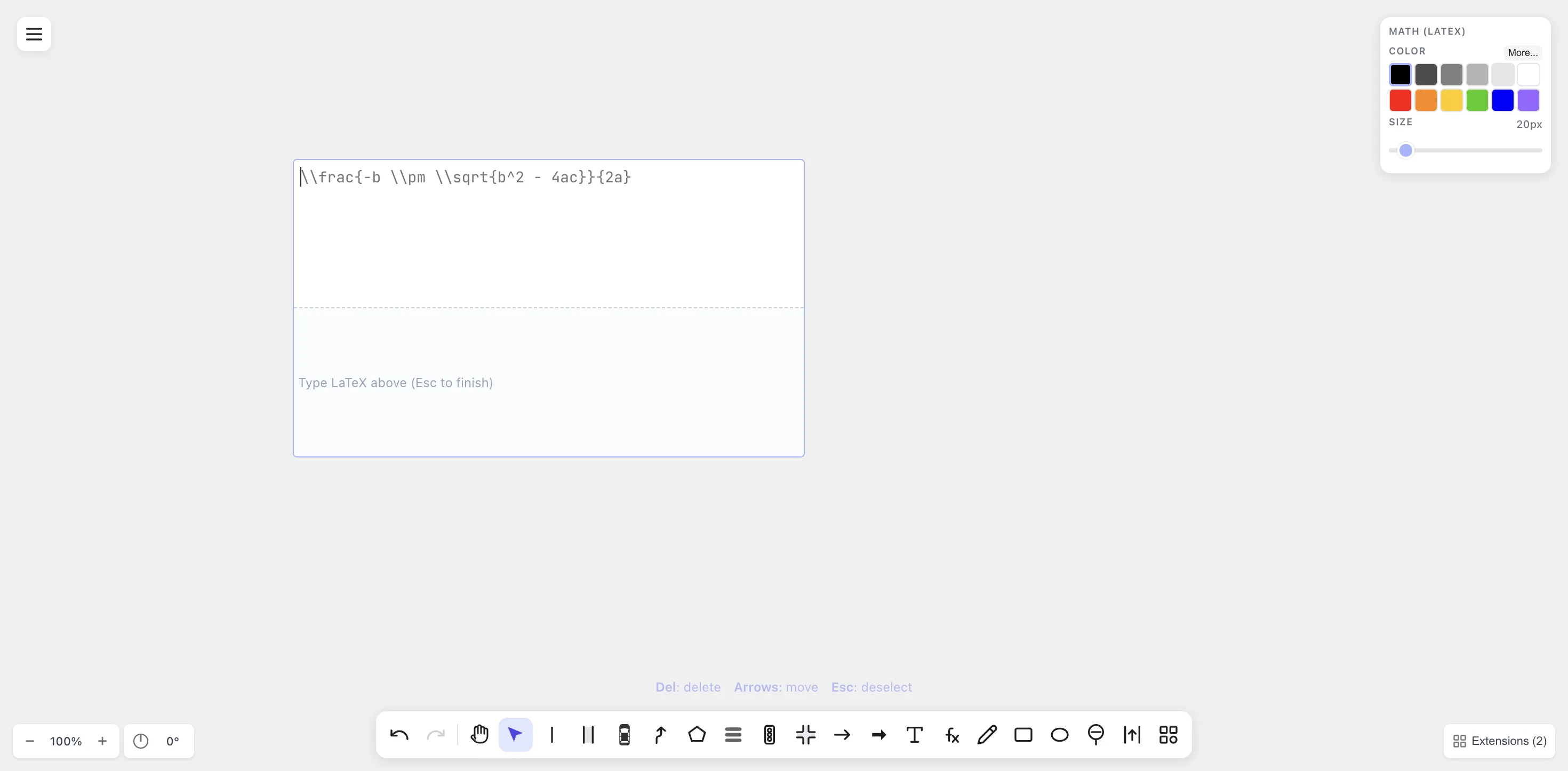
编辑器底部的键盘提示——Del: delete · Arrows: move · Esc: deselect——说明了编辑器打开时可用的操作。
3. 输入 LaTeX
Section titled “3. 输入 LaTeX”输入一个真实的公式。先试经典的质能方程:
E = mc^2每次按键,下方预览区都会实时更新,无需点击任何”渲染”按钮:

再试一个复杂些的。清空输入区,输入求根公式:
x = \frac{-b \pm \sqrt{b^2 - 4ac}}{2a}\frac、\sqrt、\pm、^ 都会像论文里一样正确渲染:

Math 工具支持完整的 KaTeX 语法,并通过 mhchem 扩展支持化学方程式——完整命令列表参见 Math 参考文档。
4. 确认:按 Esc
Section titled “4. 确认:按 Esc”按 Esc(或点击编辑器外部)完成输入。文本框消失,画布上只保留渲染后的公式,大小自动适配:
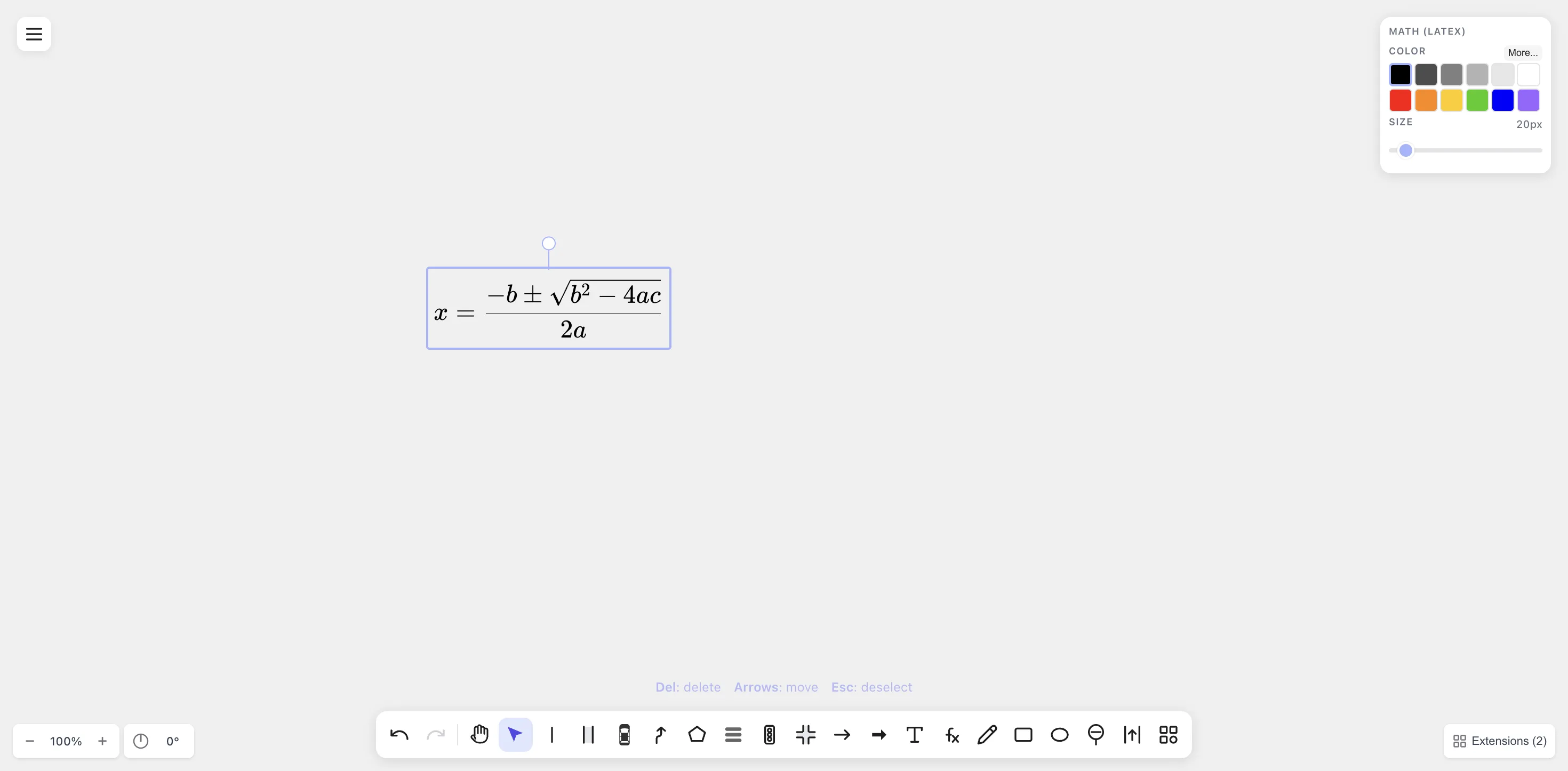
蓝色边框是选择框,点击画布空白处可取消选择。
要重新编辑,双击公式即可。编辑器会重新打开,并显示原始 LaTeX 源码——drawtonomy 保存的是源码本身,而不仅仅是渲染图像,因此每个公式始终可编辑。
5. 修改颜色和字号
Section titled “5. 修改颜色和字号”选中公式后,查看右上角的 Math (LaTeX) 面板:
- Color — 点击色块更改颜色(论文常用黑色、灰色、红/橙/黄/绿/蓝/紫)。需要特定品牌色时,点击 More… 打开完整色板。
- Size — 拖动滑块,从 8 px(脚注大小)调到 200 px(海报标题大小),整个公式按比例缩放。
将颜色设为红色,字号设为 60 px:

公式调整好之后,点击 Menu → Export 导出:
| 格式 | 适用场景 |
|---|---|
| SVG | LaTeX 论文(\includegraphics)、Notion、网站、幻灯片。矢量格式,缩放清晰。 |
| PNG | 不支持 SVG 的场景(Word、部分聊天应用)。 |
| 需要 PDF 图形的 LaTeX 构建流程。文字已转为路径,无字体依赖。 | |
| EPS | 旧版 LaTeX 工具链(latex + dvips)。同样转为路径。 |
| .drawtonomy.svg | drawtonomy 原生格式。是标准 SVG 文件,可重新在 drawtonomy 中打开并编辑 LaTeX 源码。 |
日常使用 SVG 和 PNG 基本够用;提交 LaTeX 论文时,PDF 格式兼容性最稳定。
Math 工具的其他功能
Section titled “Math 工具的其他功能”以下是其余常用功能的简要介绍:
-
化学方程式(mhchem) —
\ce{2 H2 + O2 -> 2 H2O}会渲染为带正确反应箭头的化学方程式。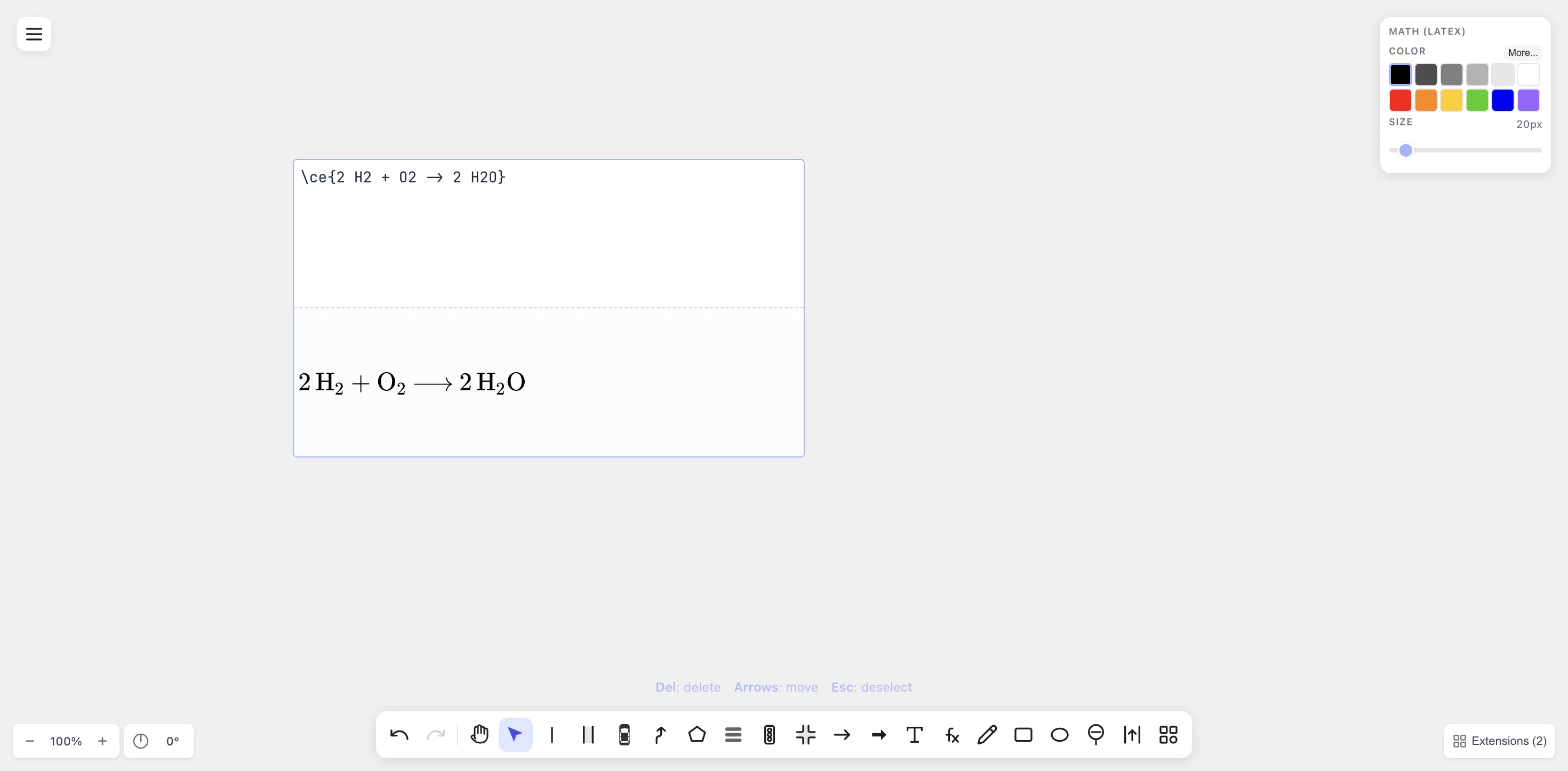
-
多行方程组与编号 — 用
\begin{align} ... \end{align}包裹多行公式,可得到论文风格的方程编号。公式主体与编号标签(1)(2)(3)在任何字号下都不会重叠。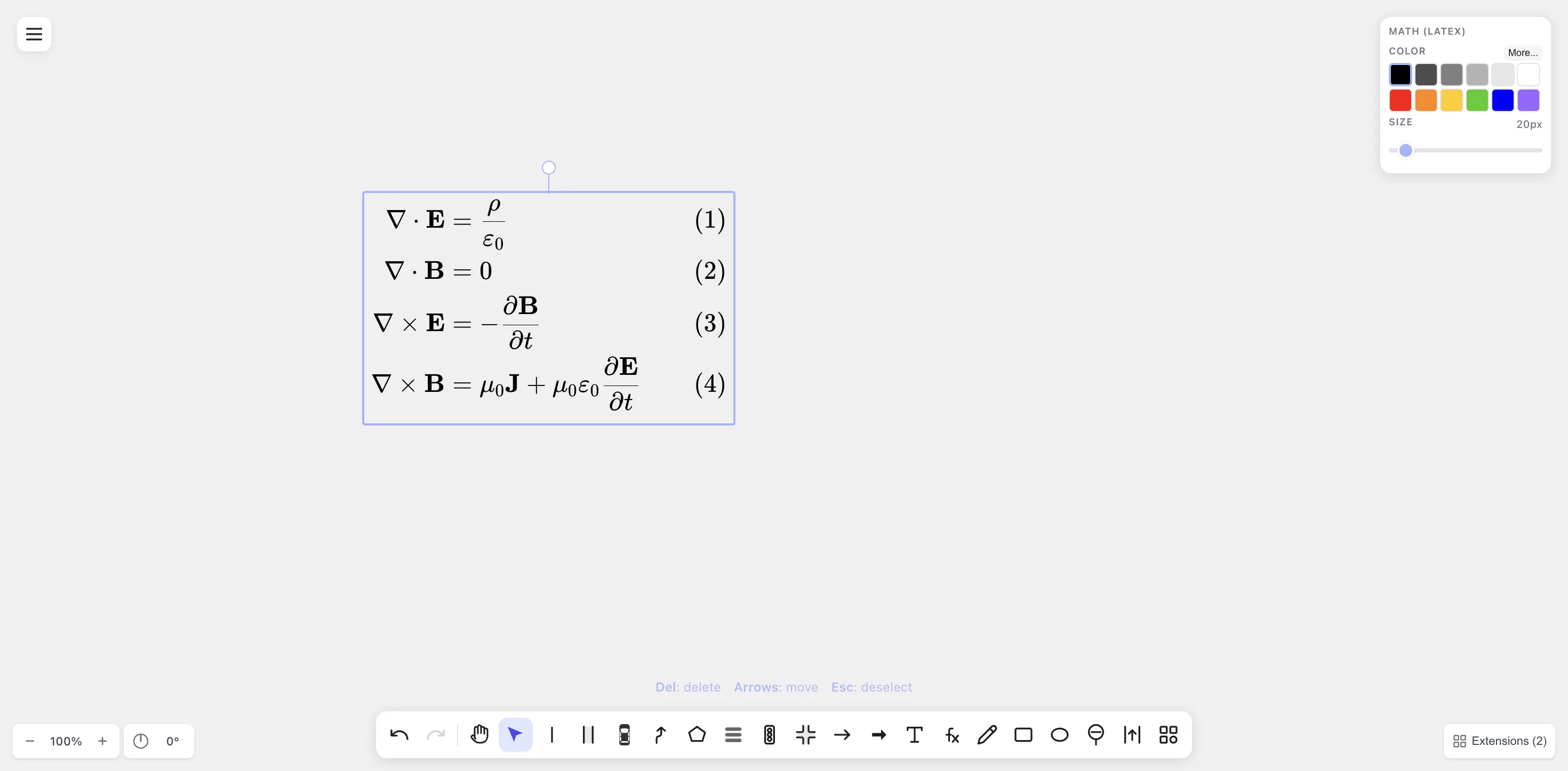
-
长公式 — 输入框自动换行,预览区支持滚动,半页长的推导过程同样可以顺畅编辑。
-
Cmd+A 后按 Delete — 全选画布上所有图形(包括公式)并清空。
-
拖动输入框 — 编辑时,点击并拖动(移动超过 5 px 即触发)可移动编辑器位置,不会丢失光标。
-
撤销 / 重做 — Cmd+Z / Cmd+Shift+Z。颜色和字号的每次更改都是独立的撤销步骤;拖动字号滑块的连续操作会合并为一步。