
用于教学与复习的数学白板
数学白板通常需要同时满足三个需求:整洁地显示排版公式、支持在上面手绘标注、以及随着讲解的推进重新排列步骤。多数教学工具各有所长,但三者兼顾的不多。drawtonomy 是一个将这三者整合在同一块无限画布上的选项,在浏览器里运行,免费使用。
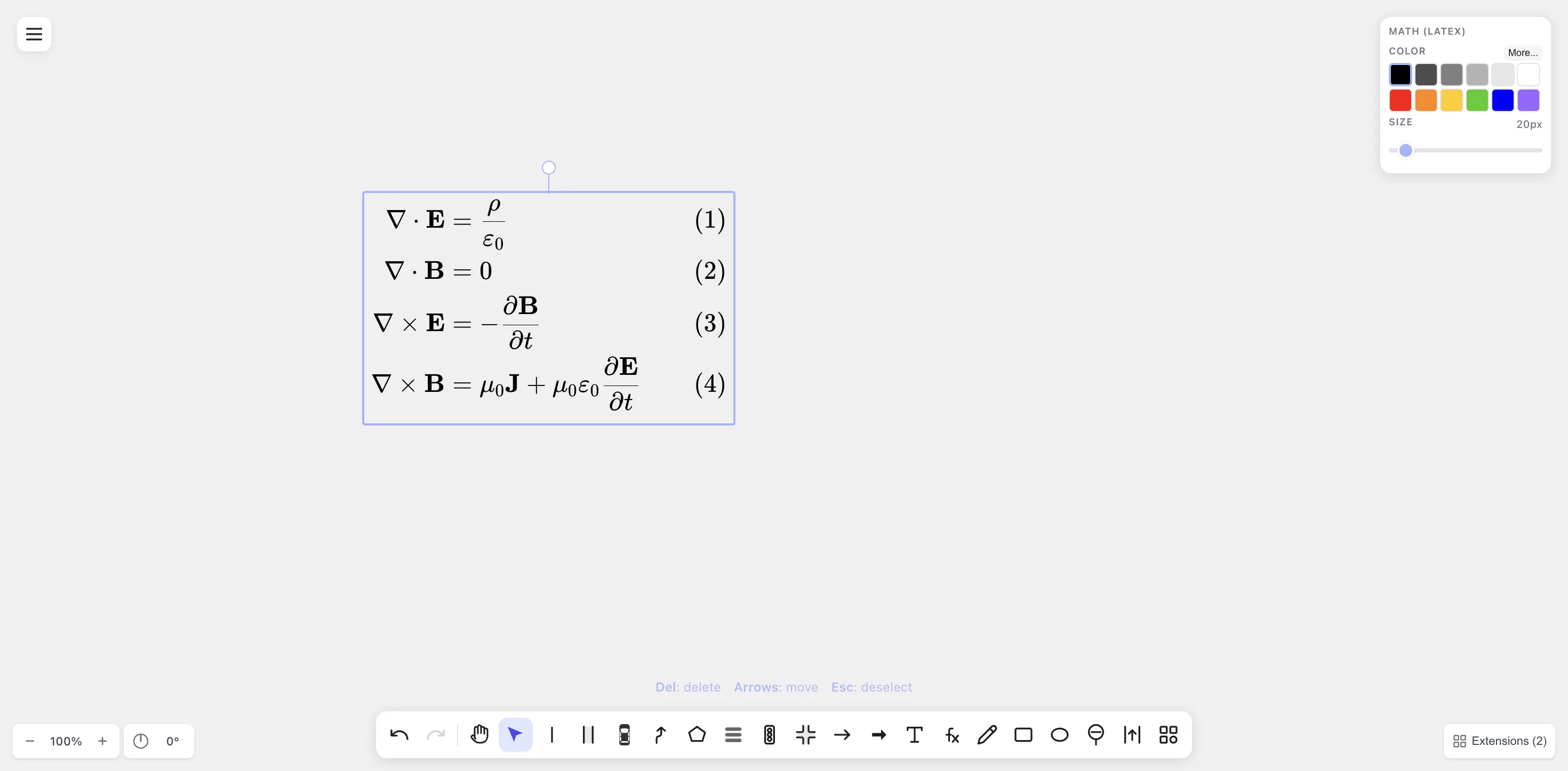
排版公式与手绘图形共享同一块无限画布,可以一步步讲解推导过程,随时调整布局。
drawtonomy 与常见工具的对比
Section titled “drawtonomy 与常见工具的对比”以下工具各有优势,适合不同的教学风格。drawtonomy 的定位是:在同一画面上同时支持 LaTeX 公式和手绘,并在讲解结束后留下一份可再次编辑的成果。
- 实体白板或手写平板非常适合即兴的现场讲解。课后通常需要拍照或另外整理,对许多课堂来说完全够用。
- 在线白板工具(Miro、Mural、Excalidraw、Notability)在形状、便利贴和多人协作方面表现出色。各工具对 LaTeX 的支持程度不同,有时需要从外部工具导入公式图片。
- LaTeX 排版工具(Overleaf、Jupyter 中的 MathJax)能生成精美的公式,适合以文字为主的课程。自由标注(“圈这个,指向那个”)通常需要在其他地方完成。
- 在线实时教学工具(Bitpaper、Whereby Boards)专为直播辅导设计,在这方面表现突出。课后复用画板的便捷性取决于各工具的导出和持久化机制。
drawtonomy 将 LaTeX 和手绘整合在同一画布上,导出的 SVG 可作为长期保存的成果。
5 分钟制作一份讲解
Section titled “5 分钟制作一份讲解”-
输入公式。 按 /(Math 工具),点击画布,输入 LaTeX。每个推导步骤单独放一个 Math 图形,方便后续移动顺序。

每行推导过程独立成一个 Math 图形,可以随意移动、改色或重新编辑。
-
手绘标注。 按 D 切换到 Freehand 工具,圈出要代入的项,画箭头指向下一步,补充提示文字。
-
添加辅助图形(按需)。 几何步骤需要三角形,不等式需要数轴?按 G 放置 Polygon,L 放置 Linestring,I 放置路口(可作为坐标轴交叉点),等等。这些自动驾驶形状用来画普通几何图形同样好用。
-
用颜色传达含义。 代入步骤标红,已知条件标蓝,高亮部分标黄——和黑板课的惯例保持一致。
-
导出。 Menu → Export → SVG(任意缩放都清晰)或 PNG(哪里都能粘贴)。分享链接或文件即可。
-
逐步推导。 每行公式放一个 Math 图形,竖向排列,步骤之间用手绘箭头连接。学生问”这一步怎么来的”,直接双击那行重新编辑 LaTeX,不需要重画。
-
例题讲义。 在画布上排好整张练习题,导出 PDF,直接发放。
-
辅导课复盘。 辅导时用画布共享屏幕,结束后导出
.drawtonomy.svg发给学生——学生回家可以在自己的浏览器里重新打开这个可编辑画布复习。 -
概念对比图。 两个 Math 图形并排(“分部积分法” vs. “换元法”),用箭头连接对应项。
-
化学课。
\ce{2 H2 + O2 -> 2 H2O}通过mhchem扩展正确渲染为带反应箭头的化学方程式,适合高中和大学本科的化学板书。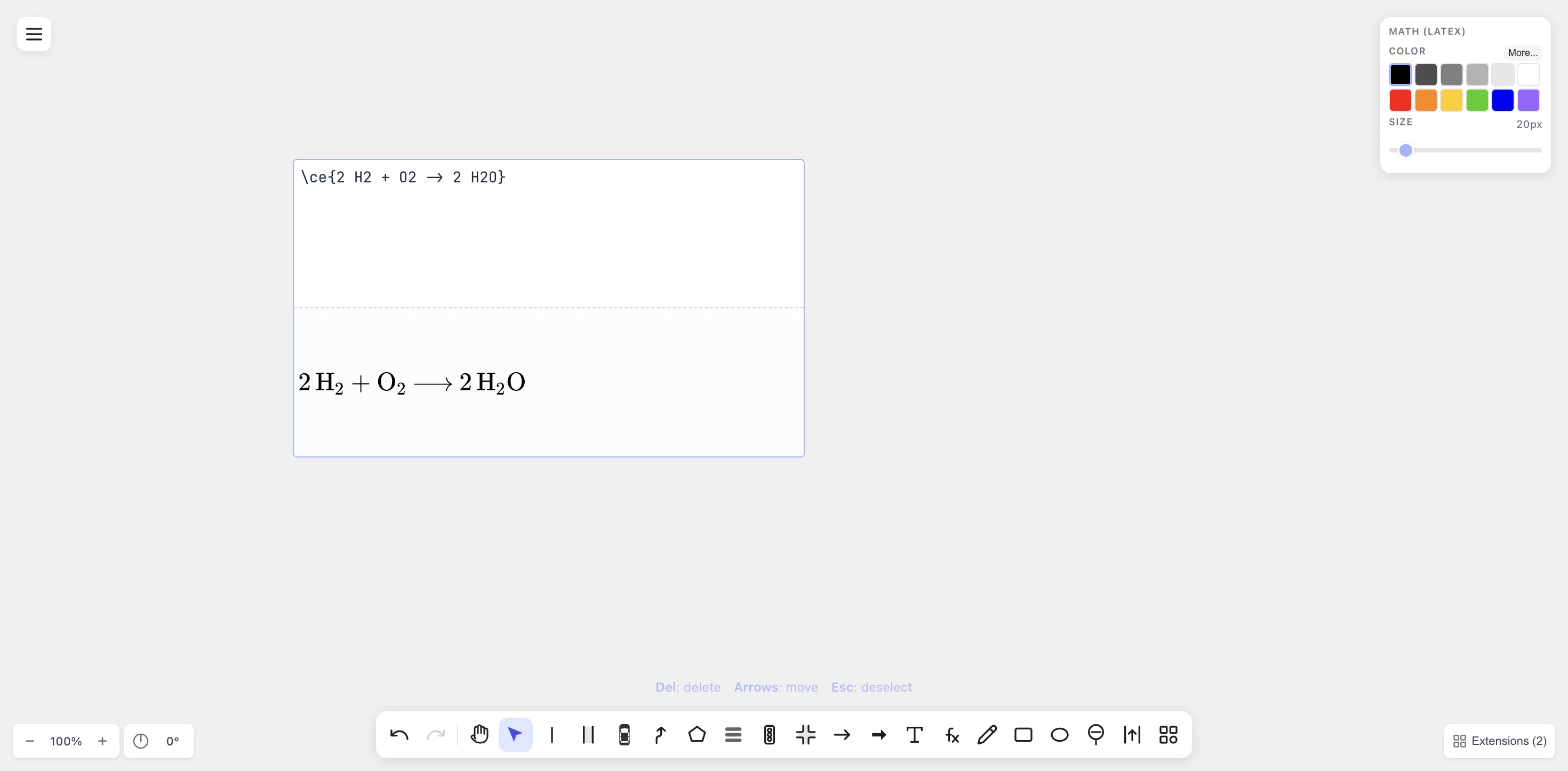
化学反应式(
\ce{})与数学公式共享同一画布,并排渲染。
多人共用一块白板
Section titled “多人共用一块白板”drawtonomy 目前不支持实时多人编辑——它是单用户画布,数据存储在浏览器本地。在线辅导时,共享屏幕把它当黑板用。异步复习时,导出 .drawtonomy.svg,让学生在自己的浏览器里重新打开。