
让车道边界变平滑
这是继 绘制你的前三条车道 之后 的第二节短课。一个小习惯:画弯曲车道之前打开 Smooth Boundary。
这个开关位于车道创建面板,只影响接下来要画的车道, 已有车道不会被改动。
1. 打开车道面板
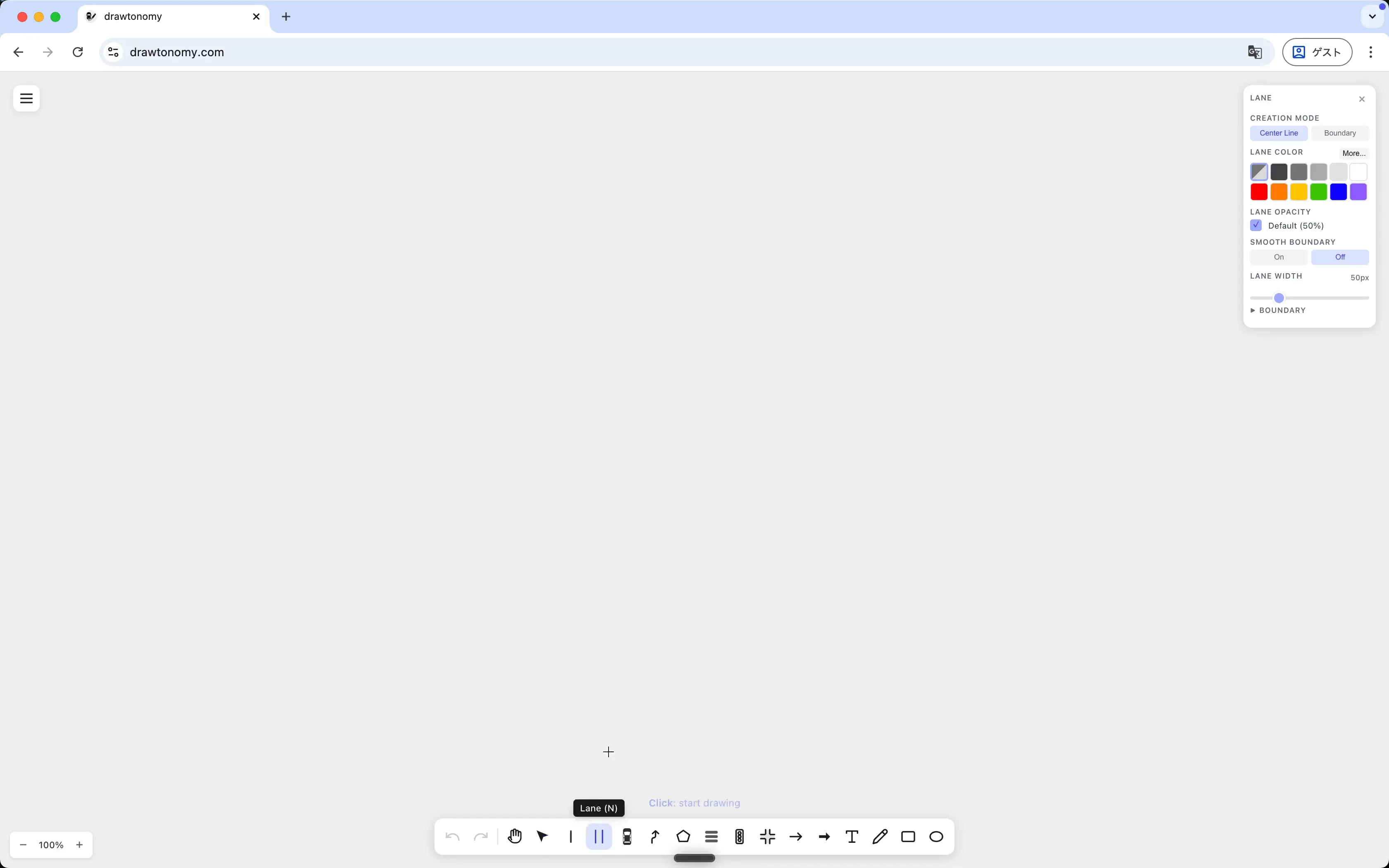
Section titled “1. 打开车道面板”按 N 切换到车道工具,右侧面板会展开。 找到 SMOOTH BOUNDARY 这一行,默认是 Off:
2. 在 Smooth Boundary 关闭时画一条曲线车道
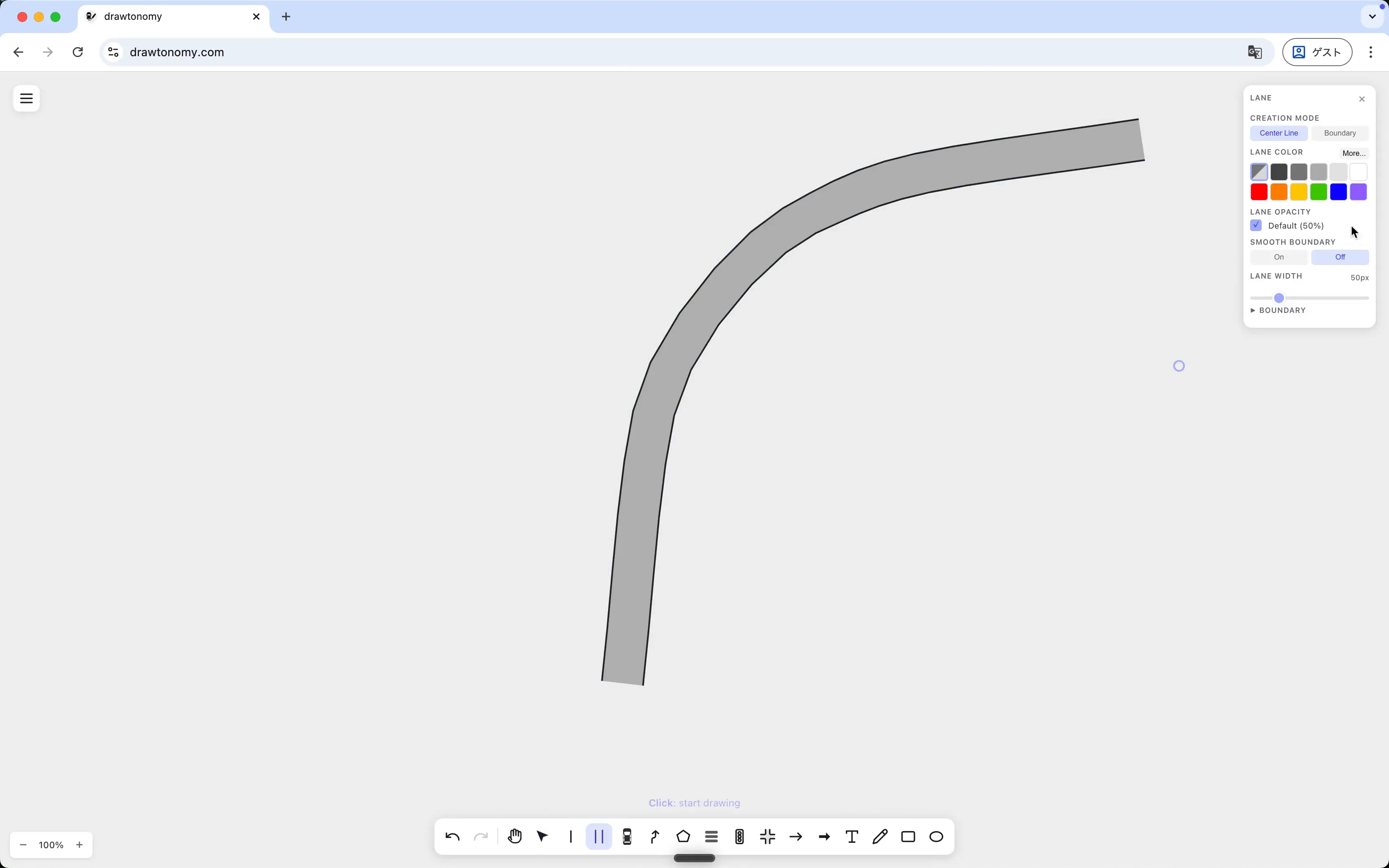
Section titled “2. 在 Smooth Boundary 关闭时画一条曲线车道”保持开关在 Off 状态。在画布上沿曲线点击放下中心线点, 按 Enter 结束。
边界是相邻点之间的直线段,所以车道呈现折线状:
3. 打开开关,再画一次
Section titled “3. 打开开关,再画一次”在 SMOOTH BOUNDARY 行点击 On。在画布另一处再点一条类似的中心线, 按 Enter。
这一次边界是用样条拟合的,所以车道呈现平滑曲线:
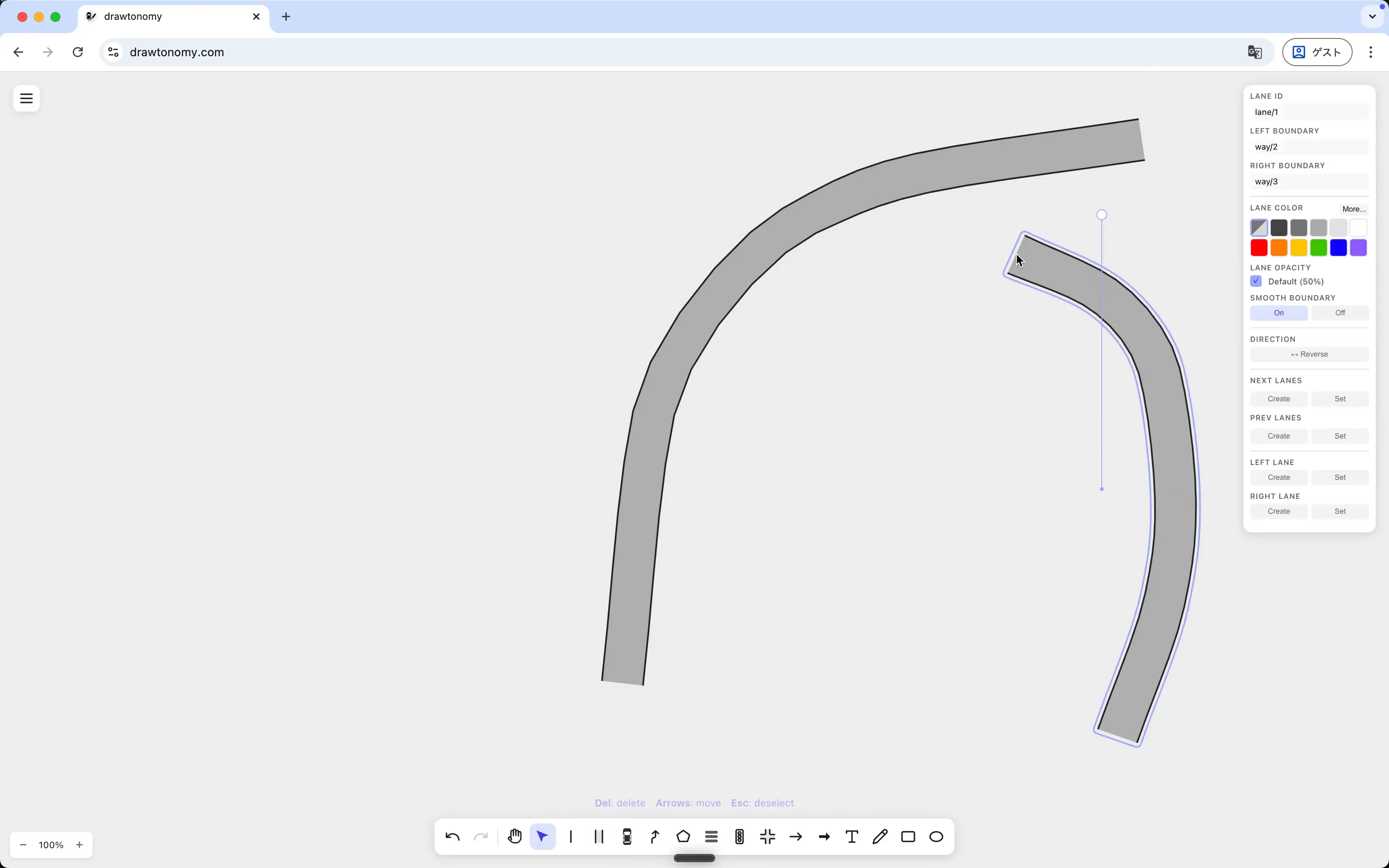
并排对比时差异非常明显。中心线一样,只是边界生成规则不同。
什么时候开,什么时候关
Section titled “什么时候开,什么时候关”| Smooth = Off | Smooth = On | |
|---|---|---|
| 外观 | 折线、有棱角 | 平滑曲线 |
| 适合 | 直车道、路口分支 | 弯路、匝道 |
| 性能 | 略省一点 | 几何更复杂 |
开关可以随时翻转。每条新车道会在你结束绘制时使用当前的开关值。
你学到了什么
Section titled “你学到了什么”- Smooth Boundary 开关位于车道创建面板,只对接下来要画的车道生效, 不会改动当前选中的车道。
- 两种模式下中心线几何完全一致,差别只在边界的渲染方式。