
从地图重建一条真实道路
本课以一处真实地点作为起点。打开 道路(Road) 或 卫星(Satellite) 背景,旋转画布让道路朝向便于操作的方向, 然后照着底图手工描出车道。文末的附加部分介绍如何用一键生成器 直接从 OSM 数据拉取车道。
1. 打开地图背景
Section titled “1. 打开地图背景”打开左上角的菜单,找到 Map 这一行:
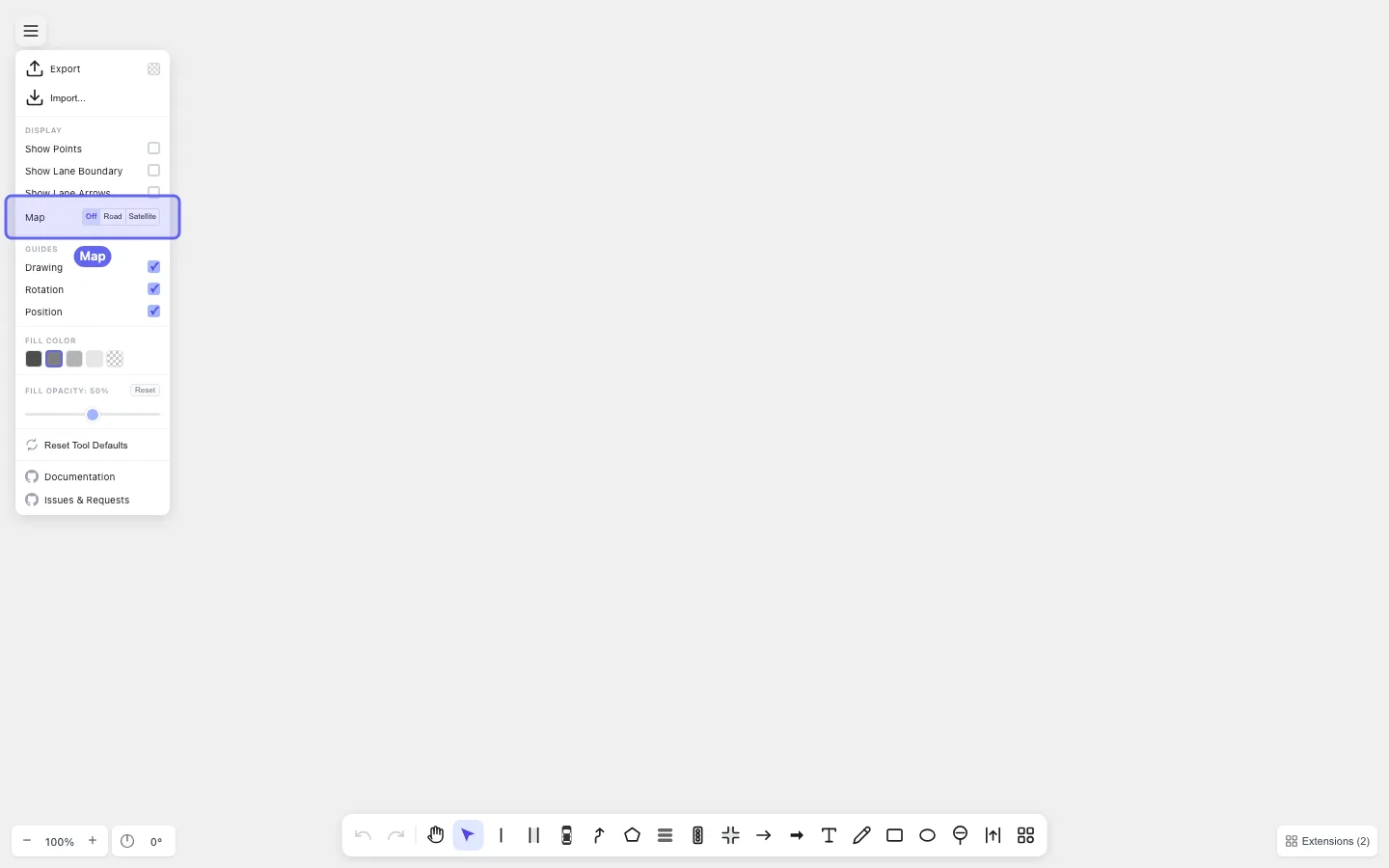
选择 Road 显示 OpenStreetMap 的示意图, 或 Satellite 显示卫星照片。地图会渲染在所有图形之下, 位置固定不变——你在上面绘图不会让地图跟着移动。
要关闭地图,在同一行选 Off。
2. 用旋转控件对齐画布
Section titled “2. 用旋转控件对齐画布”左下角有两个紧凑的小面板:
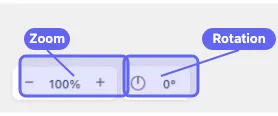
- Zoom(缩放) —
−与+按钮,中间显示当前百分比。 也可以用双指捏合或鼠标滚轮缩放。 - Rotation(旋转) — 一个指南针图标和当前角度(默认
0°)。 通过它旋转画布,让目标道路更顺手描画。
旋转操作:
- 单击指南针进入旋转模式。光标变成旋转手柄, 在画布上拖拽即可旋转整张画布(地图背景一起旋转)。
- 再次单击指南针退出旋转模式。
- 双击指南针重置回
0°。
把要描的那段路旋转到大致水平或垂直——哪个方向描起来顺手,就转成哪个。
3. 用车道工具描出道路
Section titled “3. 用车道工具描出道路”按 N 切换到车道工具。右侧的车道创建面板会打开, 默认选中 中心线(Center Line) 模式。
如果地图上的道路是弯曲的,可以在面板里先开 Smooth Boundary 再点击——这样边界会拟合成平滑曲线,而不是折线 (若想复习,请见 让车道边界变平滑)。
沿着地图上的道路中心点击,在道路明显改变方向的地方各放一个点。 按 Enter 结束这条车道。
描线时的几个小贴士:
- 默认车道宽度若与地图上的道路不匹配,可在面板里先调整 Lane Width。
- 点击时按住 Shift 可单次跳过 自动吸附 ——想要点落在已有点附近、但不完全重合时很有用。
- 多车道道路要逐条描。第一条边界画好后,后续车道可以使用 边界模式, 让它自动共享这条边界。
道路看起来满意后,导出为 drawtonomy.svg, 这样地图背景、车道几何与连接关系都能在重新打开时完整恢复。 请见 导出场景。
加分项:一键生成车道
Section titled “加分项:一键生成车道”如果你信任目标区域的 OSM 数据,drawtonomy 可以直接把道路转换成 可编辑的车道图形——无需手工描线。
打开地图背景后:
- 按 N 切换车道工具,在工具栏中启用 Generator 模式。
- 点击某段道路,只把那一段转换成车道。
- 拖出矩形覆盖一片区域,把其中所有道路一次性批量转换。
这只是快捷方式,不能替代手工描线。生成的图形就是普通的车道—— 之后可以用 段编辑 微调, 让边界变平滑,或补上缺失的 连接关系。
对复杂或不熟悉的区域,手工描线往往比生成器结果更整洁, 因为 OSM 道路数据可能存在噪声,或者中心线与卫星图并不完全吻合。
你学到了什么
Section titled “你学到了什么”- 地图背景在菜单的 Map 行,有 Off、Road 和 Satellite 三个选项。
- 左下角的 Rotation 指南针可以旋转整张画布,使描线更顺手;
双击重置为
0°。 - 用车道工具描线能完全控制几何;Lane Generator 是一键快捷方式, 适合 OSM 数据足够好的情况。
- 管理车道连接 — 把 Next/Previous 连起来,让路网真正连通,而不只是看上去相邻。
- 导入 Lanelet2 (.osm) 文件 — 当你 已经有一份精修过的地图文件,而不是原始 OSM 数据时。