
构建你的第一个场景:从零开始的变道场景
本教程从一张空白画布开始,构建一个完整场景:车辆沿着双车道行驶,加速,然后变入右侧车道。最后得到一个通过的表决结果。
全程在浏览器中进行。打开 drawtonomy.com 然后跟随教程操作。
1. 绘制双车道路
Section titled “1. 绘制双车道路”你开始于场景模式,这是绘制工具所在的地方。
- 按 N 调出车道工具。
- 在画布左侧点击放置第一个中线点,再在右侧远处点击一次,然后按 Enter。
画得长一些 — 让中线跨越整个可见屏幕。如果车辆到达道路尽头,它会停在那里;如果这发生在运行中,拉长道路后重新按播放。
现在添加第二条车道:
- 按 V 调出选择工具,点击你绘制的车道。
- 在属性面板中,找到右车道部分并点击创建。
创建会生成一条新的相邻车道;设置则指向已存在的车道。详见 管理车道连接 了解更多。
2. 切换到场景模式
Section titled “2. 切换到场景模式”打开左上方的汉堡菜单。在编辑部分下,点击场景。
绘制工具栏被替换为简短的工具栏 — 撤销、重做、手形、选择、添加演员、路径 — 并且逻辑卡停靠在屏幕底部。
3. 添加演员
Section titled “3. 添加演员”- 点击工具栏中的添加演员。
- 放置面板打开,显示模板和颜色行。展示了 6 个模板;更多… 展开列表显示全部 48 个(轿车、卡车、公交、摩托车、自行车、行人及更多)。
- 勾选设置初始速度,如果你想让车从 t=0 开始行驶,保留速度为
8.33m/s。 - 点击左侧车道,靠近其起点。
车辆出现在演员下方,名为 Vehicle1。这个名字是最终出现在导出的 .xosc 中的实体名称,如果你关心输出,可以在这里重命名。
面板顶部还有一个编辑道路按钮 — 这是回到场景模式的快捷方式,以防你需要修改道路。
4. 创建第一个阶段
Section titled “4. 创建第一个阶段”点击**+ Phase**。
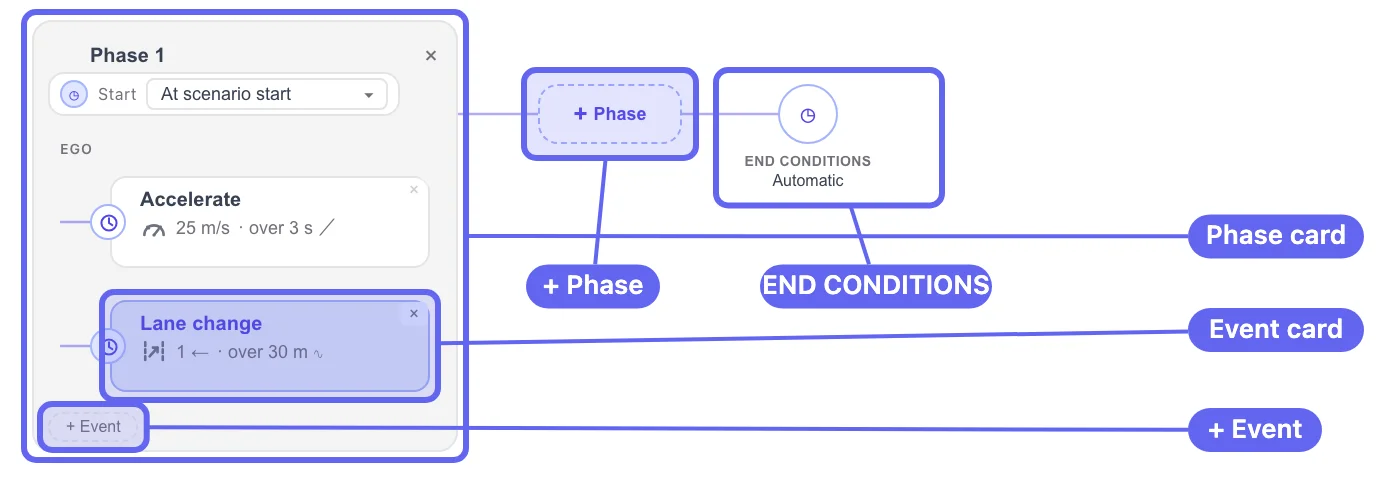
一次点击给你不止一个阶段。drawtonomy 会创建:
- 第一阶段,包含
VEHICLE1的一行, - 该行内的 Event_1,已附带一个默认的改变速度动作,
8.33 m/s按时间2.00 秒, - 一个默认触发条件,仿真时间
0.00 秒, - 以及右侧打开的事件编辑器。
所以第一个事件不是你添加的东西 — 而是你编辑的东西。
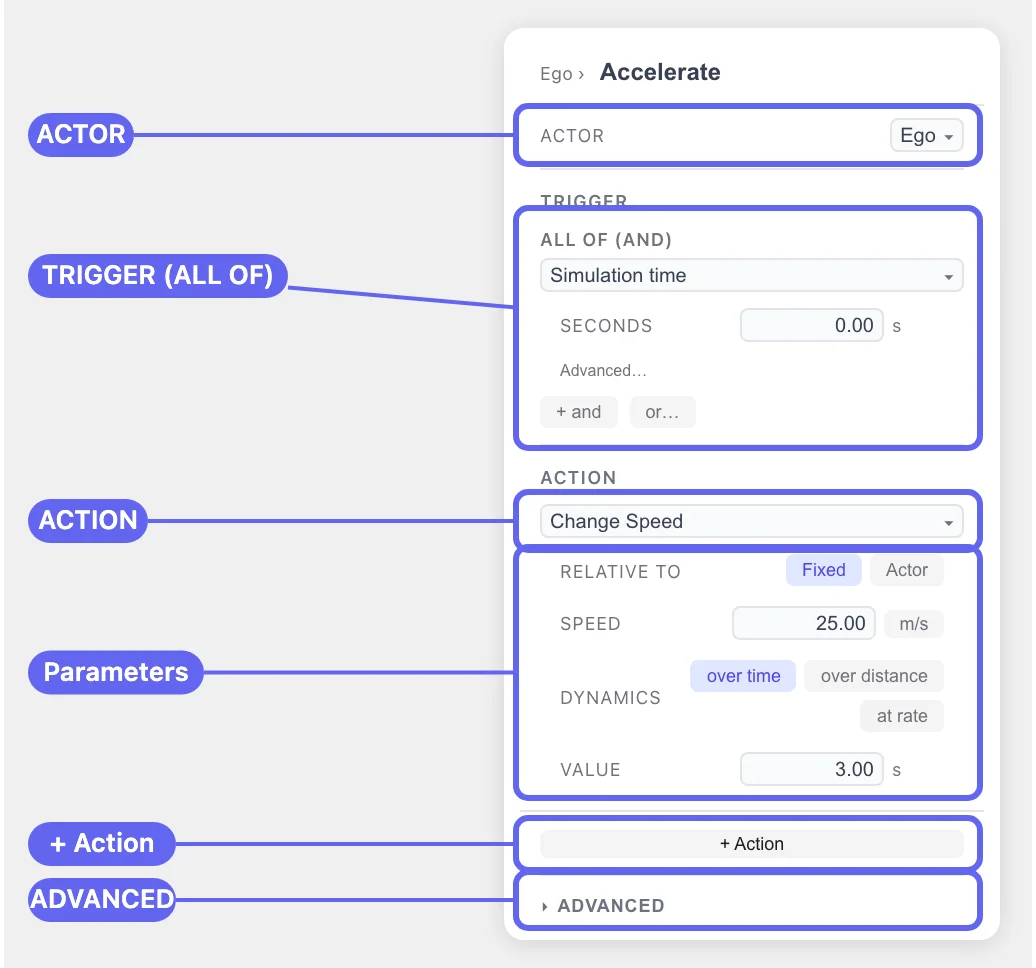
5. 让第一个事件在 t = 2 秒时加速
Section titled “5. 让第一个事件在 t = 2 秒时加速”在事件编辑器中:
- 在触发条件下,预设是仿真时间。设置秒为
2.00。 - 在动作下,预设是改变速度。将相对于保持为
固定值,设置速度为8.33m/s,将动态保持为按时间与值2.00 秒。
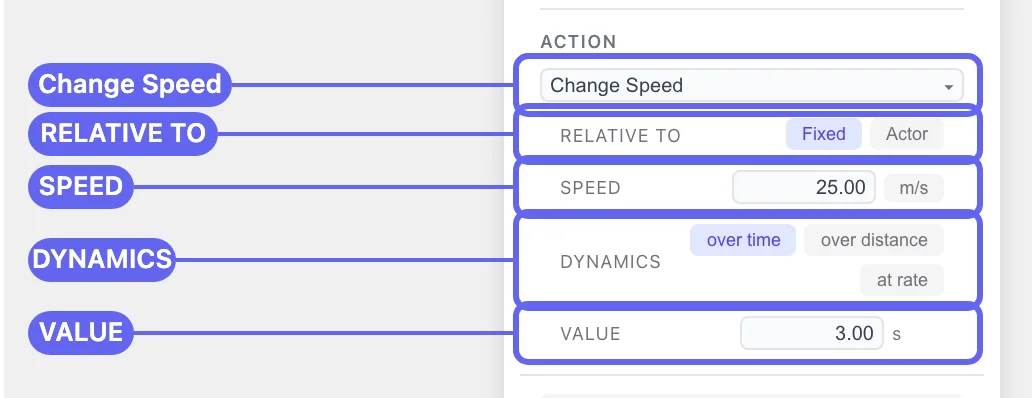
读作一句话:运行两秒后,Vehicle1 达到 8.33 m/s,花费两秒到达该速度。
图表中的事件卡现在总结为 8.3 m/s · over 2 s。
6. 添加变道事件
Section titled “6. 添加变道事件”在 VEHICLE1 行中点击**+ Event**。Event_2 出现,与 Event_1 相同的默认值 — 包括一个在 0.00 秒 的触发。
将其转变为变道事件:
- 设置触发条件的秒为
5.00。先做这个。两个都在0.00 秒触发的事件会同时发生,这通常不是你想要的。 - 打开动作下拉菜单,从常用组中选择变道。
变道开始时目标设为 同车道,引用设为演员自己,所以编辑器立即警告你:
⚠ 变道目标是演员当前的车道 — 不会发生横向移动。
这个警告是预期的。修复它:
- 设置目标为
右。一个变道数字段出现 — 它仅对左和右存在。设置为1。 - 保留引用在
Vehicle1。右相对于引用演员的当前车道,所以引用自己意味着”我右边的一条车道”。 - 将动态保持为
按距离,值30.00 m。
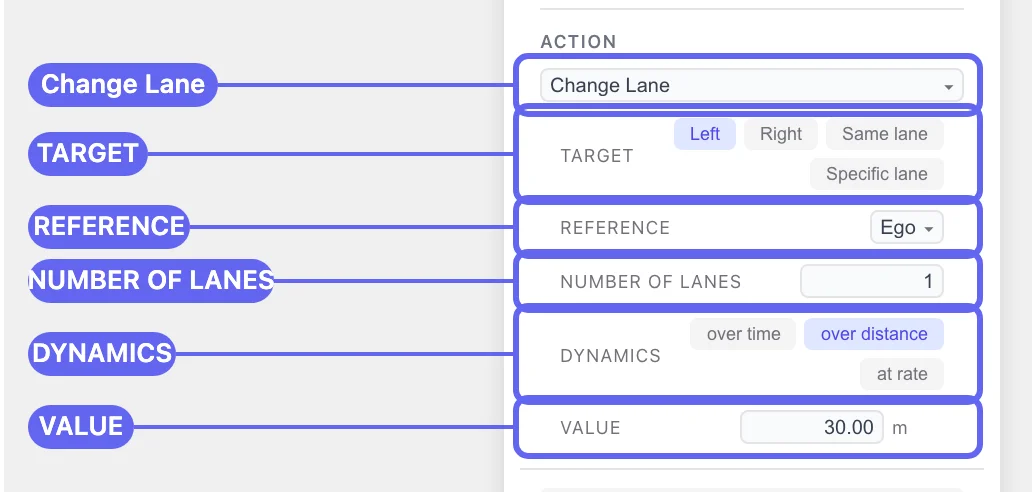
警告消失,卡片总结为 1 → · over 30 m。
7. 运行它
Section titled “7. 运行它”按逻辑卡左侧的 ▶ 按钮。

当运行进行中:
- 表决徽章从
空闲变为运行,当场景完成且未触发失败条件时变为通过。 - 时间读数计数上升,时间线填满每个演员一个块加标记事件开始位置。
- 跟随:关闭 是默认摄像头。如果车驶出视图,切换到跟随:Vehicle1。
大约在 t=2 秒时车加速;大约在 t=5 秒时它向右滑动,在 30 m 上变一条车道。终止条件节点设为 自动,所以一旦所有事件完成,运行停止。
犯错了?Ctrl+Z 或工具栏中的 ↶ 按钮撤销逻辑图的编辑 — 包括已删除的阶段。
你的工作自动保存
Section titled “你的工作自动保存”你从不需要按”保存”。drawtonomy 在你工作时将你的场景、场景逻辑和任何导入的 OpenDRIVE 地图保存在浏览器中,并在你下次打开该标签页时恢复它们。当恢复一个会话时,它显示一个已恢复之前的会话横幅 — 点击它上的从头开始以改为从空白画布开始。
因为这存在于浏览器中,它不是分享或存档场景的方法。为此,导出下方的 .xosc 和 .xodr。
汉堡菜单 → 导出:
- OpenSCENARIO (.xosc)… — 你刚构建的场景。
- OpenDRIVE (.xodr) — 它运行的道路。
.xosc没有它无法播放。 - 导出视频… — 将运行记录为视频文件。
导出的对可在 esmini 和其他 OpenSCENARIO 1.x 工具中打开。参考 导出 OpenDRIVE + OpenSCENARIO。
- 道路和演员属于场景模式;行为属于场景逻辑模式。
- + Phase 一次点击创建一个阶段、第一个事件、默认动作和默认触发条件。
- 一个事件是一个触发条件加一个或多个动作。
- 变道需要目标设为
左或右才能移动任何东西。
- 阶段和事件 — 图表背后的结构,以及什么时候运行。
- 动作参考 — 另外 33 个动作。
- 触发条件参考 — 除了仿真时间之外的条件。
- 终止和失败条件 — 将运行转变为 通过/失败 检查。
- 打开和播放现有 .xosc — 改为从别人的场景开始。