
キャンバスに LaTeX 数式を入力する
このレッスンでは、ツールバーの fx アイコン(Math ツール)の使い方を一通り学びます。LaTeX を入力し、カーソル下に KaTeX のライブプレビューが描画される様子を確認しながら、色とサイズを変更し、SVG または PNG にエクスポートします。書き出したファイルはそのまま論文の図、スライド、Notion ページ、ブログ記事に貼れます。
Math ツールは drawtonomy の無限キャンバスの一機能なので、同じキャンバスにレーン・車両・歩行者を一緒に置けます — 数式を関連図の隣に置きたいときに便利です。ただし、これらの自動運転シェイプは使わなくても構いません。Math ツールは白紙キャンバスでも、独立した数式エディタとして問題なく動きます。
1. Math ツールを選ぶ
Section titled “1. Math ツールを選ぶ”drawtonomy.com を開きます。下部ツールバーの fx アイコン(Text の T と Freehand の間)をクリックします。

キーボード派の方は / を押すだけでも切り替わります(Notion 風ショートカット)。
2. 数式を置く場所をクリック
Section titled “2. 数式を置く場所をクリック”キャンバス上の任意の場所をクリックすると、drawtonomy がその場にインライン・エディタを開きます。上半分が LaTeX 入力欄(プレーンテキスト)、下半分が KaTeX のライブプレビューです。プレースホルダとして二次方程式の解の公式が薄く表示されます。
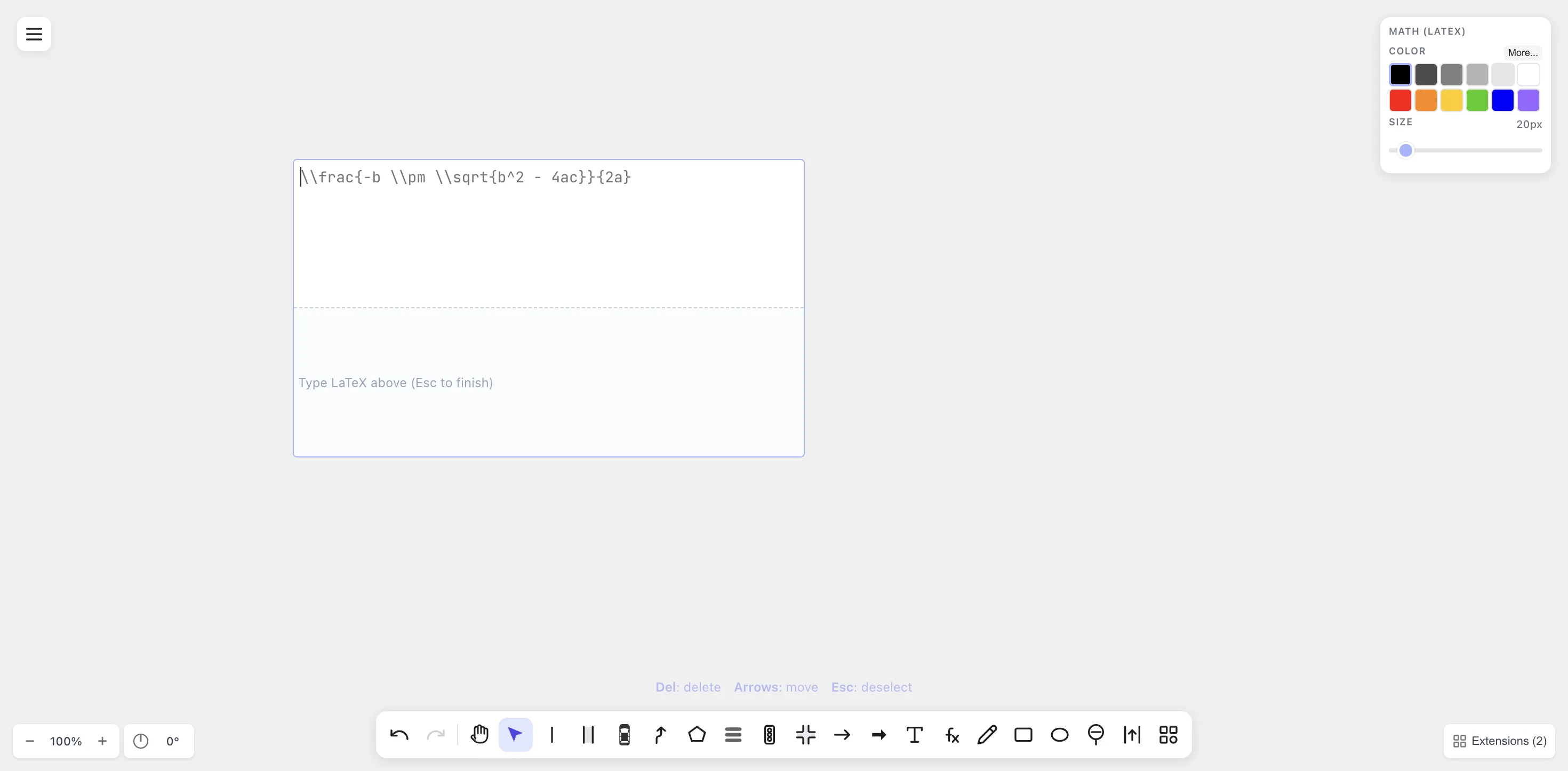
下部のキーボードヒント Del: delete · Arrows: move · Esc: deselect は、編集中に使える操作を表示しています。
3. LaTeX を入力する
Section titled “3. LaTeX を入力する”実際に式を打ってみましょう。まずは古典:
E = mc^2入力するたびに下のプレビューが即座に再描画されます。「レンダー」ボタンはありません — キーストロークごとにプレビューが更新されます。

もう少し大きな式も試します。入力をクリアして二次方程式の解の公式を入力:
x = \frac{-b \pm \sqrt{b^2 - 4ac}}{2a}\frac \sqrt \pm ^ などはすべて論文と同じように描画されます。

Math ツールは KaTeX のサポート関数すべて + 化学式用拡張 mhchem をサポートします — 詳細は Math リファレンス を参照してください。
4. 確定: Esc を押す
Section titled “4. 確定: Esc を押す”Esc を押す(またはエディタの外側をクリック)と編集が確定します。テキストエリアが消え、描画済みの数式だけがキャンバスに残ります。サイズも実寸に合わせて自動調整されます。
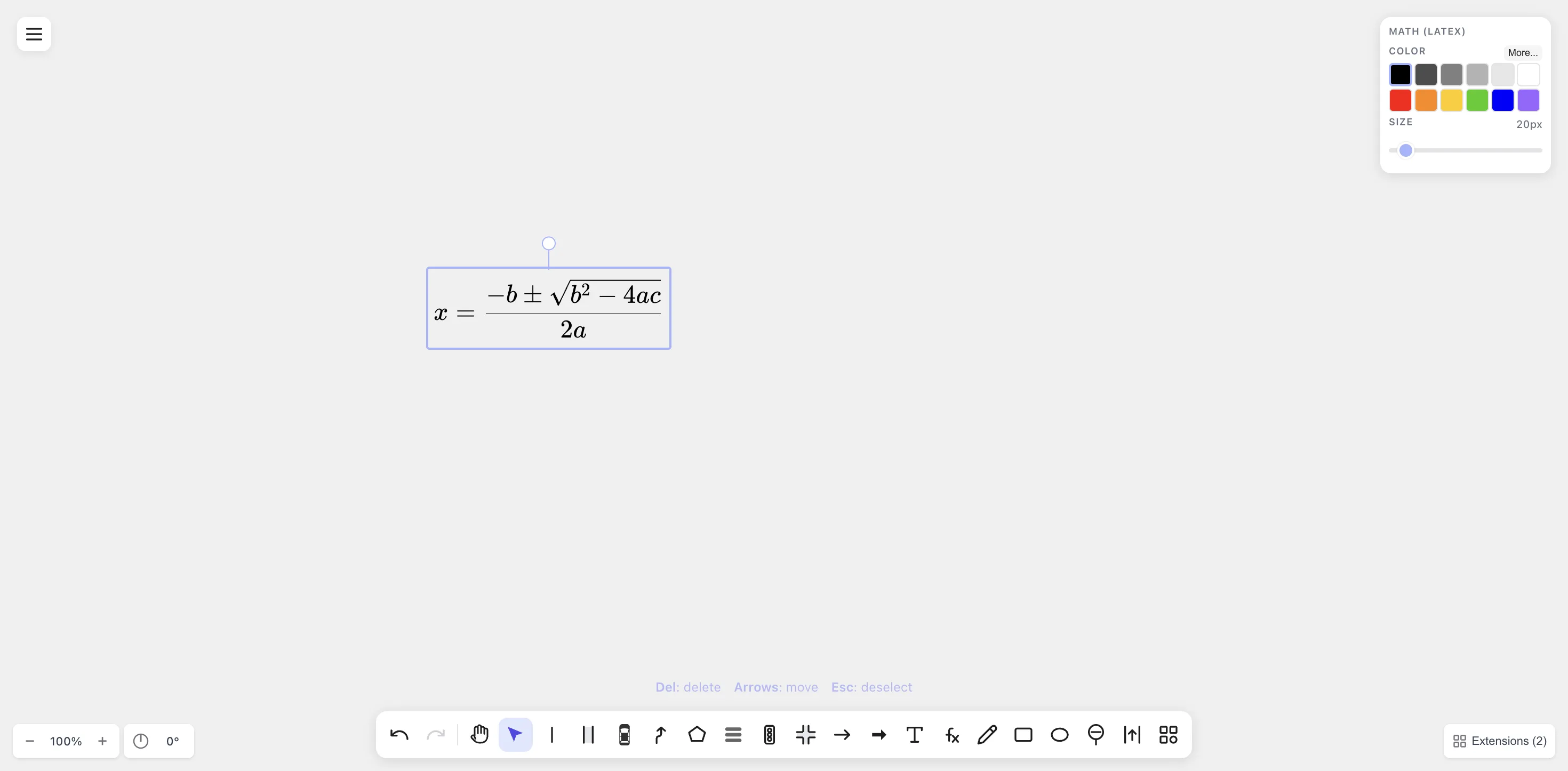
青い枠線は選択ボックスです。何もない場所をクリックすれば選択解除できます。
再編集したいときは、その数式をダブルクリックすればエディタが元の LaTeX で再オープンします。drawtonomy は描画結果ではなく LaTeX ソースを保持しているので、すべての数式は何度でも編集可能です。
5. 色とサイズを変える
Section titled “5. 色とサイズを変える”数式を選択した状態で右上の Math (LaTeX) パネルを見ます。
- Color — スウォッチをクリックして色を変更(紙印刷に安全な黒・グレー、赤・橙・黄・緑・青・紫)。ブランド指定の色がほしいときは More… で全パレットを開く。
- Size — スライダーを 8 px(脚注サイズ)から 200 px(ポスター見出しサイズ)まで動かす。数式全体が比例して再スケールされる。
色を赤、サイズを 60 px に変更:

6. エクスポート
Section titled “6. エクスポート”仕上がったら書き出します。Menu → Export から:
| 形式 | 推奨用途 |
|---|---|
| SVG | LaTeX (\includegraphics)、Notion、Web サイト、スライド。ベクター、拡大しても綺麗。 |
| PNG | SVG 非対応な場所すべて(Word、一部チャットアプリ)。 |
| LaTeX ビルドが PDF 図を要求する場合。テキストはパス化されているのでフォント依存なし。 | |
| EPS | 古い LaTeX ツールチェーン(latex + dvips)。同じくパス化済み。 |
| .drawtonomy.svg | drawtonomy のネイティブ形式。普通の SVG として開けるうえ、drawtonomy で再オープンして LaTeX ソースを編集可能。 |
普段使いは SVG と PNG でほぼ事足ります。LaTeX 論文は PDF が最も安定です。
その他にできること
Section titled “その他にできること”-
化学式 (mhchem) —
\ce{2 H2 + O2 -> 2 H2O}が正規の反応式として描画されます。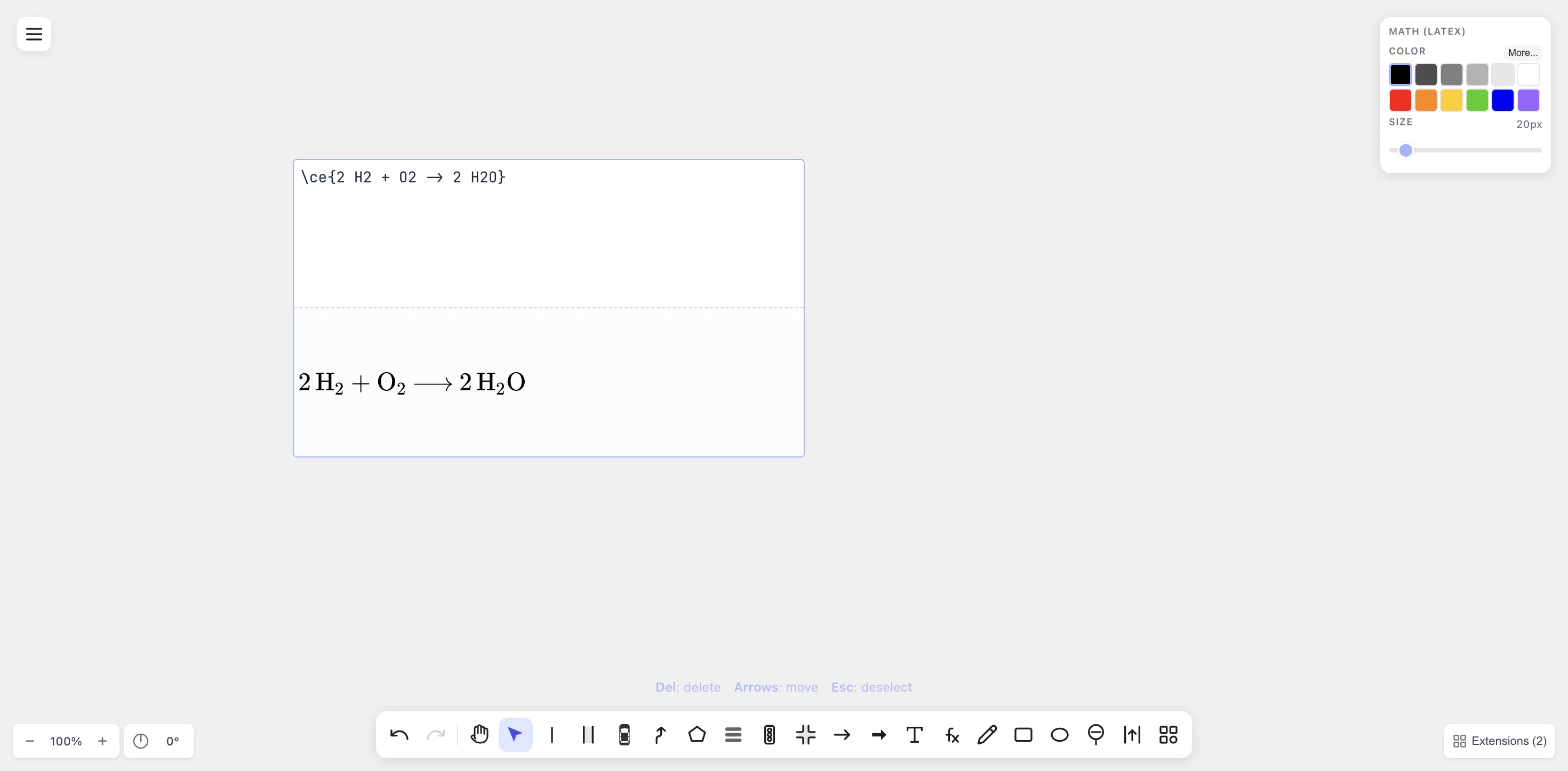
-
複数行 + 式番号付き —
\begin{align} ... \end{align}で論文スタイルの式番号がつきます。大きなサイズでも式本体と式番号(1)(2)(3)が重ならないように調整されています。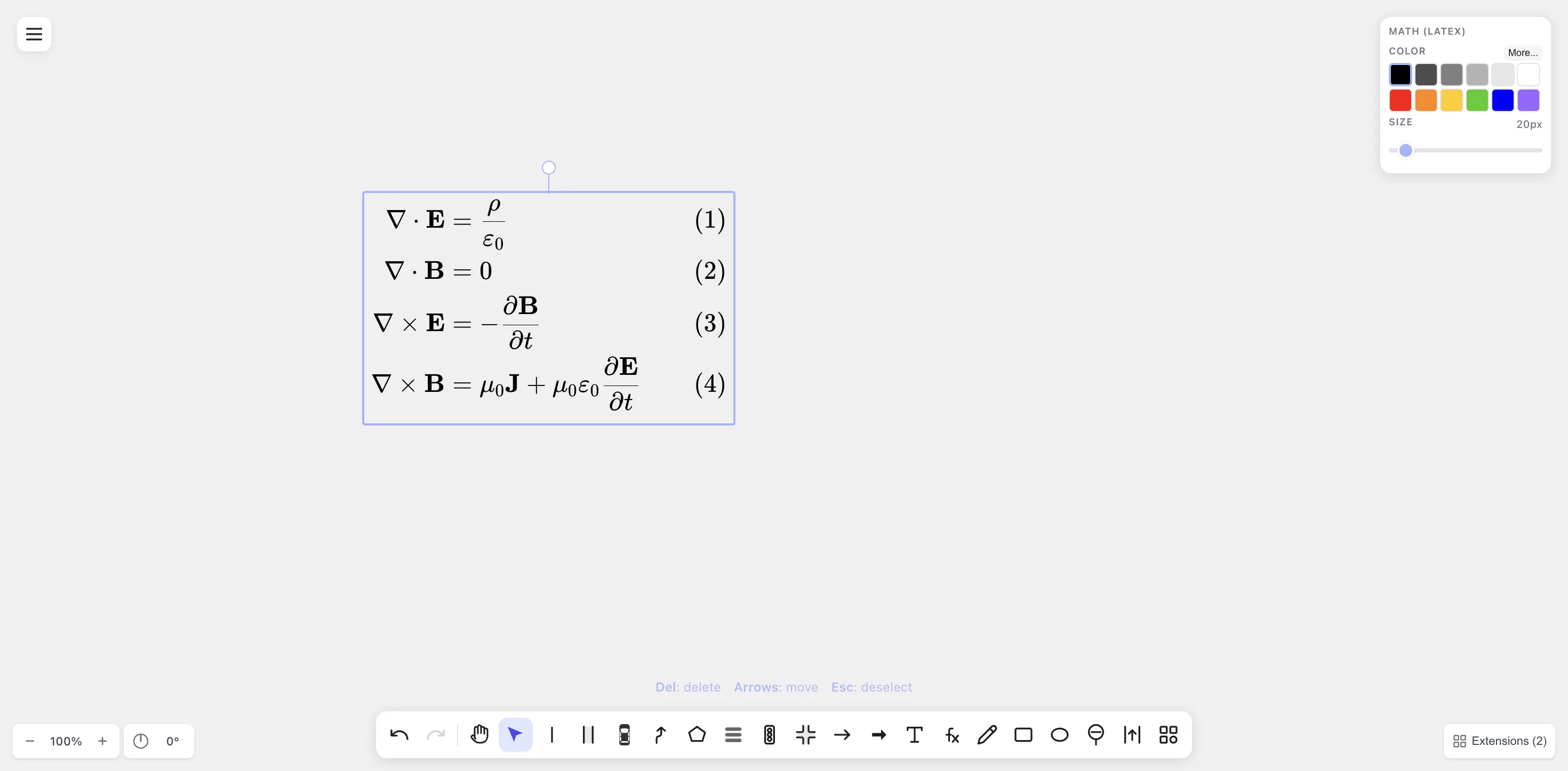
-
長い数式 — textarea は折り返し、プレビューは内部スクロールで対応するので、半ページ分の導出も編集可能です。
-
Cmd+A → Delete — キャンバス上の全シェイプ(math も含む)を選択して一括削除。
-
入力欄をドラッグ — 編集中にクリック&ドラッグ(5 px しきい値)でエディタを移動。位置の調整がしやすくなっています。
-
Undo / Redo — Cmd+Z / Cmd+Shift+Z。色とサイズ変更は個別の undo ステップで、サイズスライダーのドラッグは 1 ステップにまとめられます。