
はじめてのシナリオ — レーン変更を一から作図する
このチュートリアルでは、空のキャンバスから完全なシナリオを構築します。車両が 2 本のレーンの道路を走行し、加速してから右側のレーンに変更し、実行結果は PASS で終わります。
すべてがブラウザで完結します。drawtonomy.com を開いて、一緒に進めてください。
1. 2 本のレーンを描く
Section titled “1. 2 本のレーンを描く”シーン モードから始めます。ここに描画ツールがあります。
- N キーで Lane ツールを起動します。
- キャンバスの左側をクリックして最初の中央線ポイントを打ち、右側の遠くをクリックし、Enter キーを押します。
レーンを長く描いてください — 中央線を表示画面より広く引きます。車両が道路の終端に達したら、そこで停止します。実行中にそれが起きたら、道路を延ばして再度再生してください。
次に、2 番目のレーンを追加します。
- V キーで Select ツールを起動し、描いたレーンをクリックします。
- 属性パネルで RIGHT LANE セクションを見つけ、Create をクリックします。
Create は新しい隣接レーンを生成します。Set は既に存在するレーンを指します。詳細は レーン接続の管理 を参照してください。
2. シナリオモードに切り替える
Section titled “2. シナリオモードに切り替える”左上の ハンバーガーメニュー を開きます。EDITING 見出しの下で Scenario をクリックします。
描画ツールバーは短いものに置き換わり — Undo、Redo、Hand、Select、Add actor、Path — LOGIC カードが画面下部にドックされます。
3. アクターを追加する
Section titled “3. アクターを追加する”- ツールバーの Add actor をクリックします。
- 配置パネルが TEMPLATE と COLOR 行を表示します。6 つのテンプレートが表示され、More… をクリックするとすべて 48 個のテンプレートが展開されます(セダン、トラック、バス、オートバイ、自転車、歩行者など)。
- Set initial speed をオンにして SPEED を
8.33m/s のままにすると、車両は t=0 から走行開始します。 - 左側のレーンの開始付近をクリックします。
車両が ACTORS の下に Vehicle1 として表示されます。この名前がエクスポートされた .xosc に含まれるエンティティ名になるので、必要に応じてここで名前を変更してください。
パネルの上には Edit roads ボタンもあります — 道路を変更する必要があればシーンモードへ戻るショートカットです。
4. 最初のフェーズを作成する
Section titled “4. 最初のフェーズを作成する”+ Phase をクリックします。
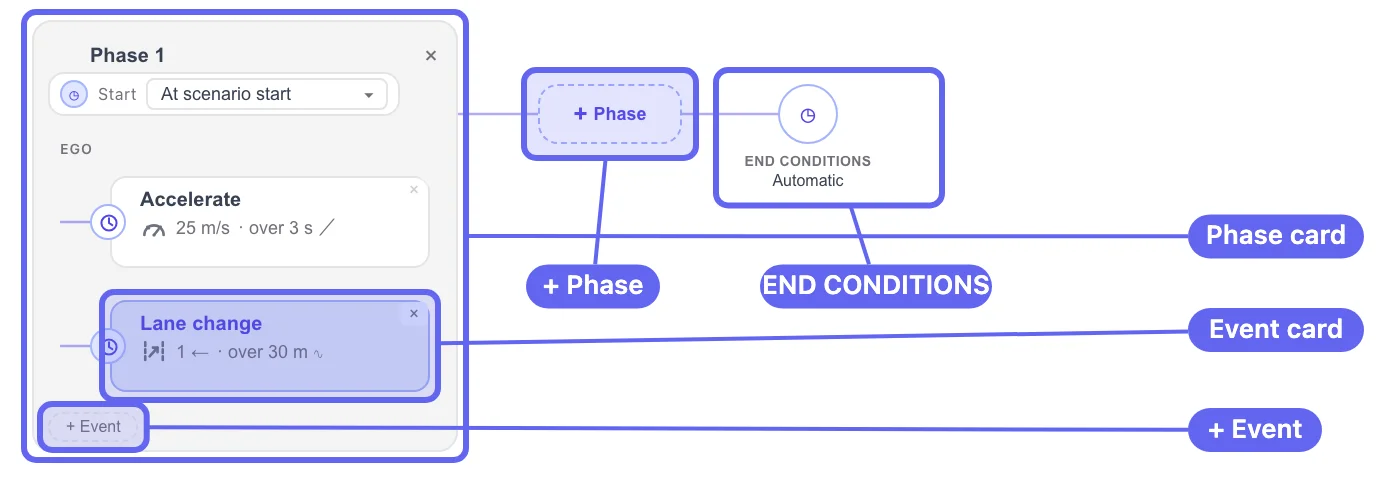
1 クリックで多くが得られます。drawtonomy は次を作成します。
- Phase 1(
VEHICLE1の行を含む) - その中の Event_1(デフォルトの Change Speed アクション
8.33 m/sover time2.00 sを既に含む) - デフォルトの TRIGGER(Simulation time
0.00 s) - イベントエディタが右に開かれます
つまり、最初のイベントは追加するのではなく、編集するものです。
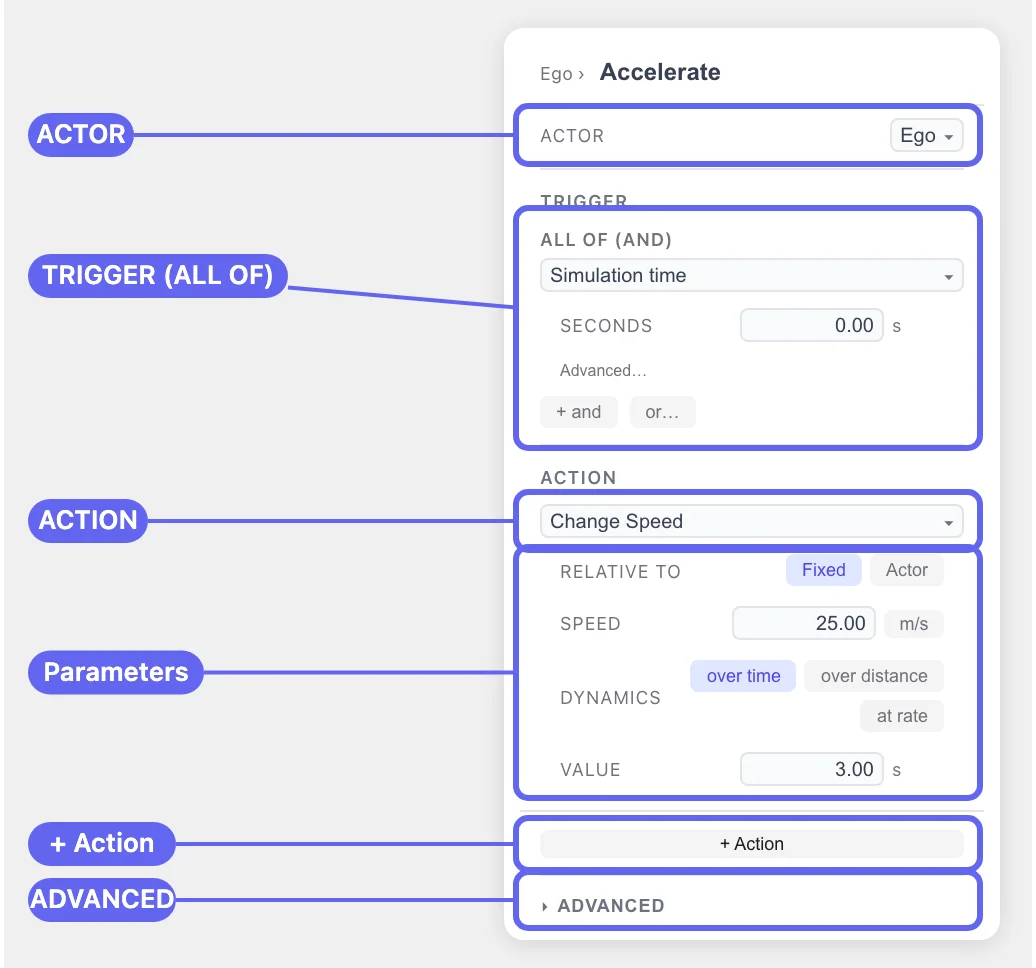
5. 最初のイベントで t = 2 秒に加速させる
Section titled “5. 最初のイベントで t = 2 秒に加速させる”イベントエディタで:
- TRIGGER の下、デフォルトは Simulation time です。SECONDS を
2.00に設定します。 - ACTION の下、デフォルトは Change Speed です。RELATIVE TO は
Fixedのままにして、SPEED を8.33m/s に設定し、DYNAMICS はover timeで VALUE を2.00 sのままにします。
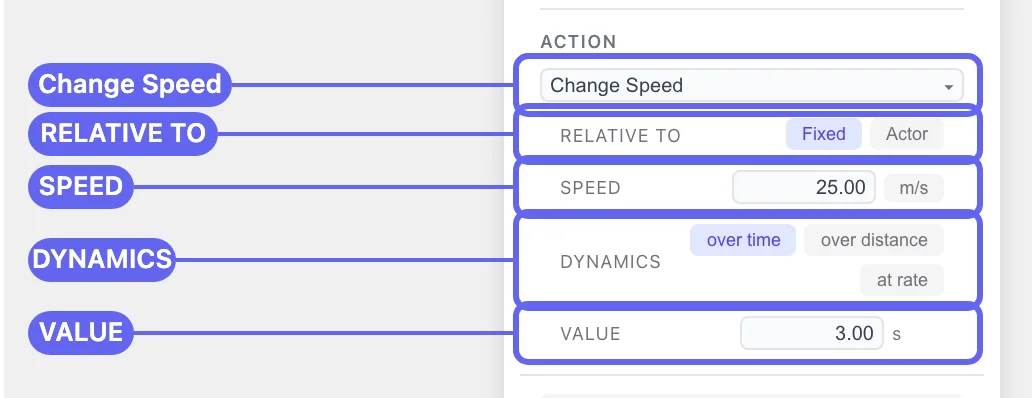
1 つの文として読みます:「実行開始から 2 秒後に、Vehicle1 が 8.33 m/s に到達し、そこに到達するのに 2 秒かかります。」
グラフのイベントカードは 8.3 m/s · over 2 s と要約されます。
6. 車線変更イベントを追加する
Section titled “6. 車線変更イベントを追加する”VEHICLE1 の行の + Event をクリックします。Event_2 が Event_1 と同じデフォルトで表示されます — 0.00 s での発火を含めて。
それを車線変更に変更します。
- TRIGGER の SECONDS を
5.00に設定します。これを最初に行ってください。両方が0.00 sで発火するイベントは同時に発火し、通常それは望みません。 - ACTION ドロップダウンを開き、COMMON グループから Change Lane を選びます。
Change Lane は TARGET が Same lane に、REFERENCE がアクター自身に設定された状態で開始されるため、エディタはすぐに警告します:
⚠ Change Lane target is the actor’s own current lane — no lateral movement will occur.
この警告は予想されたものです。それを修正します:
- TARGET を
Rightに設定します。NUMBER OF LANES フィールドが表示されます — これはLeftとRightのときだけ存在します。それを1に設定します。 - REFERENCE は
Vehicle1のままにします。Rightは参照アクターの現在のレーンからの相対的な位置なので、自身を参照するということは「自分の右にあるレーン」を意味します。 - DYNAMICS は
over distanceで VALUE を30.00 mのままにします。
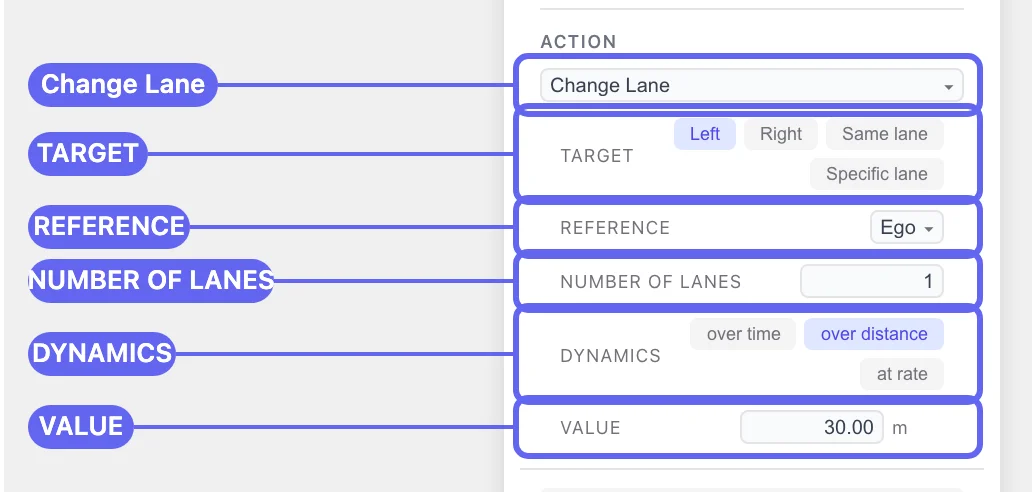
警告が消え、カードが 1 → · over 30 m と要約されます。
7. 実行する
Section titled “7. 実行する”LOGIC カード左の ▶ ボタンを押します。

実行中:
- verdict バッジ が
IDLEからRUNに変わり、シナリオが fail 条件を発火させずに完了すればPASSになります。 - 時刻表示がカウントアップし、タイムラインがアクターごとに 1 ブロックずつ埋まり、各イベント開始位置にマーカーが表示されます。
- Follow: Off がデフォルトカメラです。車両が画面外に出たら、Follow: Vehicle1 に切り替えてください。
t=2 秒付近で車両が加速します。t=5 秒付近で右レーンに 30 m かけてスライドします。END CONDITIONS ノードが Automatic に設定されているため、すべてのイベントが完了すると実行が停止します。
間違えましたか?Ctrl+Z、またはツールバーの ↶ ボタンで、ロジックグラフへの編集を元に戻します — 削除されたフェーズも含めて。
作業は自動的に保存されます
Section titled “作業は自動的に保存されます”「保存」を押す必要がありませんでした。drawtonomy は作業中にシーン、シナリオ、インポートした OpenDRIVE マップをブラウザに保持し、次にタブを開いたときにそれらを復元します。セッションを復元するときは、Restored previous session バナーが表示されます — Start fresh をクリックして空のキャンバスから始めてください。
これはブラウザに存在するため、シナリオの共有やアーカイブ方法ではありません。そのためには、以下の .xosc と .xodr をエクスポートしてください。
8. エクスポート
Section titled “8. エクスポート”ハンバーガーメニュー → Export:
- OpenSCENARIO (.xosc)… — 今構築したシナリオ。
- OpenDRIVE (.xodr) — 走行する道路。
.xoscはこれなしでは再生不可能です。 - Video (.webm)… — 実行を動画ファイルとして記録します。
エクスポートされたペアは esmini および他の OpenSCENARIO 1.x ツールで開けます。OpenDRIVE + OpenSCENARIO をエクスポート を参照してください。
学んだことのまとめ
Section titled “学んだことのまとめ”- 道路とアクターは シーン モードに、動作は シナリオ モードに属します。
- + Phase で、1 クリックでフェーズ、最初のイベント、デフォルトアクション、デフォルトトリガーが作成されます。
- イベントは 1 つの TRIGGER と 1 つ以上の ACTIONS です。
- Change Lane が何かを移動する前に、TARGET を
LeftまたはRightに設定する必要があります。
次のステップ
Section titled “次のステップ”- フェーズとイベント — グラフの背後にある構造と何が実行されるのか。
- アクション リファレンス — 他の 33 個のアクション。
- トリガー リファレンス — シミュレーション時刻以外の条件。
- 終了と失敗条件 — 実行を PASS / FAIL チェックに変えます。
- 既存の .xosc を開いて実行する — 他の人のシナリオから始めます。