
CommonRoad シナリオを書き出す
drawtonomy の CommonRoad 対応でできることは 3 つあり、いずれも同じキャンバス上で 完結します。
| 何ができるか | 入口 | |
|---|---|---|
| 描いて書き出す | 手描き・AI 生成・開いた OpenSCENARIO ファイルのどのシーンも、lanelet 網・dynamicObstacle の軌跡・planningProblem を持つ CommonRoad 2020a シナリオになります | Export ▸ CommonRoad (.xml) |
| 読み込んで往復させる | CommonRoad .xml を開くと lanelet の id と接続関係を保ったままキャンバスに載ります。drawtonomy が描かない要素はそのまま持ち越されるので、無編集で書き出せば原文どおりに戻ります | キャンバスにドロップ、または Import… |
| 再生して判定する | planner の solution.xml が ego として再生され、公式 checker の判定が再生バッジに載ります | solution.xml (+ .verdict.json) をドロップ、または drawtonomy-cr open |
このページで扱うのは 1 行目、CommonRoad の書き出しがファイルを書く前に何を必要と するかです。
2 つの前提
Section titled “2 つの前提”planningProblem を持たない CommonRoad シナリオには、planner が解くべきものが
どこにもありません。そのためエクスポートが求めるのはちょうど 2 つで、揃うまでは
1 行の理由を出して止まります。
- ego: 外部制御される車両を 1 台指定します。これが planning problem の初期状態 になります
- ゴールレーン: ego が到達すべき lanelet、またはその一区間。
<goalState><position>になります
これ以外 (道路網、他車、その軌跡) はすべて描いたものから導出されます。
1. ego に印を付ける
Section titled “1. ego に印を付ける”車両に印が付くまで、CommonRoad の書き出しは (シナリオも solution も) 次の 1 行を 出して止まります。
CommonRoad needs a planning problem. Select the vehicle, turn on "Ego (external control)" in the Attributes panel, then pick its Goal lane in the "CommonRoad" section that appears below it.車両を選択し、Attributes パネル上部のチェックボックスを入れます。
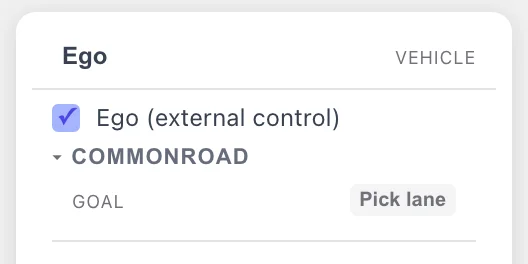
チェックボックス 1 つ。この車両を「被試験対象 (SUT)」= drawtonomy ではなく planner (または外部シミュレータ) が動かす actor として指定します。
この印が、あらゆる場面での「ego」を決めます。エクスポート時の planning problem に なるのもこの車両で、読み戻した解が適用されるのもこの車両です。印を持てるのは 1 台だけです。
2. ゴールレーンを選ぶ
Section titled “2. ゴールレーンを選ぶ”チェックボックスの下の COMMONROAD グループがゴールを持ちます。Pick lane を押すと、 キャンバスは「ゴールを始めたいレーン上の位置」のクリックを待ちます。
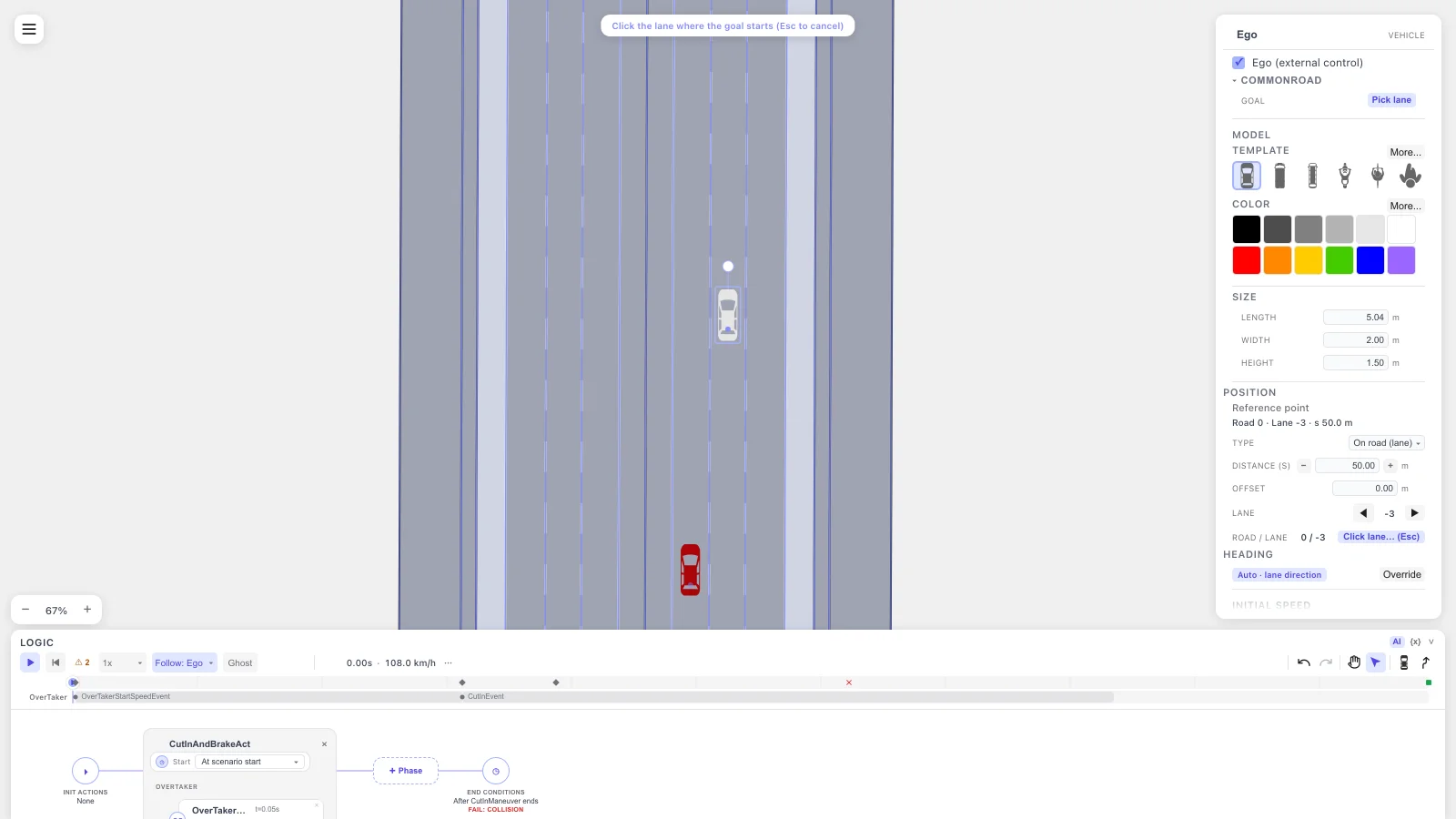
Pick lane でキャンバスが待機状態になります。Esc ならゴールを変えずに中断します。
レーンをクリックすると、その地点から前方 50 m の区間がゴール領域になり、キャンバス上で ハイライトされ、パネルに名前が出ます。
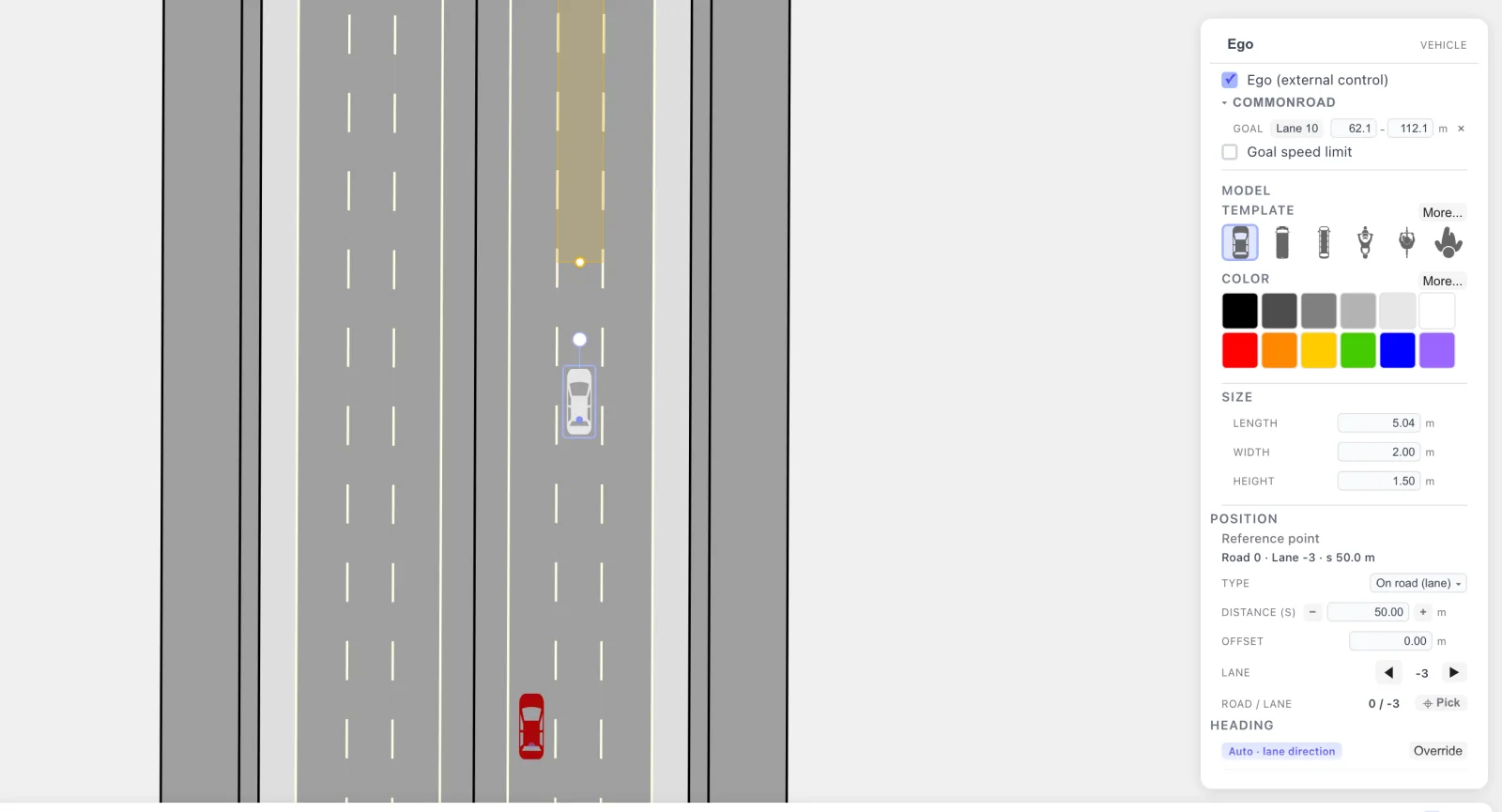
ゴール区間。道路上でハイライトされ、パネルにはレーン名が出ます。レーン名の横の 2 つの数値がレーン沿いの始点と終点 (メートル) です。レーン名はそのまま別のレーンを 選び直すボタンで、× はゴールを消します。
ゴールについて知っておくとよいことがいくつかあります。
- レーンに沿った区間は伸縮でき、書き出される形も区間で決まります。 Pick lane は
クリックした地点から 50 m を置きます。ハイライトされた帯の両端のハンドルをドラッグ
するか、2 つの欄に始点と終点のメートルを打ち込みます (Enter か欄を離れると反映され、
undo 1 回で戻ります)。どちらで直してももう一方が追従します。ゴールは lanelet 全長
ではなくその区間 (
s0–s1) です。値はレーンの中に収まり、始点と終点は 2 m 以上 離れます。区間はレーンのその部分を覆う<polygon>として書き出され、lanelet 参照には なりません。区間をレーン全体 (0 からレーン長まで) にすると区間指定は消え、ゴールは<lanelet ref>として書き出されます。50 m 以下のレーンは最初からレーン全体がゴールに なるので、これも<lanelet ref>です。 - ゴール速度区間は任意です。 ゴールレーンの下の Goal speed limit を入れると、
エクスポートは
<velocity><intervalStart>0</intervalStart><intervalEnd>v</intervalEnd>を 書きます。これが「ゴールに v 以下の速度で 到達する」の表し方です (停止まで 求めるなら v を 0 にします)。 - 時間窓と向きも任意です。 Goal time を入れて秒で窓を打つと、エクスポートは
time step に直して書きます (
round(t / dt)。dt 0.1 なら 4.3 s は step 43)。 Goal heading を入れて許す向きを度で打つと (CommonRoad と同じく +x から反時計回り)、 ラジアンで書きます。Goal heading を入れた直後はゴールレーンの向き ±15° です。 速度上限と組み合わせると「6 秒以内に、レーンに沿った向きで止まる」を表せます。 インポートしたファイルは、そのファイルの時間窓 (と、あれば向き) が入った状態で 開きます。チェックを外すとファイルの値がそのまま残ります。
再生中、ego はゴールに向かって走りません。ゴールは planner に渡す制約であって 経路ではありません。
ゴール判定基準
Section titled “ゴール判定基準”CommonRoad の goalState は最大 4 種類の制約を持てます。パネルでは 4 種類とも
編集でき、触らなかったものは原文のまま書き戻されます。
| 判定基準 | パネルで編集可能 | インポート時 (無編集) |
|---|---|---|
| 位置 (lanelet 参照) | Yes: レーン全体。50 m 以下のレーンで Pick lane するか、区間を 0 からレーン長までにする | 原文のまま保持 |
| 位置 (レーンの一区間) | Yes: それより長いレーンで Pick lane (既定 50 m) + s0–s1 の区間欄。<polygon> として書く | |
| 位置 (ファイルの矩形・円・多角形) | No (レーンを選ぶと置き換わる) | 原文のまま保持 |
| 速度 | Yes: Goal speed limit チェックボックスで [0, v] を書く | 変更していなければ原文のまま保持 |
| 時刻 | Yes: Goal time (秒)。整数の time step で書く | 変更していなければ原文のまま保持 |
| 向き | Yes: Goal heading (度)。ラジアンで書く | 変更していなければ原文のまま保持 |
編集は自分の要素だけを置き換えます。ゴールレーンを選ぶと position だけ、
時間窓を変えると <time> の中の 2 つの数値だけ、向きを足すと <orientation>
が 1 要素増えるだけです。触らなかったものはファイルが宣言したとおりに残ります
(planner が解くべき問題そのものを定義する値だからです)。どの区間を置き換えたかは
エクスポート時のトーストが伝えます。
レーンを選び直したときに原文の position を保つか置き換えるかは、以下で
決まります。
- 原文が lanelet ゴールの場合: 選んだレーンが原文と同じ lanelet
(複数参照なら同じ集合) なら位置は逐語で保持されます。パネルがその lanelet
上に区間を表示していても同じで、書き戻されるのは原文の
<lanelet ref>で あり、区間は書かれません。別のレーンを選ぶと位置だけが置き換わり、 区間なら<polygon>(トーストがそう言います)、レーン全体なら<lanelet ref>になります。time / orientation / velocity の区間は そのまま残ります。 - 原文が矩形・円・多角形ゴールの場合: インポート直後に見える区間は、
drawtonomy がその形状から導いたレーンと区間です。そこに触れなければ
原文の形状がそのまま再エクスポートされます。レーンを選ぶ、または区間を
変えると位置が置き換わり、原文の形状は失われます。区間なら
<polygon>、 レーン全体なら<lanelet ref>として書かれます。 - 原文に位置制約が無い場合: レーンを選ぶと新しく追加されます。失うものは ありません。
編集できるのはファイル内の最初の planningProblem だけです。2 つ目
(協調シナリオ) は無編集のまま持ち越されます。レーンの選択、速度上限・時間窓・
向きの編集が変えるのは 最初の goalState だけで、それ以降の goalState (代替
ゴール) は無編集のまま持ち越されます。通知には何個保持したかが出ます。
既存の OpenSCENARIO を開いて CommonRoad として書き出す
Section titled “既存の OpenSCENARIO を開いて CommonRoad として書き出す”シーンを描く必要はありません。既に持っている .xosc も、同じ 2 つの前提を通せば
CommonRoad シナリオになります。
-
OpenSCENARIO ファイルを開く。
.xoscと.xodrを一緒にキャンバスへ ドロップするか、Import… で.xoscを選び、続けて.xodrを指定します。 道路網はレーンに、各アクターは軌跡を持つ車両になります。詳しい手順は .xosc を開いて再生する。 -
GitHub から直接開くこともできます。 ダウンロード不要で、ファイルの GitHub URL を
?open=に続けるだけです。隣にある.xodrとカタログはその URL からの相対で解決されます。https://drawtonomy.com/?open=https://github.com/esmini/esmini/blob/master/resources/xosc/cut-in.xosc -
一度再生する。 軌跡は再生の記録から作られるので、書き出しには 1 回の 再生が必要です。無い場合は他車の初期状態だけが書かれ、その旨が表示されます。
-
ego に印を付け、ゴールレーンを選ぶ (上記のとおり)。OpenSCENARIO の ego は そのままでは CommonRoad の planning problem になりません。CommonRoad には ゴールも必要で、それがどのレーンかを知っているのは作った人だけです。
-
Export ▸
CommonRoad (.xml)。
引き継がれるもの: lanelet としての道路網、各アクターが走った軌跡を持つ
dynamicObstacle、ego の初期状態、選んだゴールレーン。引き継がれないもの:
OpenSCENARIO の storyboard そのもの。CommonRoad にはトリガーもアクションも
無いので、planner が受け取るのはストーリーそのものではなく、それを
dt = 0.1 s でサンプリングした 結果 です。
OpenSCENARIO の時間は連続する秒数、CommonRoad の時間は 0 起点の離散 ステップ数です。どちらの向きも次の規則で対応します。
| 方向 | 規則 |
|---|---|
| インポート (CommonRoad → シナリオ) | ステップ k は t = k · dt になる (dt はファイルの timeStepSize) |
| 再生 | drawtonomy はファイルの dt によらず、内部固定の 0.05 s ステップで再生する |
| 停止条件 | シナリオの SimulationTimeCondition は (最終ステップ) · dt + 1 秒に設定される。これは最後の障害物またはゴール区間のステップより 1 秒後で、軌跡が終わる前に再生がタイムアウトしないようにするため |
| エクスポート (シナリオ → CommonRoad) | 記録した再生を固定の dt グリッドに再標本化する (開いたファイルが別の timeStepSize を宣言していない限り既定 0.1 s)。lastTimeStep = floor(durationSec / dt) |
| Solution (planner の解) | ステップ k は t = k · dt になり、インポートと同じ規則。drawtonomy はファイルの番号を振り直さない: ステップ 1 から始まる解は、その番号のまま再生され、0 起点に付け替えられることはない。t = 0 の state は planningProblem の initialState から取る。そのため 1 起点の解は、初期状態から続く 1 本の連続した軌跡として再生される。ただし公式 checker はそのような解を不合格にする (starts_at_correct_state は先頭 state がステップ 0 の初期状態であることを求める)。そのため初期状態から始まらない解を読み込むと、閉じるまで消えない琥珀色の通知が出る。例: Solution does not start at the planning problem's initial state (expected time_step=0, received 1). The official checker (valid_solution) rejects it. |
dt 自体はキャンバスで編集できません。開いたファイルの timeStepSize が
再生・再エクスポートの両方でそのまま使われます。
verdict サイドカーの
timeSteps も 0 起点です。あるステップの秒数は、そのシナリオが使う dt
で step × dt になります。
途中で現れる / 消える障害物
Section titled “途中で現れる / 消える障害物”シーン上の他の車両はすべて、記録済み軌跡を持つ dynamicObstacle になります。
ある actor がシナリオの一部の時間しか存在しない場合 (ストーリーボードの
Add Entity で t = 4 s に登場し、Delete Entity で消える)、エクスポートは
その区間をそのまま障害物の [initial, final] タイムステップとして書き、区間外では
その障害物は存在しません。再生も同じで、追加前と削除後はキャンバスに居ません。
ファイルを読む planner からは「終端後もずっと走り続ける障害物」ではなく、
終わりのある障害物として見えます。
lanelet の接続関係
Section titled “lanelet の接続関係”描いたレーン 1 本が、長さにかかわらず lanelet 1 つになります。1 本のレーンが短い
lanelet の連なりに分割されることはありません。横並びのレーンには
adjacentLeft / adjacentRight が書かれますが、successor / predecessor が
書かれるのは、あるレーンの終端が次のレーンの始端に実際に接している場合
(境界の左右両方の角が 5 cm 以内) だけです。したがって並走する通し車線だけの
シーンは、隣接関係はあるが successor も predecessor も 1 つも無い
ファイルとして書き出されます。
直線の lanelet は頂点が 2 個しかありません
Section titled “直線の lanelet は頂点が 2 個しかありません”境界は、描いたレーンが持つ点の数だけで書き出されます。直線は 2 点で足りるので、
leftBound / rightBound / centerVertices はいずれも、lanelet がどれだけ長くても
ちょうど 2 頂点になります。一定間隔に点を水増しすることはしません。120 m の直線は
120 m 離れた 2 頂点です。
エクスポート
Section titled “エクスポート”CommonRoad の 2 項目は同じ Export サブメニューにあります。
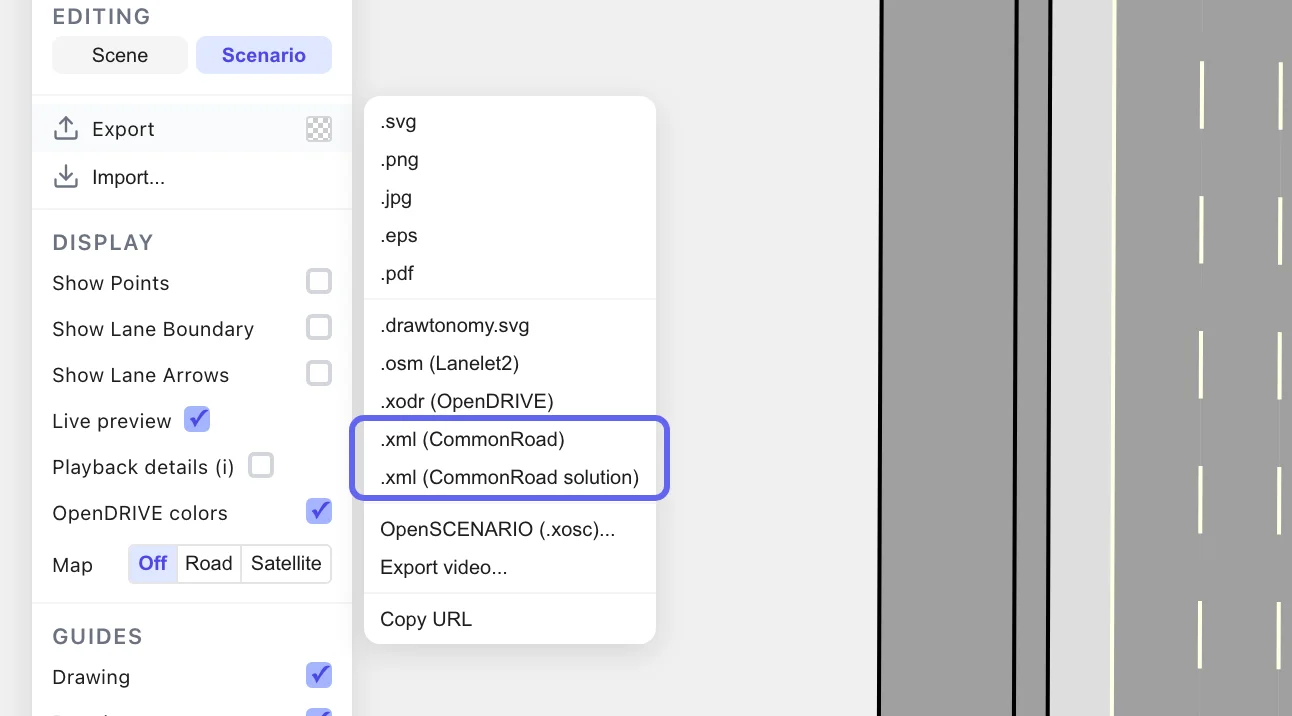
| 項目 | 何を書き出すか |
|---|---|
CommonRoad (.xml) | シナリオ。lanelet 網、dynamicObstacle の軌跡、ego の planningProblem。planner が読むのはこのファイルです。 |
CommonRoad solution (.xml) | 解。いまキャンバスで ego がしていることを、そのまま CommonRoadSolution として書きます。4 つの場合は下の表を見てください。 |
solution のエクスポートが書くもの
Section titled “solution のエクスポートが書くもの”規則は 1 行です。キャンバスで見えている ego をそのまま書きます。 どの場合 だったかは、書き出した直後のトーストが 1 行で言います。
| ego がしていること | 書き出されるもの |
|---|---|
| 読み込んだ解のとおりに走っていて、ego を触っていない | その解ファイルそのもの (バイト単位で同一)。モデルは KS なら KS のまま、時刻の起点も数値も書式も原文のままです。 |
| 読み込んだ planning trace のとおりに走っていて、ego を触っていない | trace の ego 状態列を質点モデル (pmTrajectory) の解に変換したもの。planning trace は解の形式ではないので、そのまま写せる原文がありません。trace と一緒に solution ファイルも読み込み、trace の solutionFingerprint がそれと一致していれば、代わりにその solution ファイルがバイト単位で同一のまま出ます (planning trace を参照)。 |
| 自分で与えた軌跡 (Add Path、または開始位置・初速の変更) に従っている | その軌跡を質点モデルの解にしたもの。自分の編集は、読み込んだ解より優先されます。 |
| 解を読み込んでおらず、初期位置に止まったまま | 止まったままの解 (すべての state が初期位置・速度 0)。断らずに書き出しますが、公式 checker が受け入れるのは ego の初速が 0 から 2.0 m/s 以内のときだけです。初速がそれより大きいと公式 checker はこのファイルを不合格にする (starts_at_correct_state の速度の許容は 2.0 m/s) ので、これは置き場所としての解にすぎず、トーストもそう言います。例: The official checker (valid_solution) rejects it (expected velocity=4.0143, received 0), so it is only a placeholder. 動かす 2 つの方法 (Add Path / solution を drop) もトーストが案内します。 |
benchmark_id の先頭は PM<n> で、n は描いた ego の全長・全幅に一番近い
VehicleType (1〜3) です。checker はこの数字から ego の箱を作るので、自分の車両に
合っていることに意味があります。
エクスポートを止めるものは 1 つだけで、直す場所を 1 行で言います。ego なし / ゴールレーンなし、上の 2 つの前提です。
録画なしでもシナリオのエクスポート自体は通りますが、そのことを言います
(Play the scenario first to include NPC trajectories)。他車は軌跡なしの初期状態
だけになります。完全なファイルが欲しければ 1 回再生してから書き出してください。
- 自作 planner をつなぐ: このファイルから、解の再生と判定までの 1 周。
- Verdict リファレンス: 公式 checker が何を検査し、その答えをどう読むか。
- CommonRoad 概要: 対応範囲と現在の状況。