
シナリオ エディタ — OpenSCENARIO をブラウザで作図・実行
drawtonomy の シナリオ エディタ は描画キャンバスを OpenSCENARIO の作図ツールに変えます。道路を描き、アクターを配置して、時間経過による動作を記述したら、再生ボタンを押すだけ — 実行は esmini を WebAssembly にコンパイルしたものがブラウザタブ内で処理します。インストール不要、アカウント不要、ビルドステップなし。
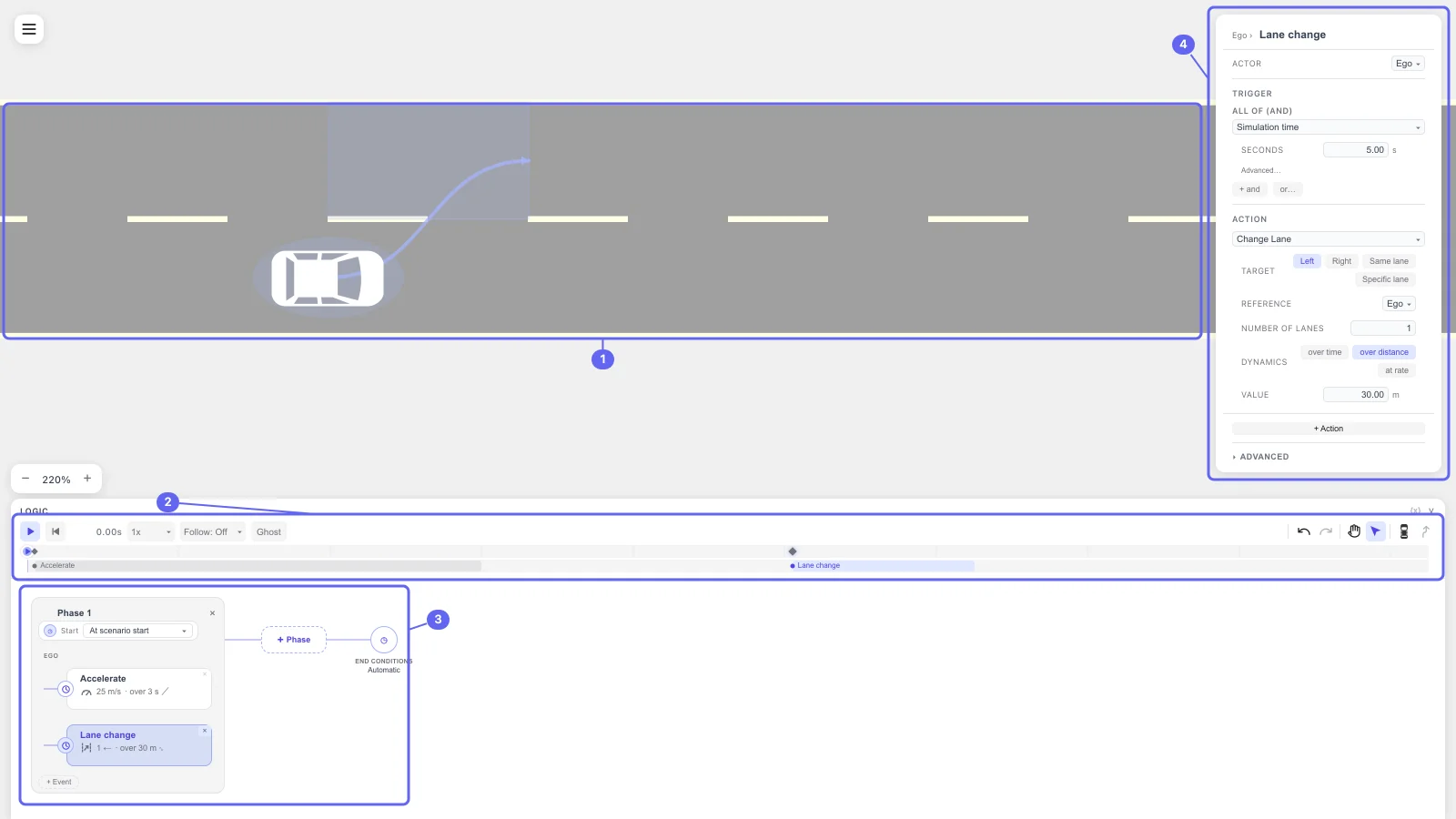
2 つのモード: Scene と Scenario
Section titled “2 つのモード: Scene と Scenario”drawtonomy は作業を 2 つのモードに分けています。この切り替えは、始める前に知っておくべき最も重要なことです。
| モード | 実行する作業 | ツールバーに表示される機能 |
|---|---|---|
| Scene | 道路を描く: レーン、交差点、横断歩道、マーキング。車両と歩行者を配置する。 | 描画ツール全体 — Lane、Linestring、Intersection、Participants など。 |
| Scenario | 動作を定義: フェーズ、イベント、アクション、トリガー、終了・失敗条件。シナリオを実行。 | Undo、Redo、Hand、Select、Add actor、Path のみ。 |
モード切り替えは、左上のハンバーガーメニューの EDITING 見出し下から Scene または Scenario をクリックします。
この分割により、以下の 2 つのことが起こります。
- Scenario モードでは道路は描けません。 描画ツールはそのモードでは表示されません。戻るにはハンバーガーメニューか、アクター配置パネル上部の Edit roads ボタンを使います。
- 先に道路を描いて、少なくとも 1 つのアクターを配置してください。 + Phase ボタンはシナリオにアクターが存在するまで無効なままで、ロードのないシナリオではアクターが走る場所がありません。
- Scene モードで道路を描く。 N キーで Lane ツール を起動し、1 本以上のレーンを描きます。または、描く代わりに OpenDRIVE
.xodrをインポート してもかまいません。 - アクターを配置する。 どちらのモードからでもできます: Scene モードなら P キーで Participants ツールを起動、または Scenario モードなら Add actor をクリック — その後レーン上をクリック。各アクターは OpenSCENARIO のエンティティになります。
- Scenario モードに切り替える。 ハンバーガー → EDITING → Scenario。
- ロジックを構築する。 + Phase がフェーズを作成し、その第 1 イベントも一緒に作られます。各イベントは 1 つの TRIGGER (発火条件) と 1 つ以上の ACTION (実行される動作) を持ちます。
- 終了条件と失敗条件を設定する。 END CONDITIONS ノードが実行をいつ停止するかを決め、FAIL CONDITIONS が実行が PASS か FAIL かを決めます。
- 再生する。 LOGIC カード左側の ▶ ボタンでシナリオを実行し、verdict バッジで結果を確認します。
- エクスポートする。 ハンバーガー → Export → OpenSCENARIO (.xosc)… でシナリオ、OpenDRIVE (.xodr) で道路、Video (.webm)… で録画をエクスポートできます。
作業はブラウザに自動保存されるため、タブを再度開くと戻ってきます。つまり、ここでの「保存」ステップは必須ではありませんが、シナリオを共有したり保持したりするには Export を使います。
エディタのラベルは OpenSCENARIO の要素に対応しています。簡潔版はこちら:
| drawtonomy UI | OpenSCENARIO 1.x |
|---|---|
| Phase | Act |
| Event | Event |
| TRIGGER | イベントの StartTrigger |
| ACTION | SpeedAction のような PrivateAction |
| ALL OF (AND) | 1 つの ConditionGroup |
| END CONDITIONS | storyboard の StopTrigger |
| FAIL CONDITIONS | drawtonomy 固有、vendor パラメータとして保存 |
完全な表で RoadRunner Scenario の対応物も含めたものは RoadRunner と OpenSCENARIO の用語 にあります。
- 初めてのシナリオを構築 — 空のキャンバスから PASS verdict までの段階的なレーン変更チュートリアル。
- 既存の .xosc を開いて再生 —
.xosc+.xodrペアをインポートするか、GitHub から直接開きます。 - フェーズとイベント — ロジック グラフの構造と実行順序。
- アクション リファレンス — 35 個のアクション全部と、各アクションが発行する OpenSCENARIO 要素。
- トリガー リファレンス — 19 個の条件すべてと AND / OR グループ化。
- 終了・失敗条件 — 実行が停止するとき、PASS / FAIL がどう決まるか。
- 再生 — トランスポート コントローラ、follow camera、ghost trail、verdict バッジ、動画エクスポート (全体 or トリム)。
- RoadRunner と OpenSCENARIO の用語 — RoadRunner Scenario から来た人のための対応表。